

@claude in una PR o in un Issue, e Claude analizzerà automaticamente il codice, creerà PR, implementerà funzionalità e risolverà Bug.
Questo documento descrive principalmente come configurare e utilizzare Claude Code GitHub Actions tramite il servizio proxy di AceData Cloud.
Processo di richiesta
Per utilizzare Claude Code, puoi prima andare alla pagina del servizio Claude Messages e cliccare sul pulsante “Acquire” per ottenere le credenziali necessarie per la richiesta: Se non hai ancora effettuato il login o la registrazione, verrai automaticamente reindirizzato alla pagina di login per registrarti e accedere; dopo aver effettuato il login, verrai riportato automaticamente alla pagina corrente.
Alla prima richiesta, verrà offerto un credito gratuito per provare il servizio Claude Code.
Se non hai ancora effettuato il login o la registrazione, verrai automaticamente reindirizzato alla pagina di login per registrarti e accedere; dopo aver effettuato il login, verrai riportato automaticamente alla pagina corrente.
Alla prima richiesta, verrà offerto un credito gratuito per provare il servizio Claude Code.
Caratteristiche
- Creazione PR istantanea: descrivi le esigenze, Claude crea automaticamente una Pull Request completa
- Implementazione automatica del codice: menzionando
@claudein un Issue, trasforma l’Issue in codice eseguibile - Rispetto delle norme di progetto: legge automaticamente
CLAUDE.md, seguendo il tuo stile di codice e le norme di progetto - Sicuro e affidabile: il codice viene eseguito sui Runner di GitHub, garantendo la sicurezza dei dati
Passaggi di configurazione
Passo 1: Installare l’App GitHub di Claude
Vai su https://github.com/apps/claude e installa l’App GitHub di Claude nel tuo repository.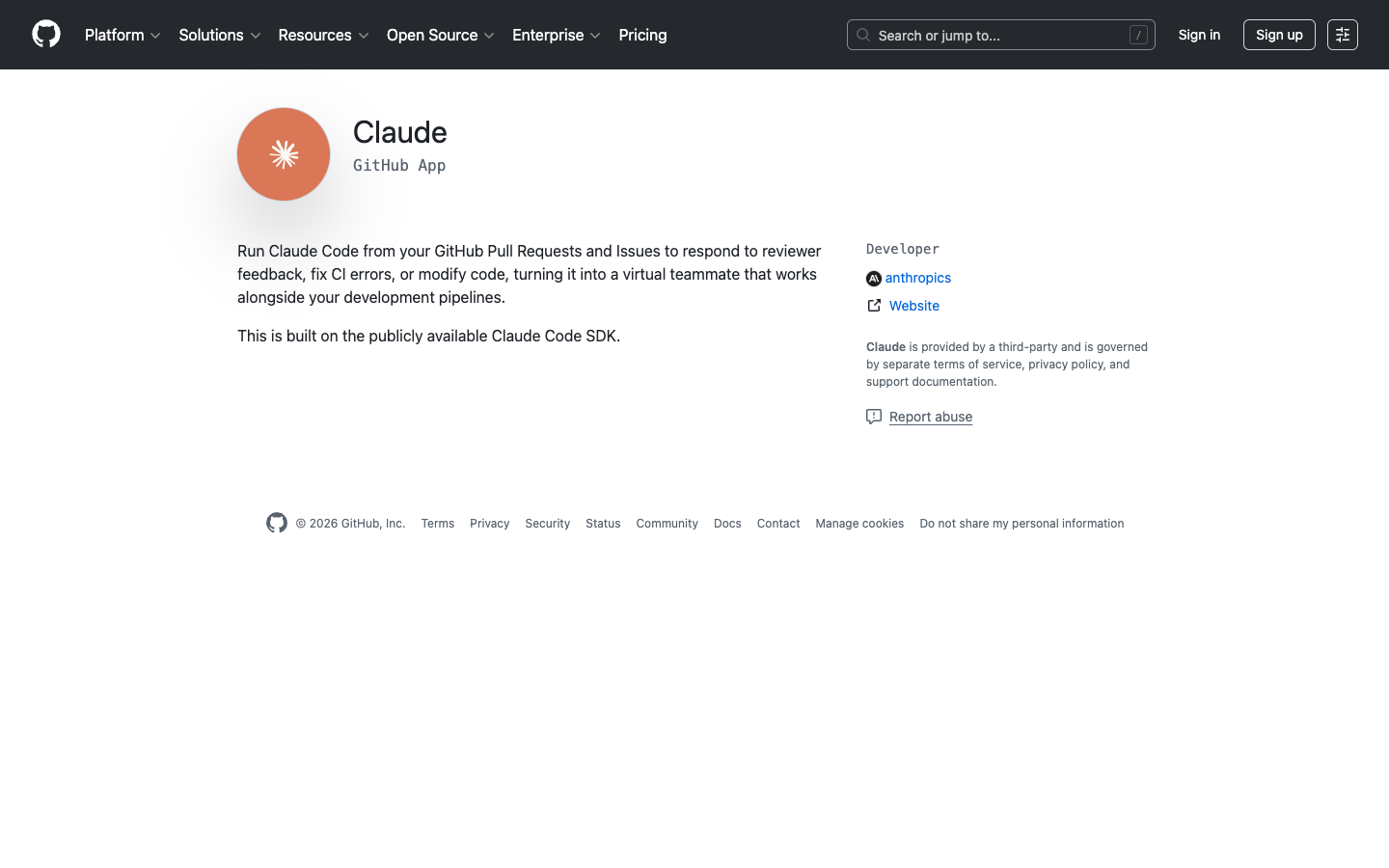 Questa App richiede le seguenti autorizzazioni del repository:
Passo 2: Aggiungere la chiave API
Aggiungi la chiave API di AceData Cloud come Secret del repository:- Vai su Settings del repository → Secrets and variables → Actions
- Clicca su New repository secret
- Inserisci
ANTHROPIC_API_KEYcome nome e il token API ottenuto da AceData Cloud come valore - Clicca su Add secret per salvare
Nota: Il token API può essere visualizzato nel pannello di controllo di AceData Cloud.
Passo 3: Creare il file Workflow
Crea un file.github/workflows/claude.yml nel repository:
Modalità d’uso
Utilizzo nei commenti di Issue o PR
Dopo aver completato la configurazione, in qualsiasi commento di Issue o PR puoi menzionare@claude, e Claude risponderà automaticamente:
Revisione automatica del codice
Crea un Workflow che esegue automaticamente la revisione del codice quando viene aperta una PR:Automazione dei compiti programmati
Crea un’attività automatizzata eseguita a intervalli regolari:Descrizione dei parametri dell’Action
Parametri comuni di claude_args
Migliori pratiche
Configurare CLAUDE.md
Crea un fileCLAUDE.md nella directory principale del repository, definendo le linee guida sullo stile di codice, gli standard di revisione e le norme di progetto; Claude seguirà automaticamente queste regole.
Considerazioni sulla sicurezza
- Non scrivere mai direttamente la chiave API nei file Workflow
- Utilizza sempre i Segreti di GitHub (come
${{ secrets.ANTHROPIC_API_KEY }}) - Limita le autorizzazioni dell’Action al minimo necessario
- Rivedi manualmente i suggerimenti di Claude prima di unire
Controllo dei costi
- Utilizza istruzioni
@claudechiare per ridurre le chiamate API non necessarie - Imposta limiti ragionevoli per
--max-turnsper il numero di turni di dialogo - Imposta un timeout a livello di Workflow
- Utilizza il controllo della concorrenza di GitHub per limitare il numero di esecuzioni parallele
Domande frequenti
Claude non risponde al comando @claude?
- Verifica che l’App GitHub di Claude sia installata correttamente
- Controlla se il Workflow è abilitato
- Assicurati che la chiave API sia impostata come Secret del repository
- Assicurati di utilizzare
@claudenei commenti (non/claude)
Errore di autenticazione?
- Verifica che la chiave API sia valida e abbia i permessi sufficienti
- Controlla che il nome del segreto sia corretto (
ANTHROPIC_API_KEY) - Se stai utilizzando
ANTHROPIC_BASE_URL, verifica che l’URL sia corretto
Come controllare il saldo rimanente?
Accedi al Pannello di controllo di AceData Cloud per visualizzare il saldo rimanente e l’utilizzo attuale del tuo account.Scopri di più
- 📖 Documentazione ufficiale di Claude Code GitHub Actions
- 📂 Repository claude-code-action
- 📋 Esempi di Workflow
- 🔧 Servizio Claude Code di AceData Cloud
- 💬 Se hai domande, non esitare a contattarci tramite il servizio clienti della piattaforma