

Processo di richiesta
Per integrare Ace Data Cloud in AnythingLLM, innanzitutto vai alla console di Ace Data Cloud, ottieni il tuo API Token e conservalo per l’uso successivo. Se non hai ancora effettuato l’accesso o la registrazione, verrai automaticamente reindirizzato alla pagina di accesso per registrarti ed effettuare l’accesso; dopo l’accesso e la registrazione tornerai automaticamente alla pagina corrente.
Alla prima richiesta viene offerto credito gratuito, che consente di provare gratuitamente il servizio dei modelli di Ace Data Cloud.
Se non hai ancora effettuato l’accesso o la registrazione, verrai automaticamente reindirizzato alla pagina di accesso per registrarti ed effettuare l’accesso; dopo l’accesso e la registrazione tornerai automaticamente alla pagina corrente.
Alla prima richiesta viene offerto credito gratuito, che consente di provare gratuitamente il servizio dei modelli di Ace Data Cloud.
Scaricare AnythingLLM
Per l’uso personale puoi scaricare la versione desktop: il database vettoriale (LanceDB) viene eseguito localmente, la ricerca nei documenti è completamente offline e la connessione alla rete avviene solo quando viene chiamato il modello; per scenari di team con più utenti utilizza la distribuzione Docker.Configurare il modello di conversazione
Avvia AnythingLLM, vai in Settings → LLM Preference, seleziona OpenAI (Generic) come Provider (non scegliere il normale OpenAI, che punta in modo fisso aapi.openai.com e non dispone di un Base URL personalizzato). Consulta la documentazione ufficiale OpenAI (Generic) LLM Provider.
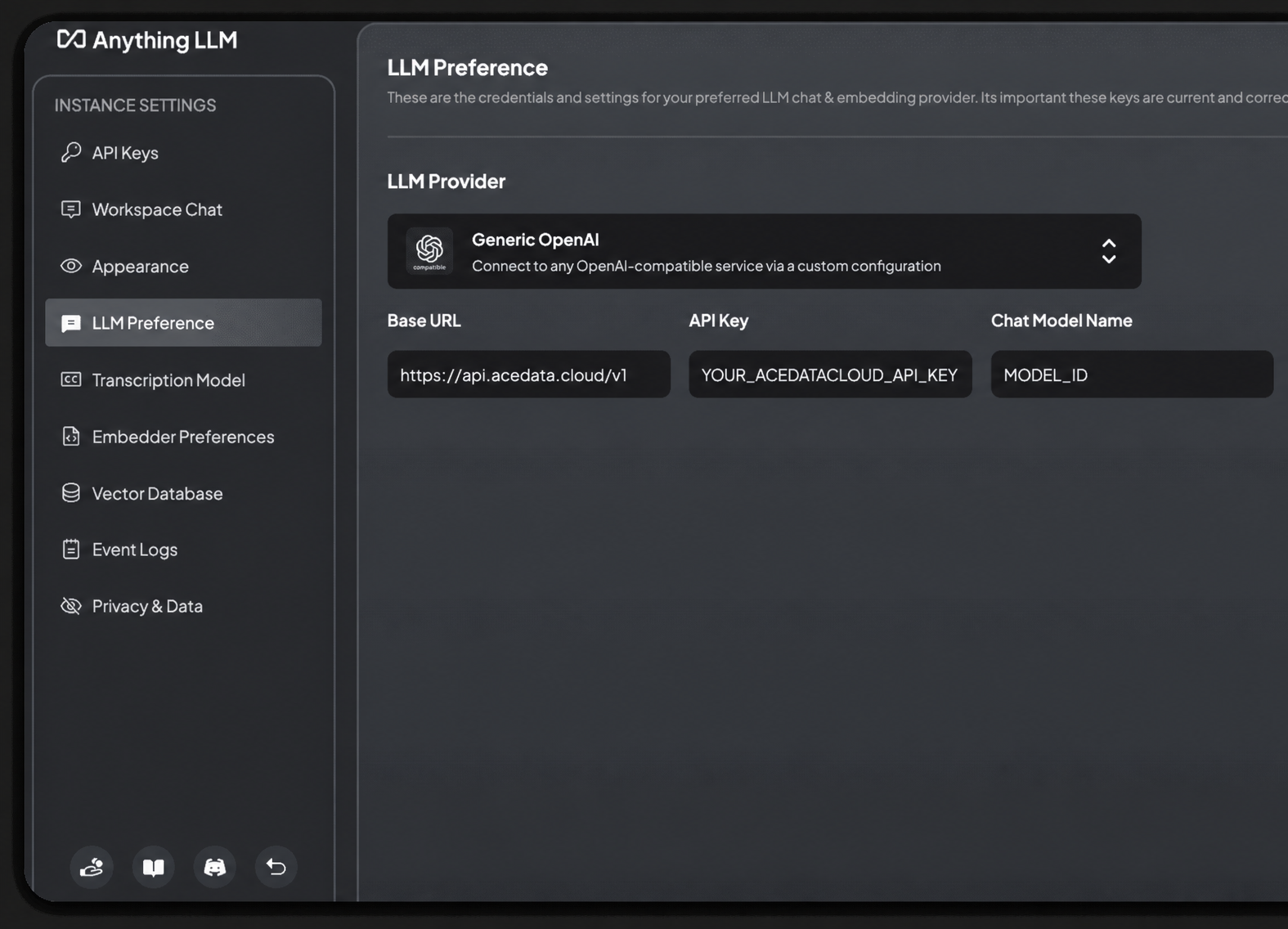
Le capacità del modello e il limite massimo di contesto fanno riferimento al catalogo del modello corrente.Presta attenzione alle regole del percorso del Base URL:
Configurare il modello Embedding
Il fulcro di AnythingLLM è il RAG, che richiede un modello di embedding per vettorializzare i documenti. Le sue Embedding Preference e LLM Preference sono due set di configurazioni indipendenti tra loro: consulta la panoramica della configurazione Embedder. Il suo AnythingLLM Embedder (Built-in / Native) integrato viene eseguito direttamente in locale, funziona subito senza configurazione ed è la scelta predefinita e consigliata: Vai in Settings → Embedding Preference, lascia come Provider il valore predefinito AnythingLLM Embedder, senza dover compilare alcuna chiave. Completerà la vettorializzazione dei documenti localmente; sia il testo originale sia i vettori vengono salvati nel LanceDB locale e non vengono caricati sul cloud.Le opzioni Embedder di AnythingLLM (cloud: OpenAI / Azure OpenAI / Cohere; locali: Built-in, LM Studio, LocalAI, Ollama) vengono tutte integrate secondo le rispettive forme fisse. Tra queste, l’embedding OpenAI cloud punta in modo fisso aapi.openai.come non supporta un Base URL personalizzato; se desideri utilizzare un endpoint personalizzato, puoi usare l’Embedder Generic OpenAI (anch’esso con un campo Base URL, che può puntare atext-embedding-3-largedi Ace Data Cloud) oppure l’Embedder LocalAI locale. In questo articolo il modello di conversazione utilizza Ace Data Cloud, mentre l’embedding utilizza l’Embedder locale incluso in AnythingLLM; i due non si influenzano reciprocamente.
Selezionare il modello
Il catalogo dei modelli viene aggiornato continuamente. Utilizza preferibilmente l’elenco dei modelli caricato automaticamente dal client; quando devi compilare manualmente, richiedi primaGET https://api.acedata.cloud/v1/models per ottenere l’ID del modello corrente, quindi seleziona in base alle capacità di contesto, immagini e chiamata di strumenti supportate dal client.
Verificare l’integrazione
Se non sei sicuro che il problema sia in AnythingLLM o nella rete, puoi prima verificare direttamente l’endpoint con curl (sostituisci{token} con il tuo Token):
chat.completion compatibile con OpenAI indica che sia il Token sia l’endpoint sono pronti; se viene restituito HTTP 403 used_up, significa che il Token è valido ma il saldo è insufficiente: è sufficiente ricaricare dalla console.
Avanzato: Workspace e conversazione con documenti
Dopo aver creato un nuovo Workspace, carica documenti PDF / Word / Markdown e così via. AnythingLLM li suddividerà per paragrafi, genererà vettori con l’Embedder locale e li salverà nel LanceDB locale. Durante la conversazione, recupererà prima i frammenti pertinenti, quindi passerà i frammenti e la tua domanda insieme al modello di conversazione (ovvero Ace Data Cloud) per ottenere una risposta, indicando le fonti citate sotto la risposta. Nella parte superiore di ogni Workspace puoi passare tra le modalità Query (risponde solo in base ai documenti) e Chat (mescola conoscenze generali); per scenari seri si consiglia di utilizzare la modalità Query per evitare allucinazioni. Nella distribuzione Docker puoi utilizzare variabili d’ambiente comeGENERIC_OPEN_AI_BASE_PATH, GENERIC_OPEN_AI_API_KEY, GENERIC_OPEN_AI_MODEL_PREF per preimpostare la stessa integrazione del modello di conversazione e attivare la modalità multiutente.
Domande frequenti
Viene mostrato 404 / connection fail
Di solito il Base URL è stato scritto come.../openai/v1 oppure manca /v1. Modificalo in https://api.acedata.cloud/v1.
Impossibile conversare dopo aver caricato un documento
Verifica che in Settings → Embedding Preference sia selezionato un Embedder disponibile (il predefinito AnythingLLM Embedder può essere eseguito localmente senza configurazioni aggiuntive) e ricarica il documento per generare i vettori.Viene mostrato 401 Unauthorized
Assicurati che nell’API Key sia incollato il Token di Ace Data Cloud (senza prefissoBearer, senza spazi aggiuntivi) e che il saldo dell’applicazione a cui appartiene sia sufficiente.
I documenti locali verranno caricati sul cloud?
No. Il testo originale dei documenti è archiviato in LanceDB locale; solo i frammenti trovati dalla ricerca e la tua domanda verranno inviati al modello.Scopri di più
- Sito ufficiale di AnythingLLM | GitHub di AnythingLLM | Documentazione di distribuzione Docker
- Documentazione del provider LLM AnythingLLM OpenAI (Generic)
- Panoramica della configurazione Embedder di AnythingLLM
- Documentazione API OpenAI Chat Completions di Ace Data Cloud
- Elenco dei servizi di Ace Data Cloud
- Console di Ace Data Cloud