

1. Ottenere l’API Key
Apri l’elenco delle applicazioni Ace Data Cloud, accedi a un’applicazione disponibile e copia l’API Key.
2. Aggiungere un Custom provider
In Kilo Code apri Settings → Providers, fai clic su Custom provider, quindi compila: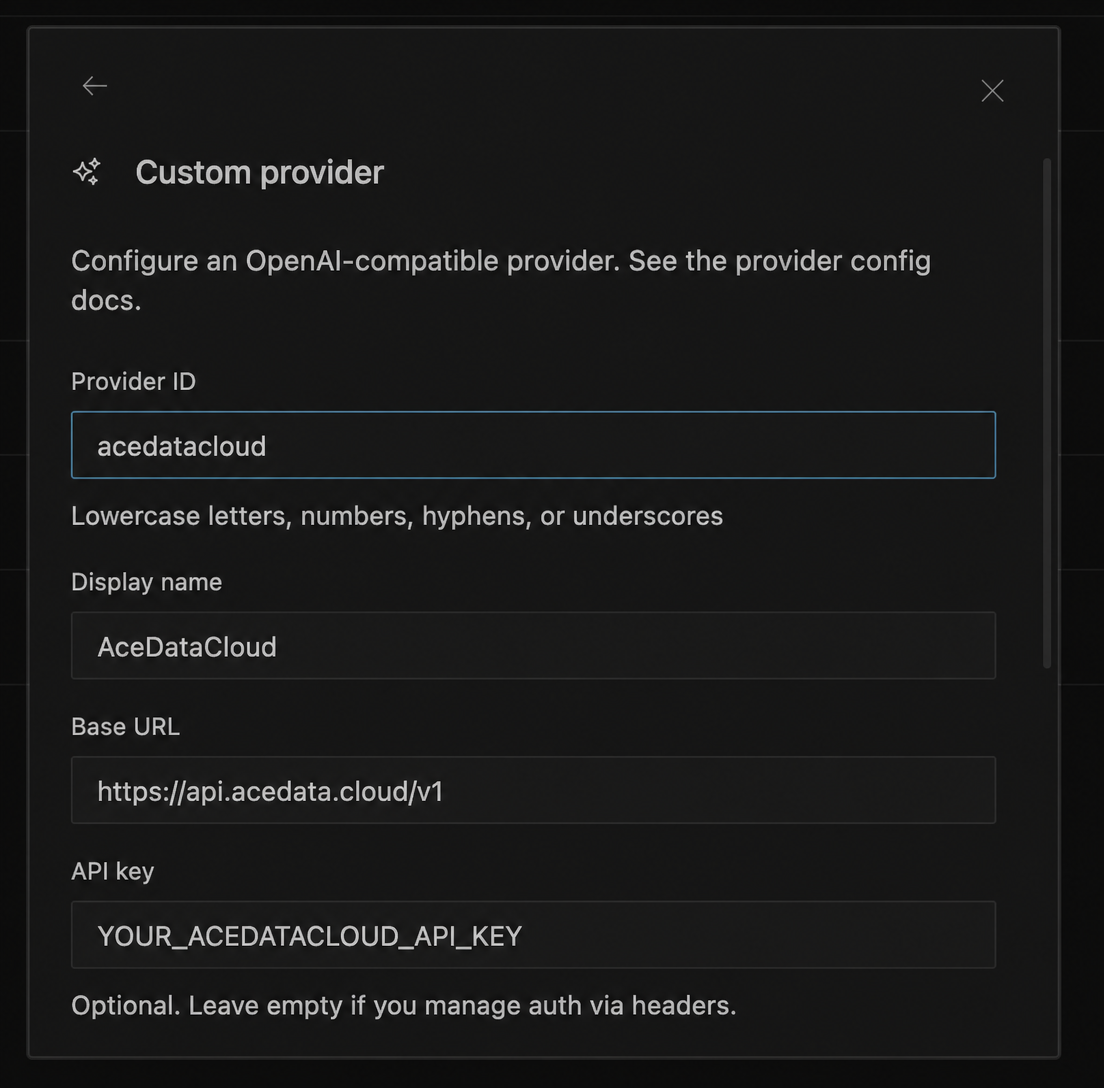 L’
L’id del modello qui è il nome del modello utilizzato dal parametro model nelle richieste API, non l’UUID del servizio o dell’API. Puoi prima visualizzarlo nel catalogo dei modelli; per una verifica precisa, copia esattamente dall’array data della risposta di /v1/models, senza indovinare o abbreviare autonomamente.
Fai clic su Submit e il modello apparirà nel selettore. Quando è necessaria la condivisione con il team o una configurazione più dettagliata, puoi anche modificare, secondo la documentazione ufficiale, ~/.config/kilo/kilo.jsonc a livello utente o ./kilo.jsonc a livello di progetto.
3. Verifica
Selezionaacedatacloud/MODEL_ID e invia Rispondi solo OK, quindi esegui un’operazione di sola lettura dei file. Se il modello non appare, verifica che il Provider sia stato inviato, che il nome del modello corrisponda esattamente all’id nel catalogo e che il Base URL sia corretto.