

Processo di richiesta
Per utilizzare Claude Code, puoi prima visitare la pagina del servizio Claude Messages e cliccare sul pulsante “Acquire” per ottenere le credenziali necessarie per la richiesta: Se non hai ancora effettuato il login o la registrazione, verrai automaticamente reindirizzato alla pagina di login per registrarti e accedere. Dopo aver effettuato il login, verrai riportato automaticamente a questa pagina.
Al primo accesso, verrà offerto un credito gratuito per provare il servizio Claude Code.
Se non hai ancora effettuato il login o la registrazione, verrai automaticamente reindirizzato alla pagina di login per registrarti e accedere. Dopo aver effettuato il login, verrai riportato automaticamente a questa pagina.
Al primo accesso, verrà offerto un credito gratuito per provare il servizio Claude Code.
IDE supportati
Il plugin Claude Code supporta i seguenti JetBrains IDE:Installazione
Requisiti
Il plugin Claude Code per JetBrains dipende da Claude Code CLI, assicurati prima di aver installato il CLI:Installazione del plugin
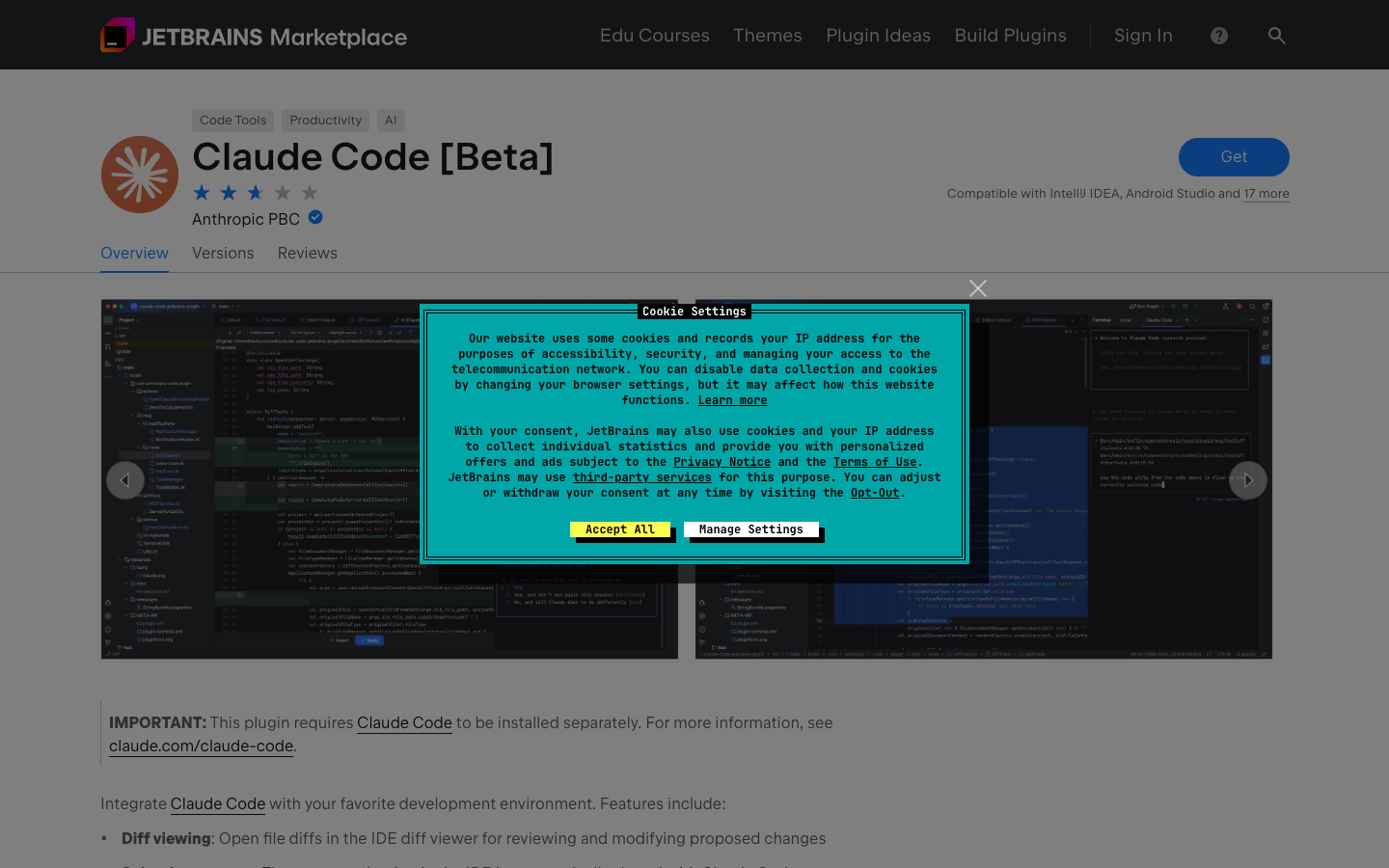
- Apri JetBrains IDE
- Vai su Settings → Plugins → Marketplace
- Cerca Claude Code
- Clicca su Install per installare il plugin
- Riavvia l’IDE
Importante: Dopo aver installato il plugin, è necessario riavviare completamente l’IDE (potrebbe essere necessario riavviare più volte) affinché abbia effetto.
Configurazione dell’API AceData Cloud
Il plugin Claude Code per JetBrains esegue il comandoclaude tramite il terminale integrato, quindi la configurazione delle variabili d’ambiente è la stessa del CLI.
Passo 1: Creare config.json
Crea il file di configurazione per Claude Code:
Scrivi il seguente contenuto in questo file e salvalo:
Passo 2: Configurare le variabili d’ambiente
Metodo 1: Impostare nel file di configurazione della Shell (consigliato) Aggiungi il seguente contenuto al tuo~/.zshrc o ~/.bashrc, sostituendo {token} con il tuo token API:
source ~/.zshrc per rendere effettive le configurazioni, quindi riavvia JetBrains IDE.
Metodo 2: Impostare in settings.json di Claude Code
Modifica ~/.claude/settings.json (crea se non esiste):
Nota: Il token API può essere visualizzato nel pannello di controllo di AceData Cloud.
Uso di base
Avvio dal terminale integrato dell’IDE
Apri il terminale integrato di JetBrains IDE e esegui:Connessione da un terminale esterno
Se esegui Claude Code in un terminale esterno, puoi utilizzare il comando/ide per connetterti a JetBrains IDE:
Scorciatoie da tastiera
Funzionalità integrate
Il plugin Claude Code per JetBrains offre le seguenti funzionalità integrate:- Visualizzazione Diff: le modifiche al codice vengono mostrate direttamente nel visualizzatore Diff dell’IDE
- Selezione del contesto: il codice e le schede attualmente selezionati vengono automaticamente condivisi con Claude
- Riferimenti ai file: utilizza le scorciatoie per citare rapidamente file e numeri di riga
- Condivisione dei diagnostici: le informazioni diagnostiche come Lint, errori di sintassi, ecc. nell’IDE vengono automaticamente condivise con Claude
Impostazioni del plugin
Puoi configurare in Settings → Tools → Claude Code [Beta]:Configurazione per utenti WSL
Se utilizzi in un ambiente WSL, devi impostare il comando Claude come:Ubuntu con il nome della tua distribuzione WSL)
Domande frequenti
Cosa fare se la connessione fallisce?
- Controlla se il file
~/.claude/config.jsonè stato creato correttamente - Assicurati che le variabili d’ambiente siano impostate correttamente
- Verifica che il token API sia valido (puoi controllarlo nel pannello di controllo)
- Riavvia JetBrains IDE e riprova
Cosa fare se il plugin non funziona?
- Assicurati di eseguire Claude Code dalla radice del progetto
- Controlla se il plugin è abilitato nelle impostazioni dell’IDE
- Riavvia completamente l’IDE (potrebbe essere necessario riavviare più volte)
- Se utilizzi la modalità di sviluppo remoto, assicurati che il plugin sia installato sull’host remoto (Settings → Plugin (Host))
Cosa fare se l’IDE non viene rilevato?
- Assicurati che il plugin sia installato e abilitato
- Riavvia l’IDE
- Assicurati di eseguire Claude Code nel terminale integrato
- Gli utenti WSL possono consultare la guida alla risoluzione dei problemi WSL
command not found
Se cliccando sull’icona di Claude ricevi il messaggio “command not found”:- Verifica che il CLI sia installato:
which claude - Configura il percorso completo del comando Claude nelle impostazioni del plugin
- Gli utenti WSL devono utilizzare il formato di comando WSL sopra indicato
Come controllare il saldo rimanente?
Accedi al Pannello di controllo di AceData Cloud per visualizzare il saldo rimanente e l’utilizzo attuale del tuo account.Scopri di più
- 📖 Documentazione ufficiale di Claude Code JetBrains
- 🔧 Servizio Claude Code di AceData Cloud
- 💬 Se hai domande, non esitare a contattarci tramite il servizio clienti della piattaforma.