

Processo di richiesta
Per integrare Ace Data Cloud in Open WebUI, per prima cosa vai alla console di Ace Data Cloud, ottieni il tuo API Token e tienilo come riserva. Se non hai ancora effettuato l’accesso o la registrazione, verrai automaticamente reindirizzato alla pagina di accesso per invitarti a registrarti e accedere; dopo l’accesso e la registrazione tornerai automaticamente alla pagina corrente.
Alla prima richiesta verrà fornita una quota gratuita, con cui potrai provare gratuitamente i servizi di modelli di Ace Data Cloud.
Se non hai ancora effettuato l’accesso o la registrazione, verrai automaticamente reindirizzato alla pagina di accesso per invitarti a registrarti e accedere; dopo l’accesso e la registrazione tornerai automaticamente alla pagina corrente.
Alla prima richiesta verrà fornita una quota gratuita, con cui potrai provare gratuitamente i servizi di modelli di Ace Data Cloud.
Distribuire e configurare Ace Data Cloud
Open WebUI si integra con endpoint compatibili con OpenAI tramite variabili d’ambiente e può essere distribuito con un comando Docker in una sola riga (sostituisci{token} con il tuo Token):
Apri
http://IP_del_tuo_server:3000, il primo account registrato diventa automaticamente amministratore. Fai attenzione alle regole del percorso Base URL:
Dopo l’accesso, vai in Admin Panel → Settings → Connections e fai clic su «Verify Connection» per verificare; in Settings → Models puoi filtrare e fissare i modelli utilizzati più frequentemente.
Oltre a usare le variabili d’ambiente, Open WebUI supporta anche l’aggiunta diretta di connessioni nell’interfaccia: vai in Admin Settings → Connections, fai clic su ➕ e inserisci URL (https://api.acedata.cloud/v1) e API Key; Open WebUI chiamerà automaticamente/modelsper recuperare l’elenco dei modelli. Per i dettagli, consulta la documentazione ufficiale Starting With OpenAI-Compatible Servers.
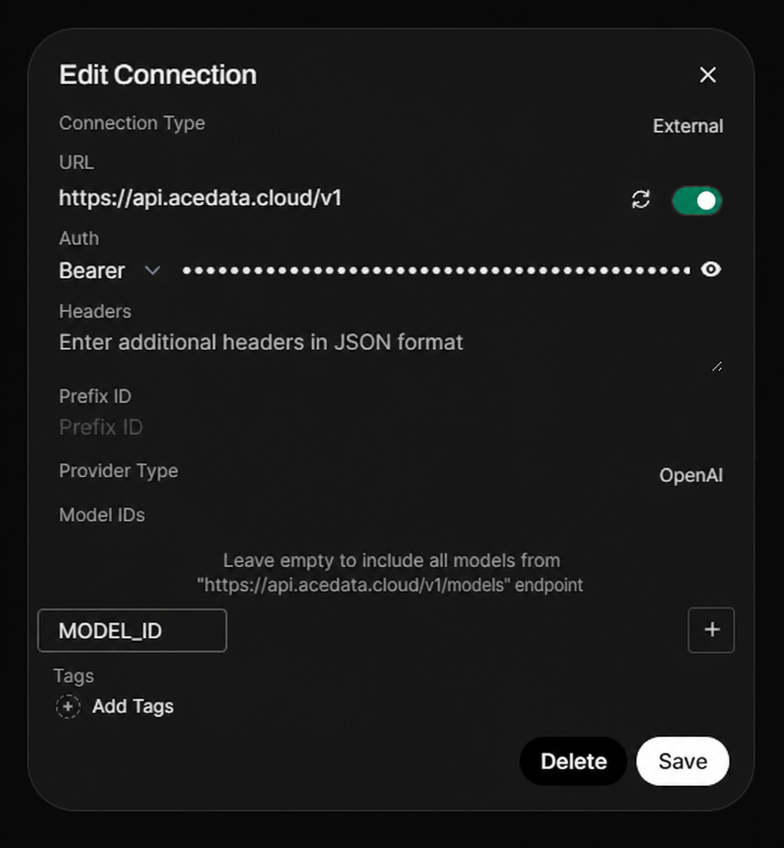
MODEL_IDviene utilizzato solo per mostrare una allow list opzionale; se lasciato vuoto, verranno visualizzati tutti i modelli restituiti da/models.
Selezionare i modelli
Il catalogo dei modelli verrà aggiornato continuamente. Dai priorità all’elenco dei modelli caricato automaticamente dal client; quando è necessario compilare manualmente, richiedi primaGET https://api.acedata.cloud/v1/models per ottenere l’ID del modello corrente, quindi seleziona in base alle capacità di contesto, immagini e chiamate di strumenti supportate dal client.
Verificare l’integrazione
Se non sei sicuro che il problema sia in Open WebUI o nella rete, puoi prima usare curl per verificare direttamente l’endpoint (sostituisci{token} con il tuo Token):
chat.completion compatibile con OpenAI indica che Token ed endpoint sono pronti; se viene restituito HTTP 403 used_up, significa che il Token è valido ma il saldo è insufficiente: basta ricaricare nella console.
Avanzato: knowledge base e multiutente
La knowledge base (RAG) di Open WebUI utilizza per impostazione predefinita ChromaDB per archiviare i vettori; il modello di embedding può essere impostato sutext-embedding-3-large (tramite Ace Data Cloud), mentre gli originali dei documenti esistono solo sul tuo server e solo i frammenti trovati verranno inviati al modello. In Admin Panel → Users puoi gestire i ruoli utente (Pending / User / Admin); si consiglia di impostare «Default User Role» su pending, così i nuovi utenti potranno utilizzarlo solo dopo l’approvazione, evitando che estranei si registrino liberamente e consumino la quota. Se usi un reverse proxy nginx, aggiungi proxy_buffering off; e client_max_body_size 100M;.
Domande frequenti
Viene visualizzato Connection error / 404
Di solitoOPENAI_API_BASE_URL è stato scritto come .../openai/v1 oppure manca /v1. Modificalo in https://api.acedata.cloud/v1.
Impossibile conversare dopo il caricamento di un documento
Nelle impostazioni RAG dell’Admin Panel, seleziona il modello di embeddingtext-embedding-3-large (provider OpenAI).
I dati vengono persi dopo il riavvio del container
All’avvio devi montare il volume dati-v open-webui:/app/backend/data.