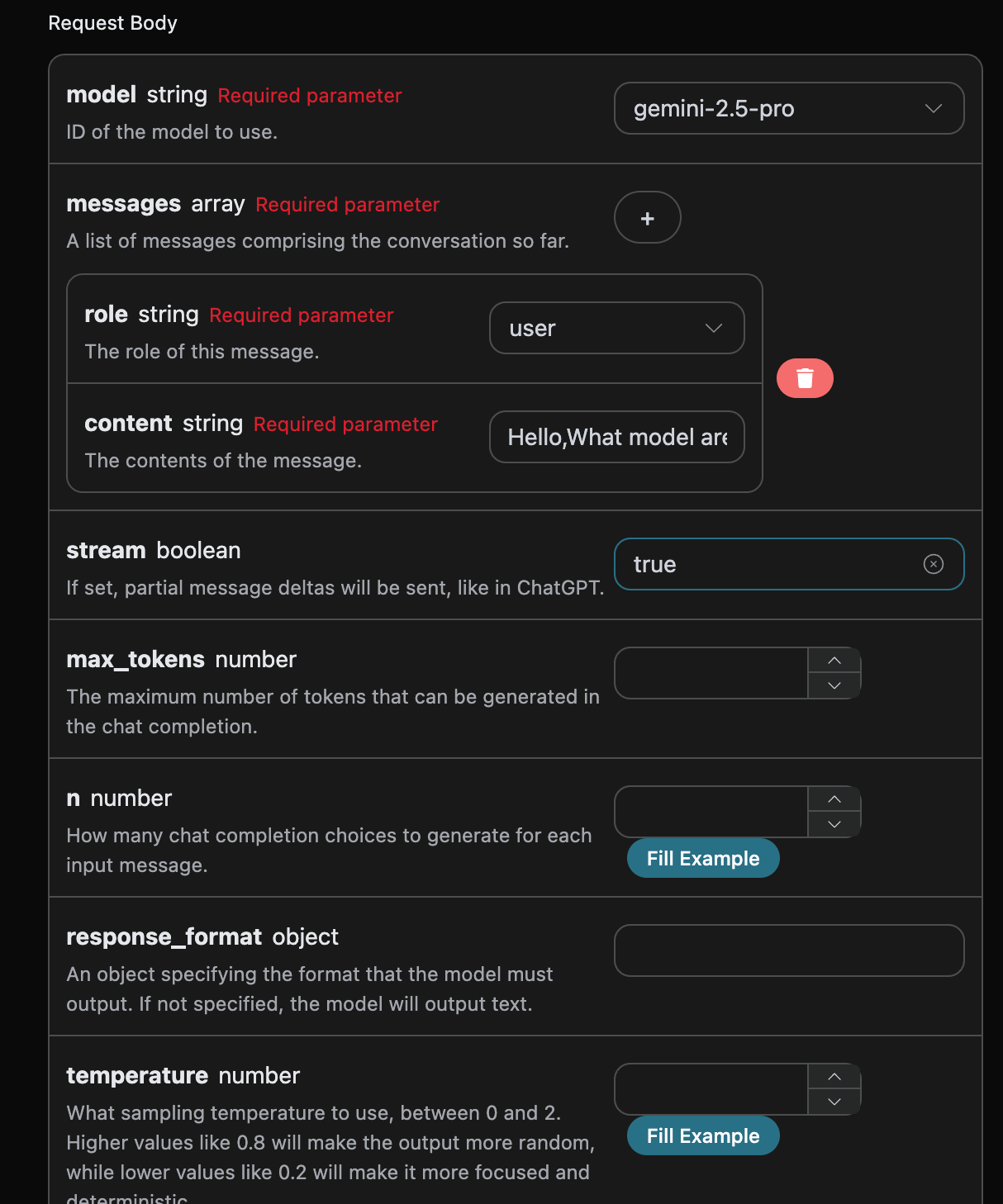
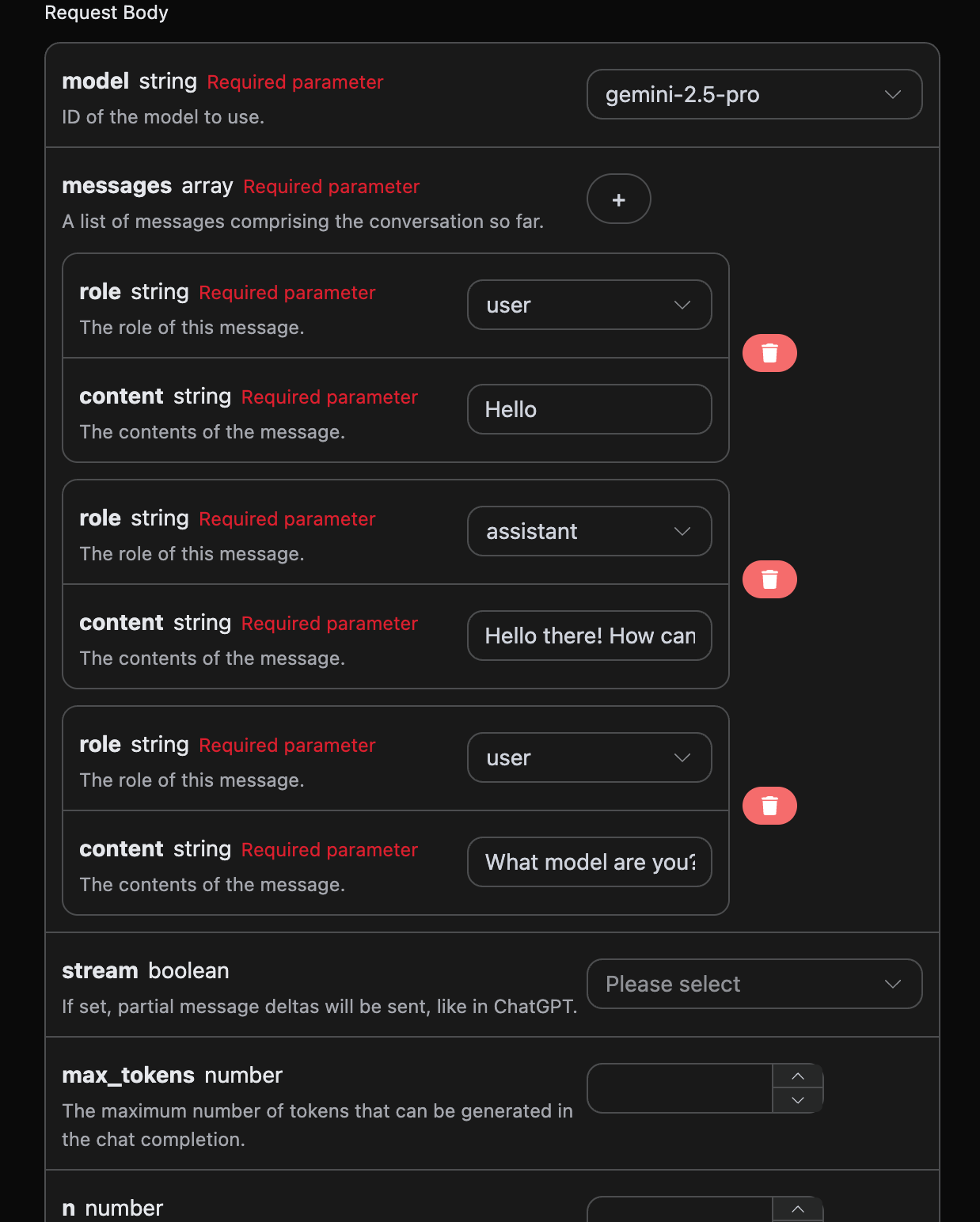
data: {"id": "chatcmpl-20251122214038810722821kNjUTjtr", "object": "chat.completion.chunk", "created": 1763818842, "model": "gemini-2.5-pro", "system_fingerprint": null, "choices": [{"delta": {"content": "", "role": "assistant"}, "logprobs": null, "finish_reason": null, "index": 0}], "usage": null}

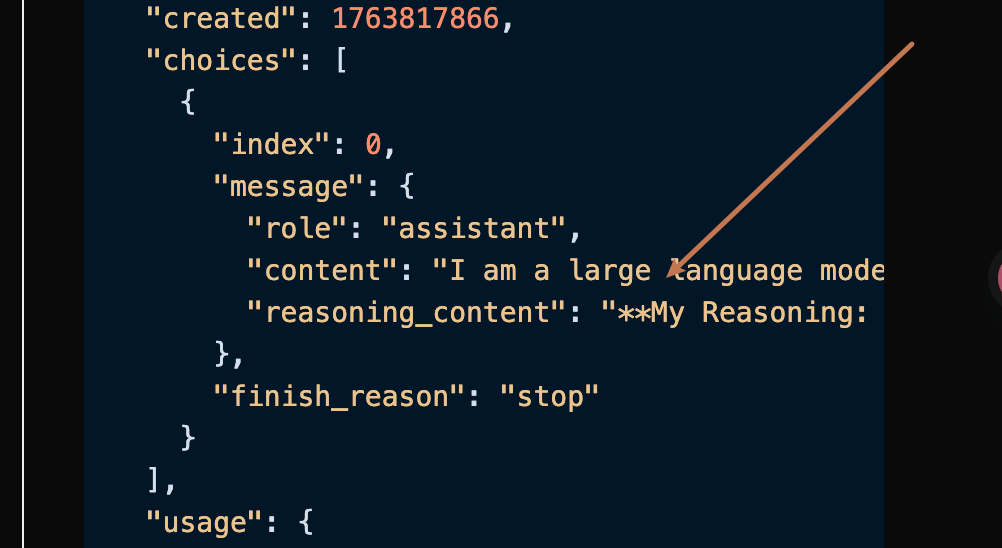
data: {"id": "chatcmpl-20251122214038810722821kNjUTjtr", "object": "chat.completion.chunk", "created": 1763818842, "model": "gemini-2.5-pro", "system_fingerprint": null, "choices": [{"delta": {"reasoning_content": "**Define My Nature**\n\nMy thinking has started. The user wants to know my nature, asking a direct \"what are you?\" The initial step was straightforward: identifying the query. Now, I recall my fundamental identity: I'm a large language model. This is the core truth I aim to convey.\n\n\n"}, "logprobs": null, "finish_reason": null, "index": 0}], "usage": null}

data: {"id": "chatcmpl-20251122214038810722821kNjUTjtr", "object": "chat.completion.chunk", "created": 1763818842, "model": "gemini-2.5-pro", "system_fingerprint": null, "choices": [{"delta": {"reasoning_content": "**Refining My Response**\n\nI've added the crucial information that I'm trained by Google to the basic \"large language model\" identity. My next step is considering what being a \"large language model\" actually entails, so I can explain my core capabilities. I'm focusing on providing context without going into specific technical details or model names. I want to convey my function in a way the user can easily understand.\n\n\n"}, "logprobs": null, "finish_reason": null, "index": 0}], "usage": null}

data: {"id": "chatcmpl-20251122214038810722821kNjUTjtr", "object": "chat.completion.chunk", "created": 1763818842, "model": "gemini-2.5-pro", "system_fingerprint": null, "choices": [{"delta": {"reasoning_content": "**Confirming Core Identity**\n\nI'm now solidifying my response. The user's query about my model affiliation needs a focused answer. I've pinpointed that \"trained by Google\" is essential, providing key context. I'm resisting the urge to mention any specific model names, as it's not relevant. The aim is to deliver a direct, accurate statement. My goal remains a clear and concise reply, avoiding technical jargon and getting straight to the relevant point.\n\n\n"}, "logprobs": null, "finish_reason": null, "index": 0}], "usage": null}

data: {"id": "chatcmpl-20251122214038810722821kNjUTjtr", "object": "chat.completion.chunk", "created": 1763818842, "model": "gemini-2.5-pro", "system_fingerprint": null, "choices": [{"delta": {"content": "I am a large language model, trained by Google."}, "logprobs": null, "finish_reason": null, "index": 0}], "usage": null}

data: {"id": "chatcmpl-20251122214038810722821kNjUTjtr", "object": "chat.completion.chunk", "created": 1763818842, "model": "gemini-2.5-pro", "system_fingerprint": null, "choices": [{"delta": {}, "logprobs": null, "finish_reason": "stop", "index": 0}], "usage": null}

data: {"id": "chatcmpl-20251122214038810722821kNjUTjtr", "object": "chat.completion.chunk", "created": 1763818842, "model": "gemini-2.5-pro", "system_fingerprint": "", "choices": [], "usage": {"prompt_tokens": 8, "completion_tokens": 527, "total_tokens": 535, "prompt_tokens_details": {"cached_tokens": 0, "text_tokens": 8, "audio_tokens": 0, "image_tokens": 0}, "completion_tokens_details": {"text_tokens": 0, "audio_tokens": 0, "reasoning_tokens": 519}, "input_tokens": 0, "output_tokens": 0, "input_tokens_details": null, "claude_cache_creation_5_m_tokens": 0, "claude_cache_creation_1_h_tokens": 0}}

data: [DONE]


 Se non hai ancora effettuato l’accesso o la registrazione, verrai automaticamente reindirizzato alla pagina di accesso per registrarti e accedere; al termine tornerai automaticamente alla pagina corrente.
Un solo API Token può richiamare tutti i servizi della piattaforma, senza dover fare richiesta separatamente per ogni servizio. Alla prima richiesta verrà fornito un credito gratuito, utilizzabile per un’esperienza gratuita; quando il credito è insufficiente, puoi ricaricare il saldo universale nella console.
Se non hai ancora effettuato l’accesso o la registrazione, verrai automaticamente reindirizzato alla pagina di accesso per registrarti e accedere; al termine tornerai automaticamente alla pagina corrente.
Un solo API Token può richiamare tutti i servizi della piattaforma, senza dover fare richiesta separatamente per ogni servizio. Alla prima richiesta verrà fornito un credito gratuito, utilizzabile per un’esperienza gratuita; quando il credito è insufficiente, puoi ricaricare il saldo universale nella console.