

messages. Per completare una conversazione continua, dobbiamo trasmettere tutta la storia del contesto e gestire anche il problema del superamento del limite di Token.
L’API di domande e risposte AI fornita da AceDataCloud è stata ottimizzata per affrontare queste situazioni. Garantendo che l’efficacia delle risposte rimanga invariata, ha incapsulato l’implementazione delle conversazioni continue, senza la necessità di preoccuparsi della trasmissione dei messaggi o del superamento del limite di Token (gestito automaticamente all’interno dell’API). Inoltre, offre funzionalità per la consultazione e la modifica delle conversazioni, semplificando notevolmente l’integrazione complessiva.
Questo documento presenterà le istruzioni per l’integrazione dell’API di domande e risposte AI.
Processo di Richiesta
Per utilizzare l’API di domande e risposte AI, prima di tutto, vai al Pannello di Controllo di Ace Data Cloud per ottenere il tuo Token API, da tenere come riserva. Se non hai ancora effettuato il login o la registrazione, verrai automaticamente reindirizzato alla pagina di login che ti invita a registrarti e accedere. Una volta completato, verrai riportato automaticamente alla pagina corrente.
Un Token API è sufficiente per accedere a tutti i servizi della piattaforma, senza la necessità di richiederne uno separato per ogni servizio. La prima richiesta ti darà un credito gratuito, per un’esperienza senza costi; quando il credito è insufficiente, puoi ricaricare il saldo generale nel pannello di controllo.
Se non hai ancora effettuato il login o la registrazione, verrai automaticamente reindirizzato alla pagina di login che ti invita a registrarti e accedere. Una volta completato, verrai riportato automaticamente alla pagina corrente.
Un Token API è sufficiente per accedere a tutti i servizi della piattaforma, senza la necessità di richiederne uno separato per ogni servizio. La prima richiesta ti darà un credito gratuito, per un’esperienza senza costi; quando il credito è insufficiente, puoi ricaricare il saldo generale nel pannello di controllo.
📘 Documentazione Completa: API di Domande e Risposte AI →
Utilizzo di Base
Iniziamo a comprendere il modo di utilizzo di base, che consiste nell’inserire una domanda e ottenere una risposta, semplicemente trasmettendo un campoquestion e specificando il modello corrispondente.
Ad esempio, chiedendo: “What’s your name?”, possiamo quindi compilare il contenuto corrispondente nell’interfaccia, come mostrato nell’immagine:
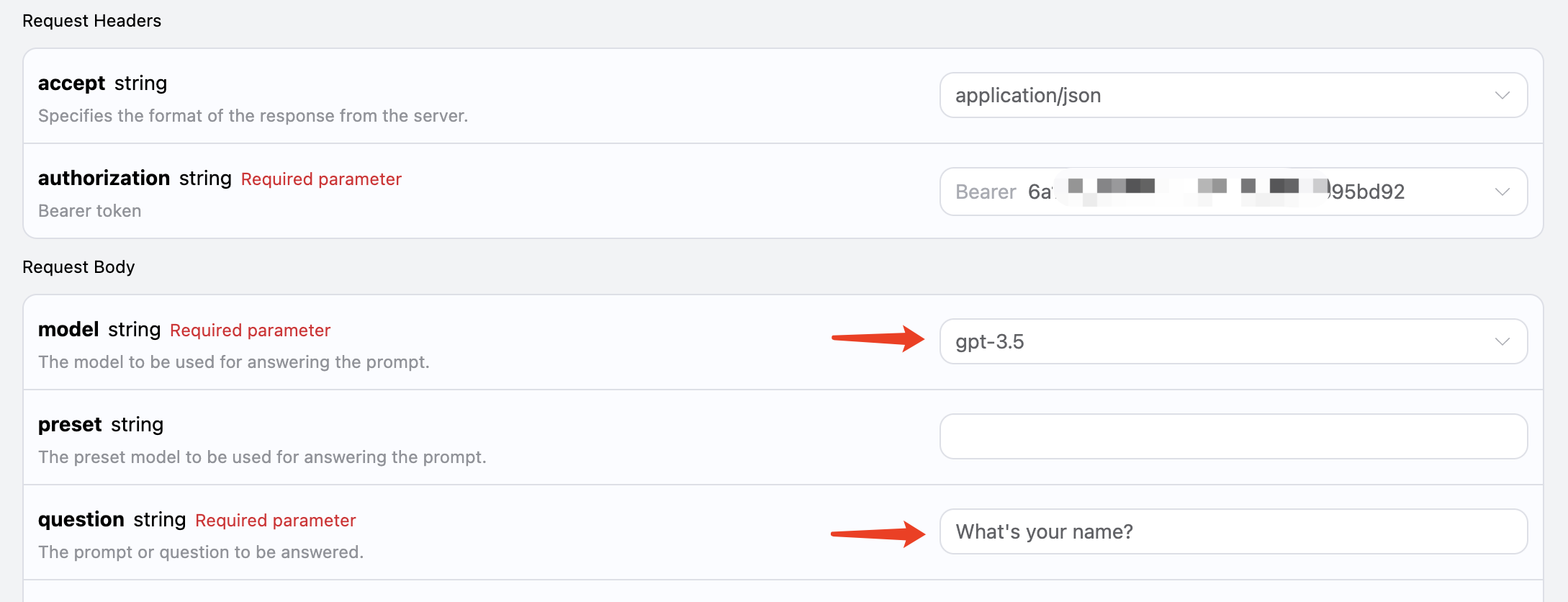 Possiamo vedere che qui abbiamo impostato le intestazioni della richiesta, tra cui:
accept: il formato della risposta desiderata, qui impostato suapplication/json, ovvero formato JSON.authorization: la chiave per chiamare l’API, che può essere selezionata direttamente dopo la richiesta.
model: la scelta del modello, come i popolari GPT 3.5, GPT 4, ecc.question: la domanda da porre, che può essere qualsiasi testo semplice.
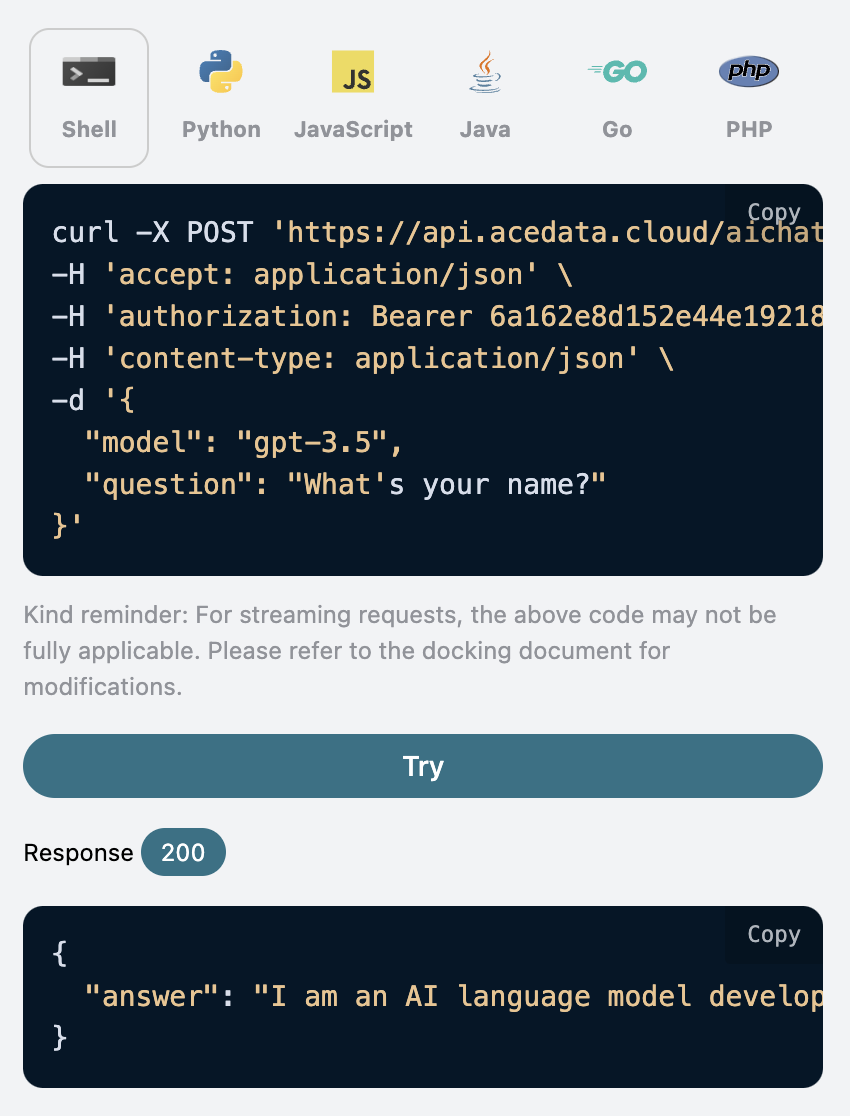
answer, che è la risposta a quella domanda. Possiamo inserire qualsiasi domanda e ottenere qualsiasi risposta.
Se non hai bisogno di alcun supporto per conversazioni multiple, questa API può semplificare notevolmente la tua integrazione.
Inoltre, se desideri generare il codice di integrazione corrispondente, puoi semplicemente copiarlo, ad esempio il codice CURL è il seguente:
Conversazione Multipla
Se desideri integrare la funzionalità di conversazione multipla, devi trasmettere un parametro aggiuntivostateful, il cui valore deve essere true. Ogni richiesta successiva deve includere questo parametro. Dopo aver trasmesso il parametro stateful, l’API restituirà un parametro id aggiuntivo, che rappresenta l’ID della conversazione corrente. Successivamente, dovremo semplicemente trasmettere questo ID come parametro per realizzare facilmente conversazioni multiple.
Ora dimostriamo l’operazione specifica.
La prima richiesta imposta il parametro stateful su true e trasmette normalmente i parametri model e question, come mostrato nell’immagine:
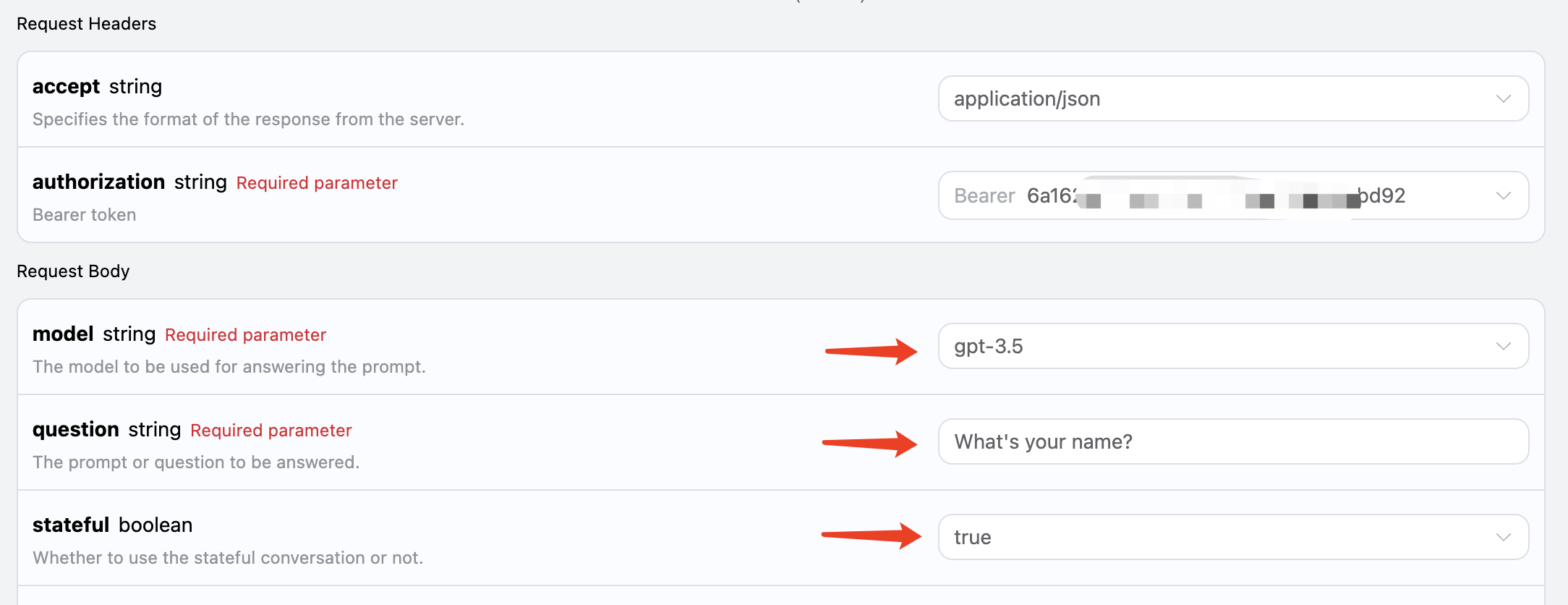 Il codice corrispondente è il seguente:
id restituito dalla prima richiesta come parametro, mantenendo il parametro stateful impostato su true, e chiediamo «What I asked you just now?», come mostrato nell’immagine:
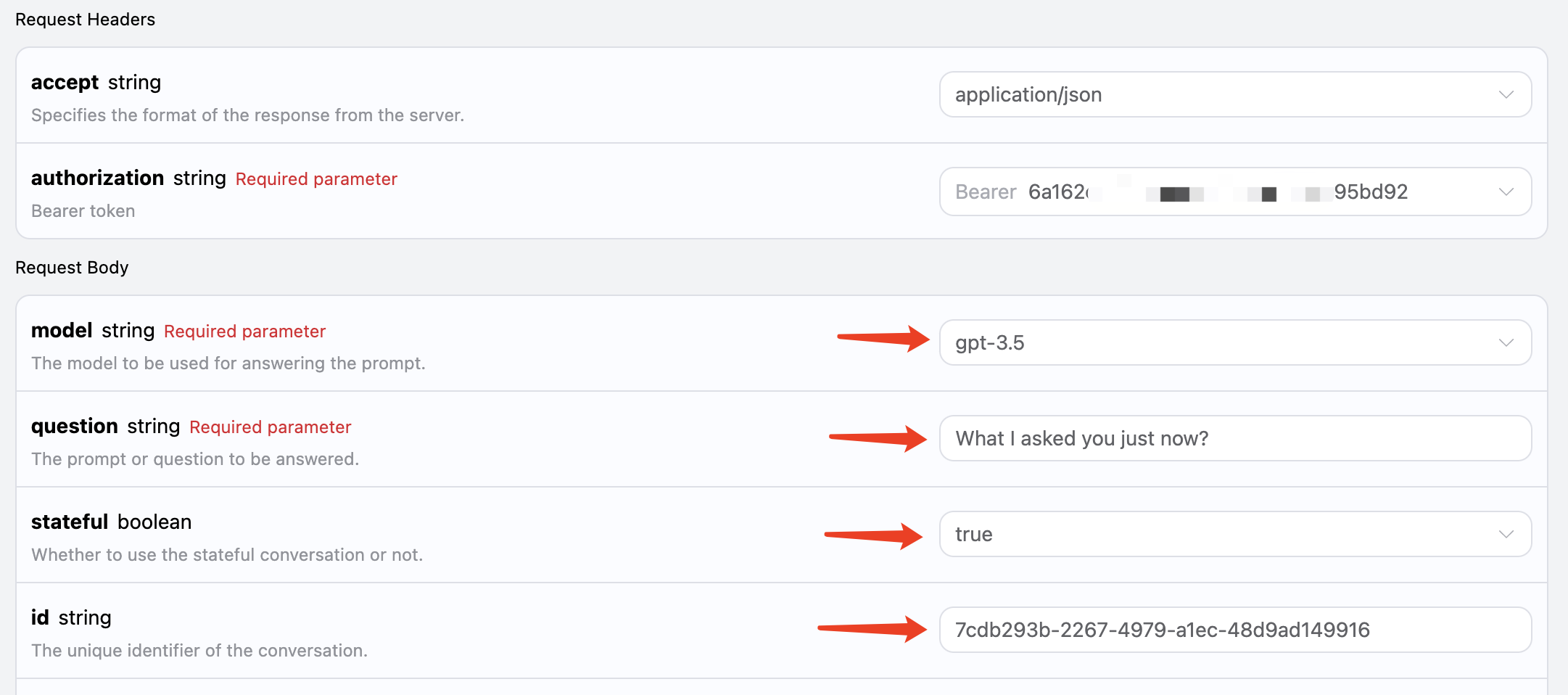 Il codice corrispondente è il seguente:
Risposta in Streaming
Questa interfaccia supporta anche le risposte in streaming, il che è molto utile per l’integrazione web, consentendo di visualizzare il testo parola per parola. Se desideri restituire una risposta in streaming, puoi modificare il parametroaccept nelle intestazioni della richiesta, impostandolo su application/x-ndjson.
La modifica è mostrata nell’immagine, ma il codice di chiamata deve essere adeguatamente modificato per supportare le risposte in streaming.
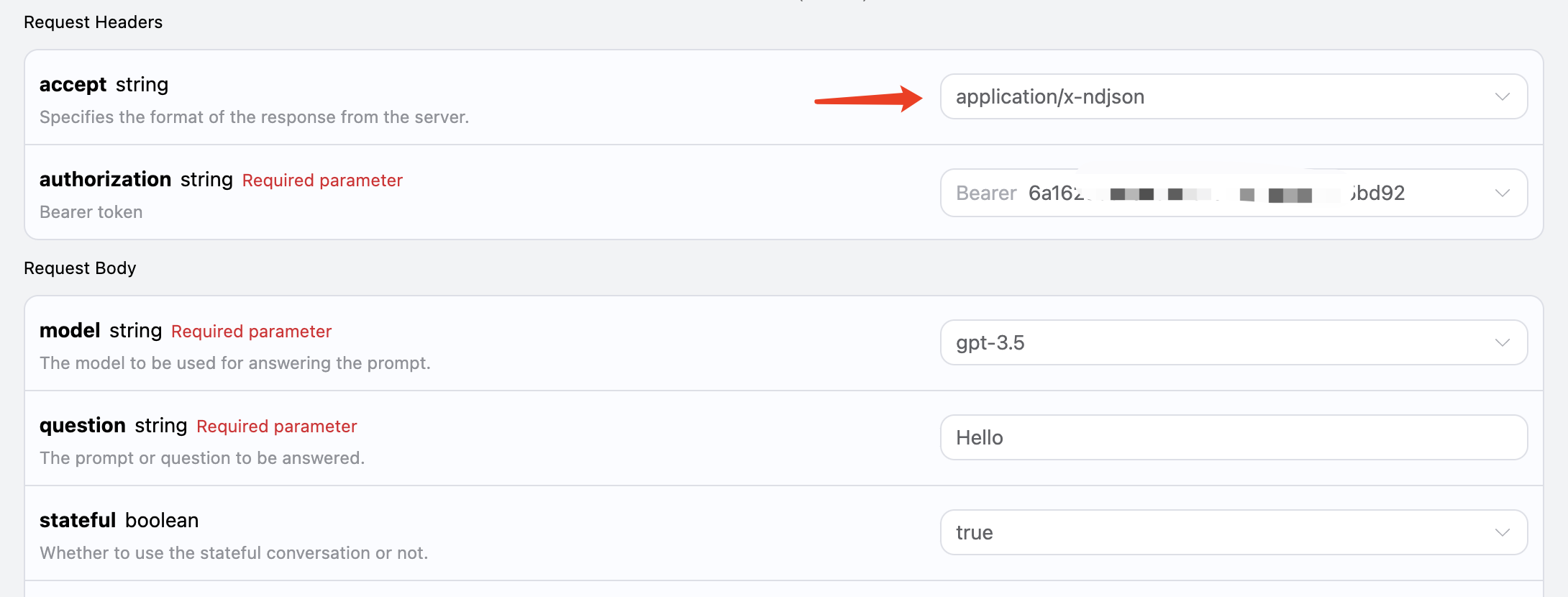 Dopo aver modificato
 accept in application/x-ndjson, l’API restituirà i dati JSON corrispondenti riga per riga, e a livello di codice dovremo apportare le modifiche necessarie per ottenere i risultati riga per riga.
Esempio di codice di chiamata in Python:
answer che è il contenuto della risposta più recente, delta_answer è il contenuto della risposta aggiunto, puoi integrare i risultati nel tuo sistema.
Anche JavaScript è supportato, ad esempio il codice per la chiamata in streaming di Node.js è il seguente:
Modello predefinito
Sappiamo che le API correlate a OpenAI hanno un concetto disystem_prompt, che è impostare un predefinito per l’intero modello, come il suo nome, ecc. Anche questa API di domande e risposte AI espone questo parametro, chiamato preset, utilizzandolo possiamo aggiungere un predefinito al modello, usiamo un esempio per sperimentarlo:
Qui aggiungiamo il campo preset, il contenuto è Sei un artista professionista, come mostrato nell’immagine:
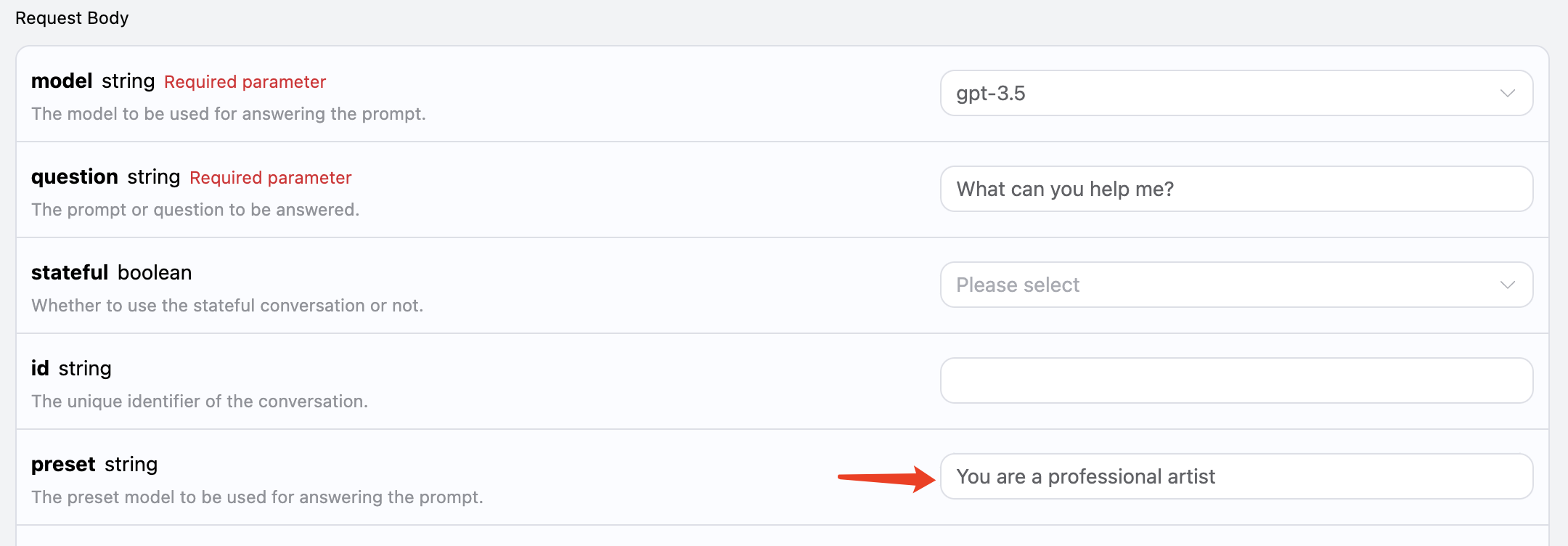 Il codice corrispondente è il seguente:
Riconoscimento delle immagini
Questa AI supporta anche l’aggiunta di allegati per il riconoscimento delle immagini, passando il link dell’immagine corrispondente tramitereferences, ad esempio ho qui un’immagine di una mela, come mostrato nell’immagine:
 Il link di quell’immagine è https://cdn.acedata.cloud/ht05g0.png, possiamo semplicemente passarla come parametro
 references, e bisogna notare che il modello deve essere scelto per supportare il riconoscimento visivo, attualmente supportato è gpt-4-vision, quindi l’input è il seguente:
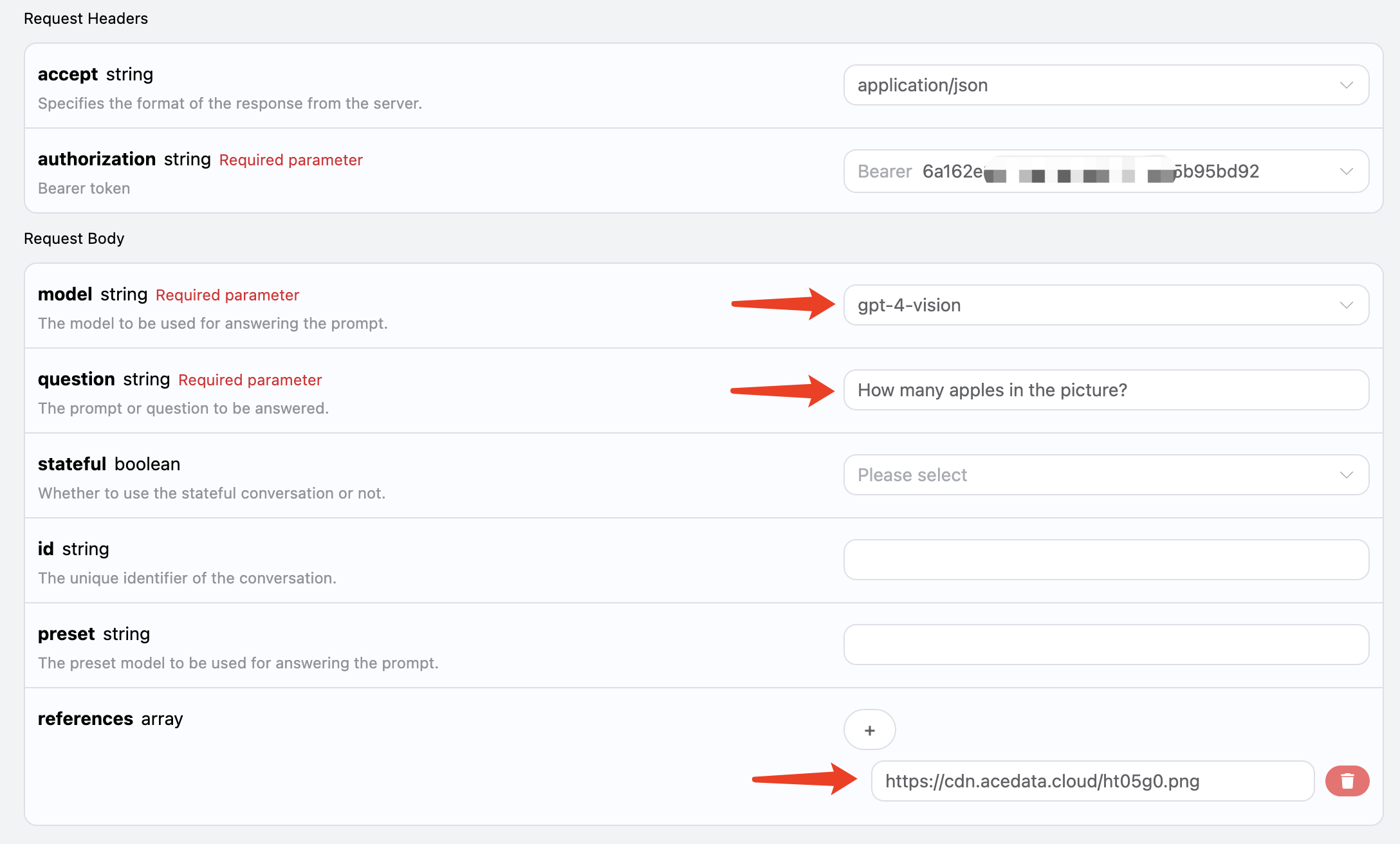 Il codice corrispondente è il seguente:
Domande e risposte online
Questa API supporta anche modelli online, inclusi GPT-3.5 e GPT-4, entrambi possono supportare, c’è un processo automatico di ricerca su Internet e sintesi dietro l’API, possiamo scegliere il modello comegpt-3.5-browsing per sperimentarlo, come mostrato nell’immagine:
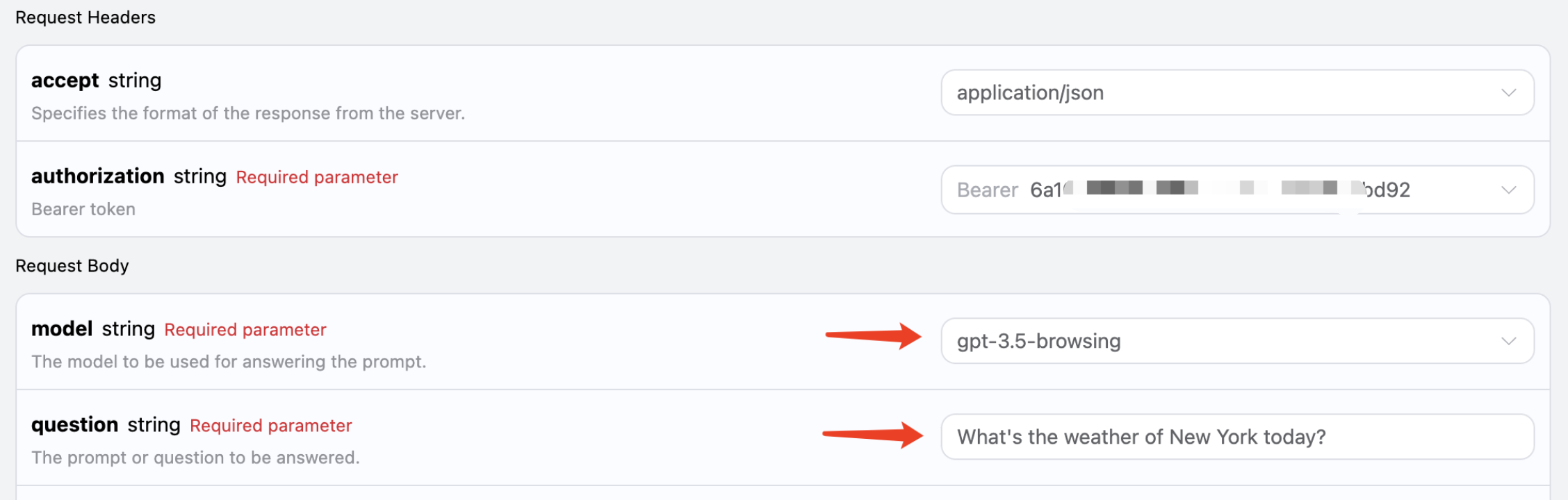 Il codice è il seguente:
Se hai requisiti di qualità delle risposte del modello più elevati, puoi cambiare il modello in gpt-4-browsing, la qualità della risposta sarà migliore.