

Procedura di richiesta
Per utilizzare l’API di riconoscimento dei CAPTCHA alfanumerici, prima di tutto vai al Pannello di controllo di Ace Data Cloud per ottenere il tuo API Token, da conservare per uso futuro. Se non hai ancora effettuato il login o la registrazione, verrai automaticamente reindirizzato alla pagina di login che ti invita a registrarti e a effettuare il login; una volta completato, verrai riportato automaticamente alla pagina corrente.
Un API Token è sufficiente per accedere a tutti i servizi della piattaforma, senza necessità di richiederne uno per ogni servizio. La prima richiesta ti darà un credito gratuito, per un’esperienza senza costi; se il credito è insufficiente, puoi ricaricare il saldo generale nel pannello di controllo.
Se non hai ancora effettuato il login o la registrazione, verrai automaticamente reindirizzato alla pagina di login che ti invita a registrarti e a effettuare il login; una volta completato, verrai riportato automaticamente alla pagina corrente.
Un API Token è sufficiente per accedere a tutti i servizi della piattaforma, senza necessità di richiederne uno per ogni servizio. La prima richiesta ti darà un credito gratuito, per un’esperienza senza costi; se il credito è insufficiente, puoi ricaricare il saldo generale nel pannello di controllo.
📘 Documentazione completa: API di riconoscimento dei CAPTCHA alfanumerici →
Utilizzo di base
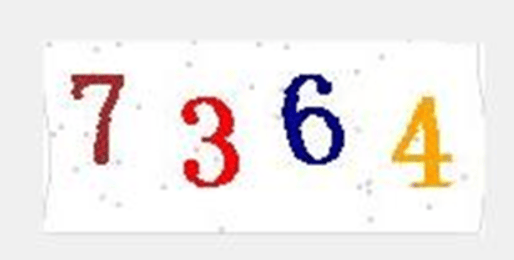
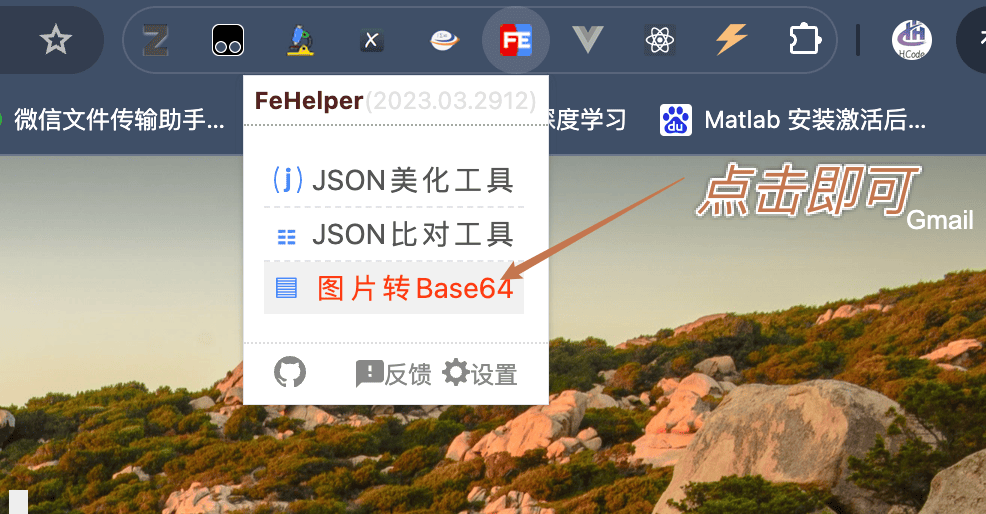
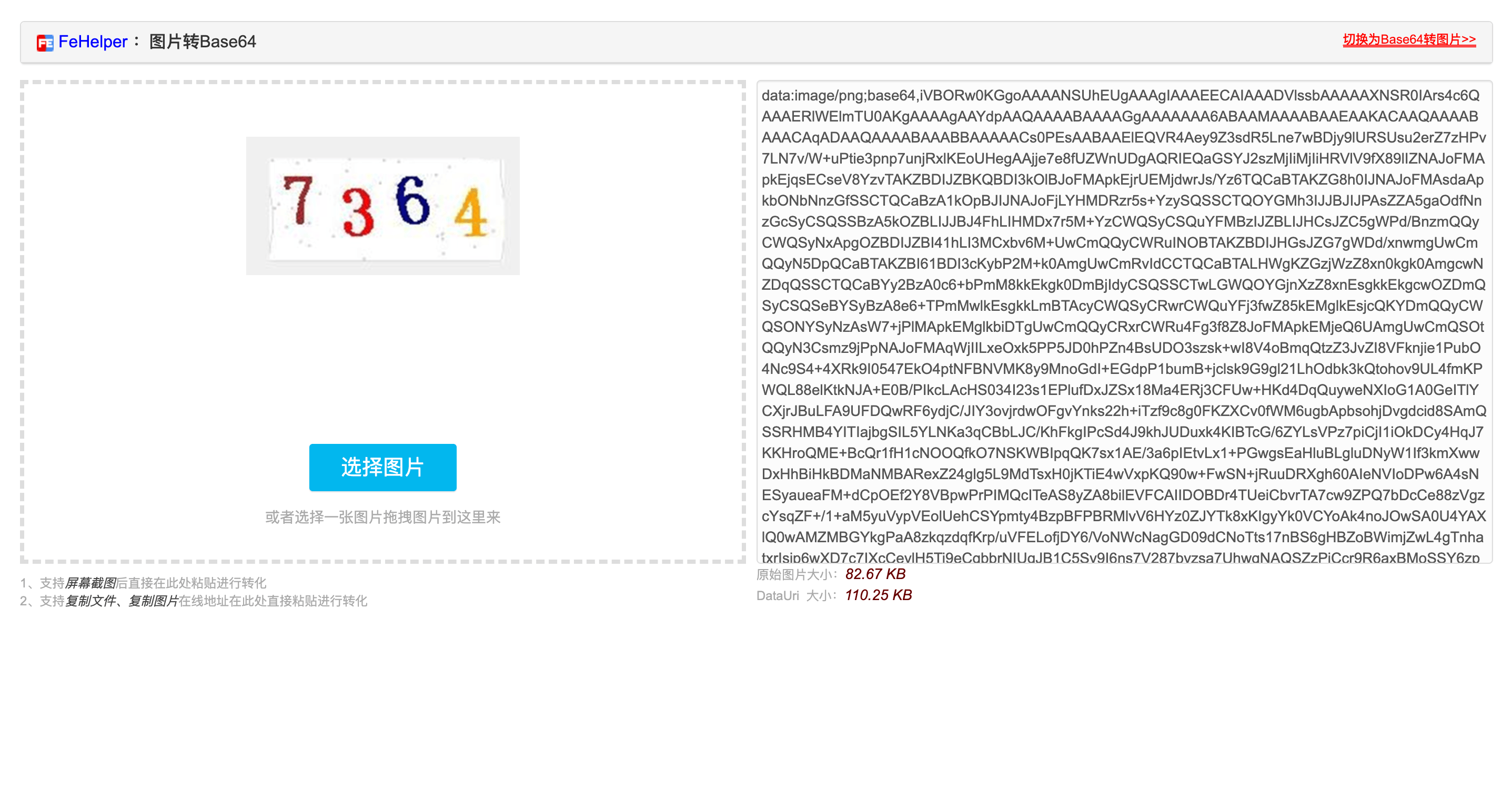
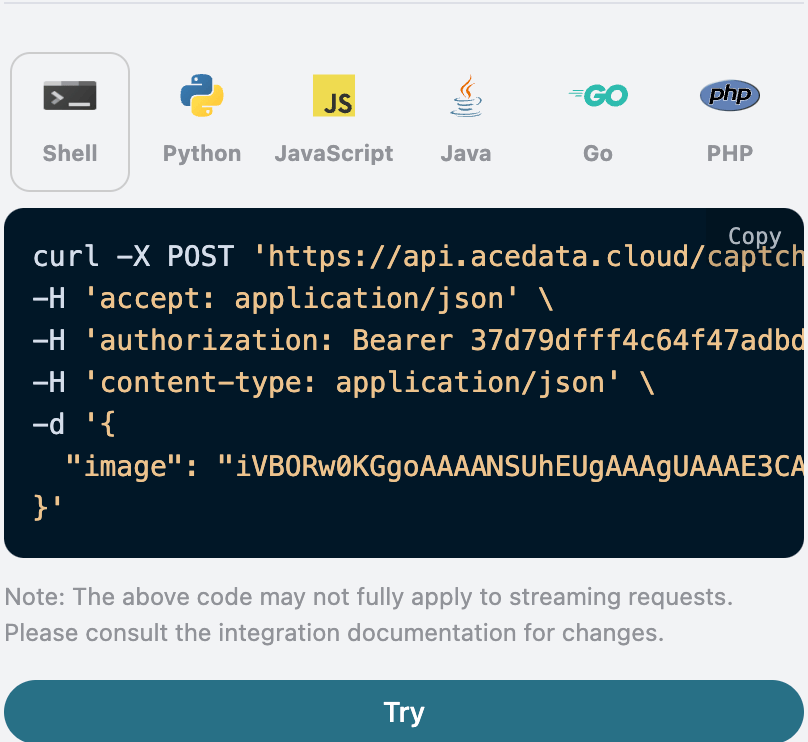
Iniziamo a comprendere il modo di utilizzo di base, che consiste nell’inserire l’immagine del CAPTCHA alfanumerico di lunghezza variabile da elaborare, per ottenere il risultato elaborato. È necessario semplicemente passare un campoimage, che rappresenta l’immagine del CAPTCHA alfanumerico, come mostrato nell’immagine:

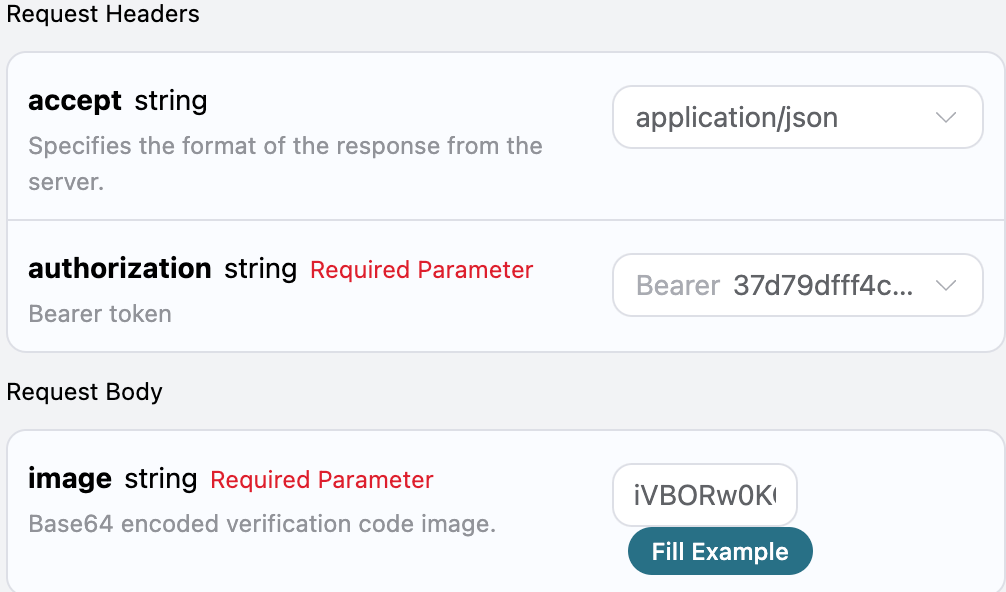
accept: il formato di risposta desiderato, qui impostato suapplication/json, ovvero formato JSON.authorization: la chiave per chiamare l’API, che può essere selezionata direttamente dopo la richiesta.
image: l’immagine del CAPTCHA codificata in Base64 (senza il prefisso data:image/png;base64).
text, il contenuto testuale elaborato dall’immagine del CAPTCHA alfanumerico di lunghezza variabile.started_at,finished_at: il tempo di inizio e di completamento della richiesta, timestamp Unix (secondi, float).elapsed: il tempo totale impiegato per l’elaborazione (secondi).
text per superare la verifica.
Inoltre, se desideri generare il codice di integrazione corrispondente, puoi copiarlo direttamente, ad esempio il codice CURL è il seguente:
Modalità asincrona (async)
Per impostazione predefinita, l’API è sincrona e bloccante: una richiesta attenderà fino a quando il risultato del riconoscimento non sarà completato. Se stai effettuando un cambio di risolutori multipli (multi-solver rotation) e desideri “inviare il compito e ricevere immediatamente il task_id, per poi programmare altri risolutori e tornare in seguito a leggere il risultato”, puoi passareasync: true nel corpo della richiesta.
Passando async: true, l’interfaccia restituirà immediatamente un task_id, senza bloccare l’attesa:
task_id per interrogare POST /captcha/tasks (si consiglia ogni 3-5 secondi). Questa interfaccia non attiverà o accelererà l’elaborazione del compito; anche se non interroghi, perdi la connessione o esci dal client, il server continuerà a elaborare:
status: processing:
status: ready e il risultato del riconoscimento text (la struttura dei campi è completamente identica a quella della modalità sincrona):
timeout, senza costi. /captcha/tasks non è responsabile dell’avanzamento del compito.
Gestione degli errori
Quando chiami l’API, se incontri un errore, l’API restituirà il codice di errore e le informazioni corrispondenti. Ad esempio:400 token_mismatched:Richiesta non valida, probabilmente a causa di parametri mancanti o non validi.400 api_not_implemented:Richiesta non valida, probabilmente a causa di parametri mancanti o non validi.401 invalid_token:Non autorizzato, token di autorizzazione non valido o mancante.429 too_many_requests:Troppe richieste, hai superato il limite di frequenza.500 api_error:Errore interno del server, qualcosa è andato storto sul server.