

Procedura di richiesta
Per utilizzare l’API SeeDream Images Generation, vai prima alla console di Ace Data Cloud per ottenere il tuo API Token, da conservare come riserva. Se non hai ancora effettuato l’accesso o la registrazione, verrai automaticamente reindirizzato alla pagina di accesso che ti inviterà a registrarti e ad accedere; al termine, tornerai automaticamente alla pagina corrente.
Un solo API Token può chiamare tutti i servizi della piattaforma, senza doverne richiedere uno separatamente per ogni servizio. Alla prima richiesta verrà assegnato un credito gratuito, utilizzabile per una prova gratuita; quando il credito è insufficiente, puoi ricaricare il saldo universale nella console.
Se non hai ancora effettuato l’accesso o la registrazione, verrai automaticamente reindirizzato alla pagina di accesso che ti inviterà a registrarti e ad accedere; al termine, tornerai automaticamente alla pagina corrente.
Un solo API Token può chiamare tutti i servizi della piattaforma, senza doverne richiedere uno separatamente per ogni servizio. Alla prima richiesta verrà assegnato un credito gratuito, utilizzabile per una prova gratuita; quando il credito è insufficiente, puoi ricaricare il saldo universale nella console.
📘 Documentazione completa: SeeDream Images Generation API →
Utilizzo di base
Comprendiamo prima il metodo di utilizzo di base: inserendo il promptprompt, l’azione di generazione action e la dimensione dell’immagine size, è possibile ottenere il risultato elaborato. Per prima cosa è necessario passare semplicemente un campo action, il cui valore è generate, quindi dobbiamo anche inserire il prompt; il contenuto specifico è il seguente:

accept: il formato del risultato di risposta che si desidera ricevere; qui viene compilato comeapplication/json, ovvero il formato JSON.authorization: la chiave per chiamare l’API, che può essere selezionata direttamente dal menu a discesa dopo la richiesta.
prompt: prompt.model: modello di generazione, predefinitodoubao-seedream-5-0-lite-260128(SeeDream 5.0 Lite, il più recente). Supportadoubao-seedream-5-0-pro-260628,doubao-seedream-5-0-lite-260128,doubao-seedream-4-5-251128,doubao-seedream-4-0-250828. Tra questi,doubao-seedream-5-0-pro-260628(SeeDream 5.0 Pro) è il modello di punta per immagini singole, genera soltanto immagini singole e non supporta gruppi di immagini (sequential_image_generation), streaming (stream) e ricerca web (tools).modeldeve ricevere la stringa completa del modello (ad esempiodoubao-seedream-5-0-lite-260128); passando abbreviazioni comedoubao-seedream-5.0-liteverrà restituito 400.image: informazioni sull’immagine di input, supporta URL o codifica Base64.doubao-seedream-5-0-pro-260628supporta l’input di una o più immagini (massimo 10), mentredoubao-seedream-5-0-lite-260128,doubao-seedream-4-5-251128,doubao-seedream-4-0-250828supportano l’input di una o più immagini.size: specifica le informazioni sulla dimensione dell’immagine generata; supporta i seguenti due metodi, che non possono essere combinati. Metodo 1 | Specifica la risoluzione dell’immagine generata e descrivi il rapporto larghezza-altezza dell’immagine in linguaggio naturale nel prompt. Le preimpostazioni supportate variano per ciascun modello:doubao-seedream-5-0-pro-260628supporta1K/1.5K/2K;doubao-seedream-5-0-lite-260128supporta2K/3K/4K;doubao-seedream-4-5-251128supporta soltanto2K/4K;doubao-seedream-4-0-250828supporta1K/2K/4K. Metodo 2 | Specifica i valori in pixel di larghezza e altezza dell’immagine generata: il valore predefinito è2048x2048; l’intervallo dei pixel totali e del rapporto larghezza-altezza varia in base al modello (ad esempio, per 5.0 Pro l’intervallo dei pixel totali è [921600, 4624220], il limite inferiore dei pixel totali per 5.0 Lite / 4.5 è 3,686,400, e per 4.0 il limite inferiore è 921,600).sequential_image_generation: gruppo di immagini: un gruppo di immagini con contenuti correlati generato in base al contenuto inserito.doubao-seedream-5-0-lite-260128,doubao-seedream-4-5-251128,doubao-seedream-4-0-250828supportano questo parametro, il cui valore predefinito èdisabled.stream: controlla se abilitare la modalità di output in streaming.doubao-seedream-5-0-lite-260128,doubao-seedream-4-5-251128,doubao-seedream-4-0-250828supportano questo parametro, il cui valore predefinito èfalse.response_format: specifica il formato di ritorno dell’immagine generata. Il valore predefinito èurl, ed è supportato ancheb64_json.watermark: se aggiungere una filigrana all’immagine generata. Il valore predefinito ètrue.output_format: specifica il formato del file dell’immagine generata, supportajpeg(predefinito) epng. Supportato soltanto dadoubao-seedream-5-0-pro-260628edoubao-seedream-5-0-lite-260128.tools: configura gli strumenti che il modello deve chiamare; attualmente supportaweb_search(ricerca web). Supportato soltanto da Seedream 5.0 Lite.optimize_prompt_options: configurazione dell’ottimizzazione del prompt. 5.0 Pro supportastandard/fast; 5.0 Lite e 4.5 supportano soltantostandard; 4.0 supportastandard/fast.background: supportato soltanto dalla modifica di immagini singole di 5.0 Pro.transparentrichiede l’input di una PNG con canale trasparente eoutput_formatdeve esserepng;opaqueindica un normale sfondo opaco.layer_decomposition: supportato soltanto da 5.0 Pro. Quando impostato sutrue, è necessario inserire una PNG/JPEG; è possibile non passarepromptper la suddivisione automatica oppure specificare elementi con linguaggio naturale/<bbox>;sizesupportaauto/1K/1.5K/2K. Questa modalità non può essere utilizzata insieme a gruppi di immagini, streaming, ricerca web obackground.callback_url: URL che necessita del risultato di callback.async: se elaborare in modalità asincrona. Quando impostato sutrue, l’interfaccia restituisce immediatamentetask_id, senza necessità di fornirecallback_url; successivamente, utilizza/seedream/tasksper interrogare il risultato.
success, lo stato dell’attuale attività di generazione video.task_id, l’ID dell’attuale attività di generazione video.trace_id, l’ID di tracciamento dell’attuale generazione video.data, l’elenco dei risultati dell’attuale attività di generazione immagini.image_url, il link dell’attuale attività di generazione immagini.prompt, il prompt.size: i pixel dell’immagine generata
data nel risultato.
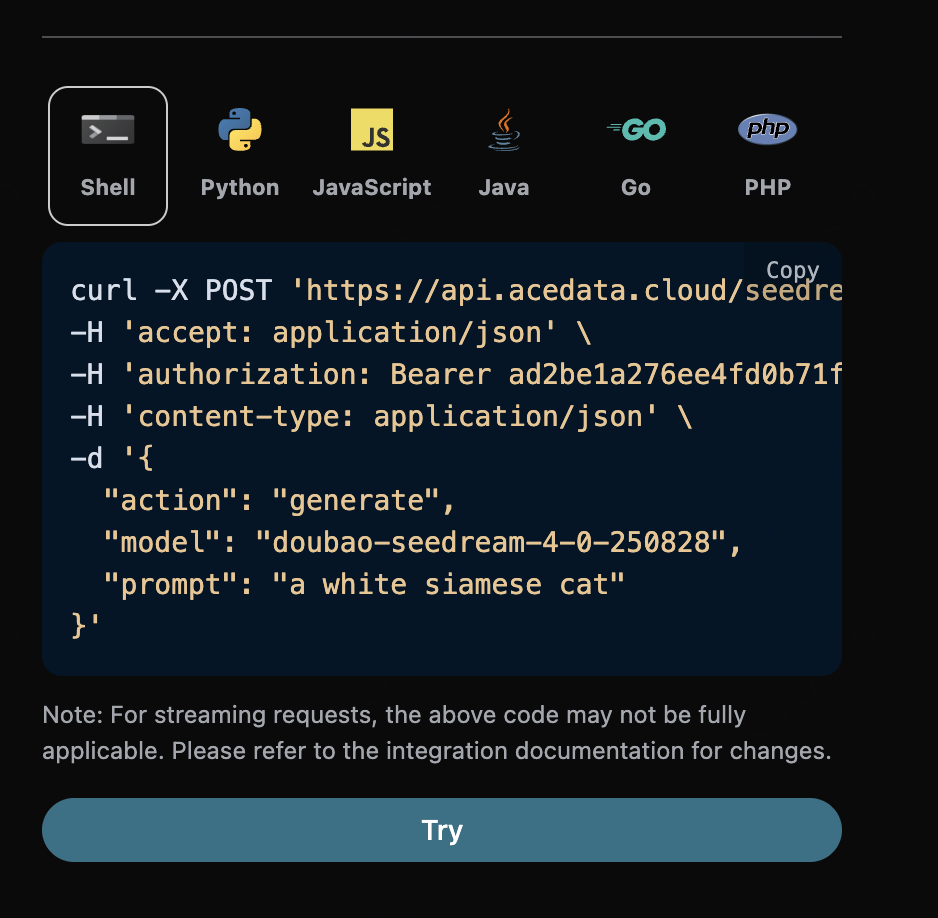
Inoltre, se si desidera generare il codice di integrazione corrispondente, è possibile copiarlo direttamente per generarlo, ad esempio il codice CURL è il seguente:
Attività di modifica immagini
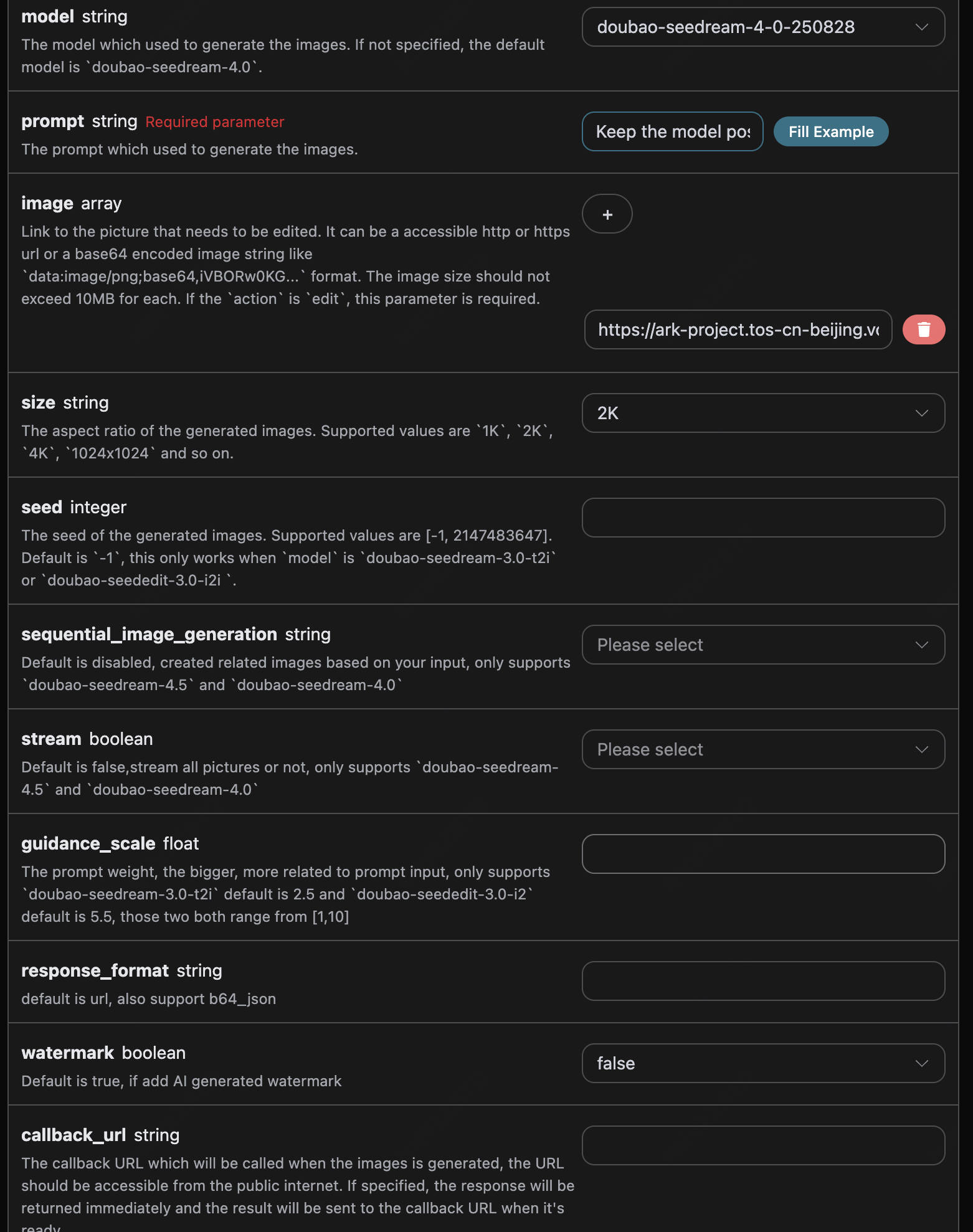
Se si desidera modificare una determinata immagine, innanzitutto il parametroimage deve trasmettere il link dell’immagine da modificare
- model: il modello adottato da questa attività di modifica immagini,
doubao-seedream-5-0-pro-260628,doubao-seedream-5-0-lite-260128,doubao-seedream-4-5-251128,doubao-seedream-4-0-250828supportano tutti l’input di immagini. - image: caricare l’immagine da modificare, una o più immagini
Scomposizione dei livelli (Seedream 5.0 Pro)
La scomposizione dei livelli divide un’immagine di input in 1 immagine di sfondo e fino a 16 livelli PNG trasparenti modificabili in modo indipendente. La seguente richiesta consente al modello di riconoscere automaticamente gli elementi principali; se è necessario specificare elementi, è possibile aggiungereprompt, ed è anche possibile utilizzare coordinate <bbox> normalizzate nel prompt.
data restituiti sono ordinati dal basso verso l’alto in base a z_index. Il z_index dell’immagine di sfondo è 0; i livelli includono anche name, description e bounding_box.absolute/normalized. Quando si ricompone utilizzando coordinate assolute, ridimensionare il livello a [right-left, bottom-top], posizionarlo in [left, top], quindi sovrapporlo in ordine crescente di z_index. Se la generazione di un qualsiasi livello fallisce, l’intera scomposizione fallisce.
Output in streaming
Quando Lite/4.x impostastream: true, l’intestazione della richiesta utilizza accept: application/x-ndjson. L’interfaccia restituisce riga per riga image_generation.partial_succeeded o image_generation.partial_failed, e infine restituisce l’unico evento image_generation.completed e l’usage finale; solo l’evento di completamento attiva una fatturazione. La modalità streaming non può essere usata insieme ad async o callback_url.
Callback asincrono
Poiché il tempo di generazione della SeeDream Images Generation API è relativamente lungo, richiede circa 1-2 minuti, se l’API non risponde per molto tempo, la richiesta HTTP manterrà sempre la connessione, causando un consumo aggiuntivo di risorse di sistema, quindi questa API fornisce anche il supporto per callback asincroni. Il processo complessivo è: quando il client avvia una richiesta, specifica inoltre un campocallback_url, dopo che il client ha avviato la richiesta API, l’API restituirà immediatamente un risultato, contenente le informazioni di un campo task_id, che rappresenta l’ID dell’attività corrente. Dopo il completamento dell’attività, il risultato dell’immagine generata verrà inviato tramite POST JSON al callback_url specificato dal client, includendo anch’esso il campo task_id, in questo modo il risultato dell’attività può essere associato tramite l’ID.
Se non si dispone di un indirizzo pubblico per il callback, è anche possibile non specificare callback_url, ma impostare il campo async su true nella richiesta. In questo caso l’interfaccia restituirà ugualmente immediatamente task_id, ma non invierà il risultato, sarà necessario utilizzare questo task_id per chiamare l’interfaccia /seedream/tasks e interrogare ciclicamente lo stato dell’attività per ottenere il risultato finale.
Di seguito comprendiamo tramite un esempio come operare concretamente.
Fare clic su Esegui, si può notare che si ottiene immediatamente un risultato, come segue:
task_id; gli altri campi sono simili a quelli sopra indicati e l’associazione dell’attività può essere realizzata tramite questo campo.
Gestione degli errori
Quando si chiama l’API, se si verifica un errore, l’API restituirà il codice e le informazioni di errore corrispondenti. Ad esempio:400 token_mismatched:Richiesta non valida, probabilmente a causa di parametri mancanti o non validi.400 api_not_implemented:Richiesta non valida, probabilmente a causa di parametri mancanti o non validi.401 invalid_token:Non autorizzato, token di autorizzazione non valido o mancante.429 too_many_requests:Troppe richieste, hai superato il limite di frequenza.500 api_error:Errore interno del server, qualcosa è andato storto sul server.