

1. Ottenere l’API Key
Apri l’elenco delle applicazioni di Ace Data Cloud, accedi a un’applicazione disponibile e copia l’API Key.
2. Aprire la configurazione dell’inferenza di terze parti
Nella pagina di accesso di Claude Desktop, apri in sequenza Help → Troubleshooting → Enable Developer Mode, quindi seleziona Developer → Configure Third-Party Inference….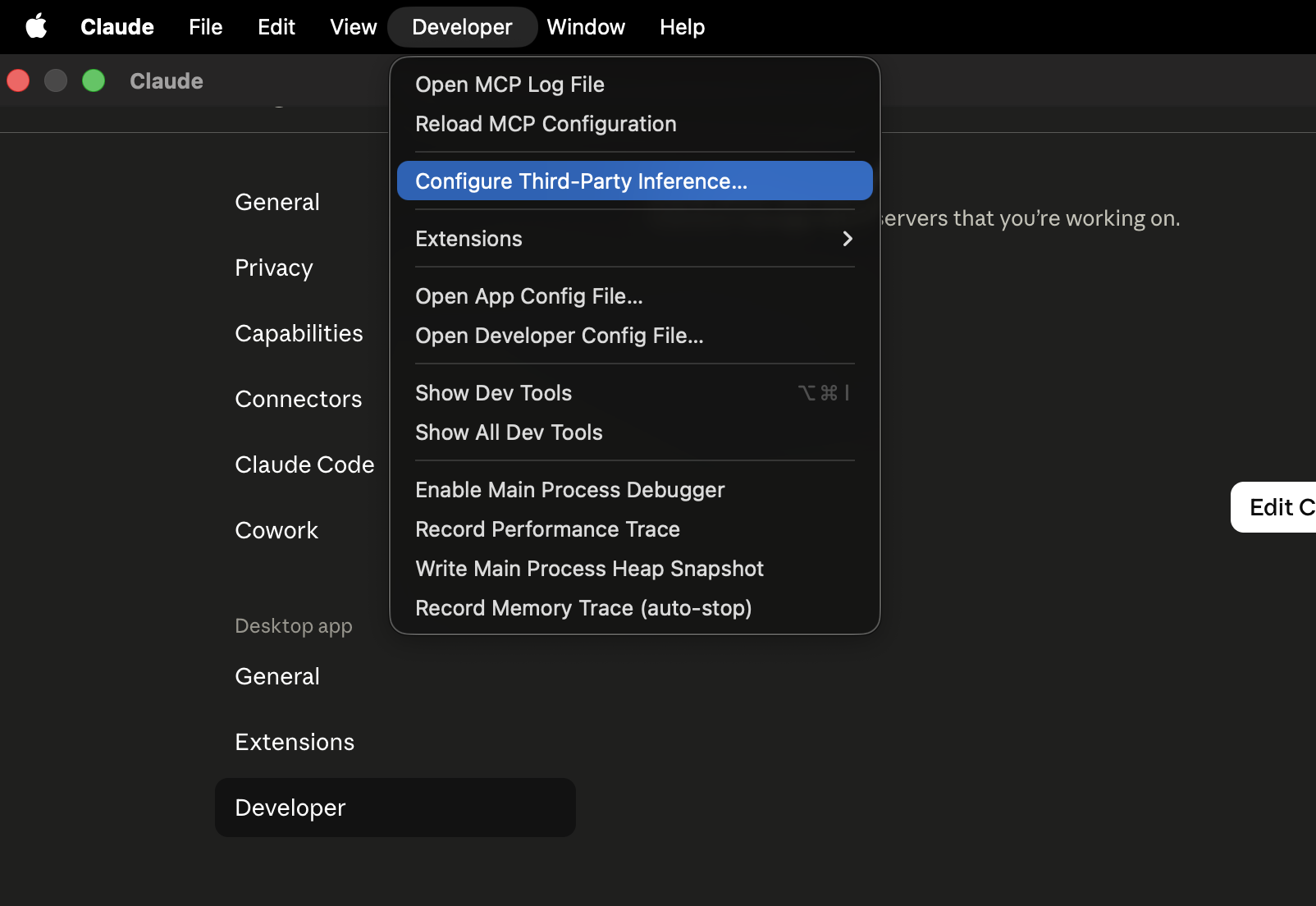
L’immagine proviene dal repository Bifrost Apache-2.0 ed è utilizzata solo per individuare il menu di Claude Desktop; l’interfaccia delle diverse versioni potrebbe presentare lievi differenze.
3. Configurare il Gateway
Seleziona Gateway, quindi compila: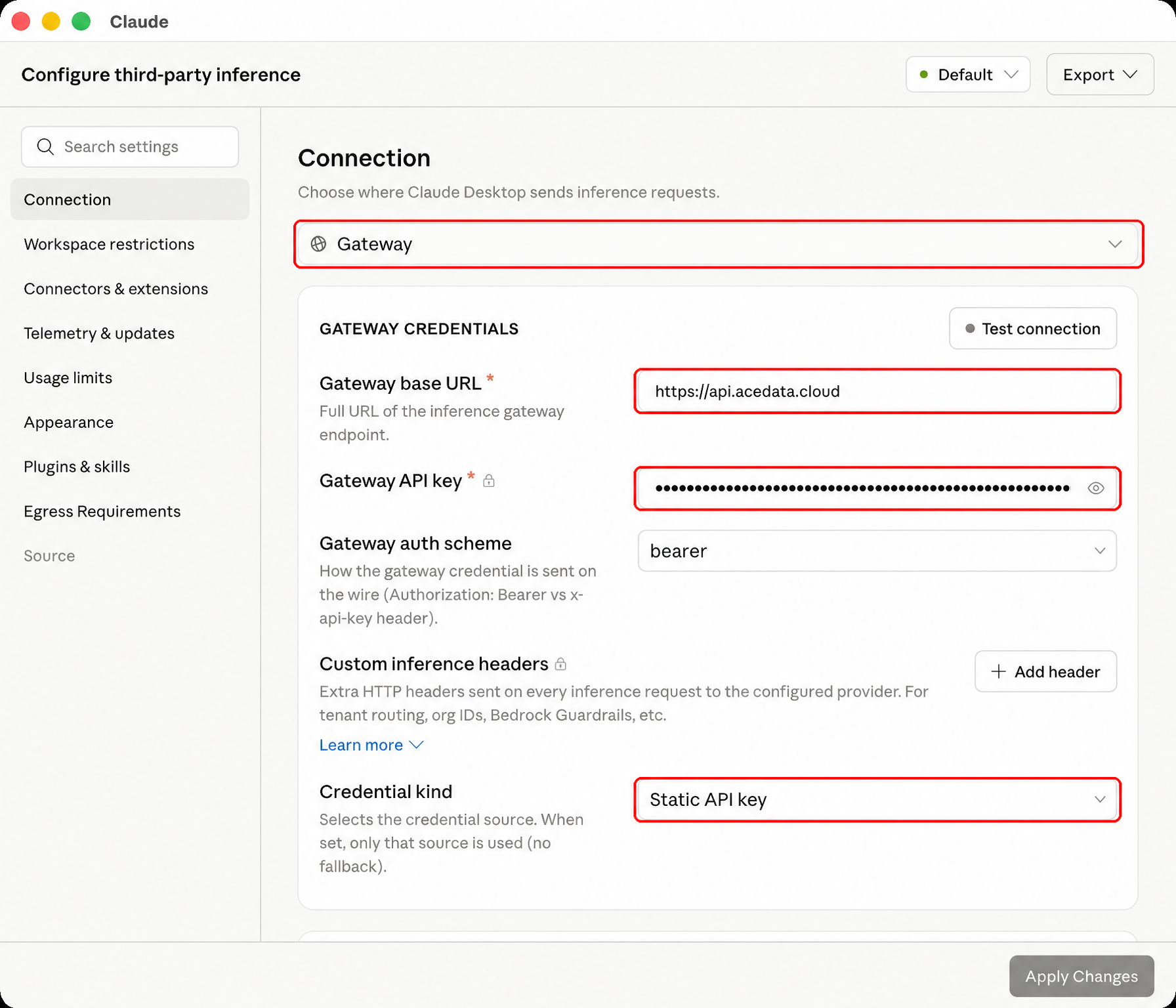 Fai clic su Apply Changes, quindi su Save & Restart.
4. Verifica
Dopo il riavvio, seleziona un modello disponibile, crea una nuova conversazione e inviaReply only OK, quindi esegui una semplice attività con strumenti. I record delle chiamate possono essere visualizzati nella cronologia di utilizzo.
Ace Data Cloud Gateway supporta /v1/models utilizzato da Claude Desktop, /v1/messages in streaming con autenticazione Bearer, chiamate agli strumenti e continuazione di tool_result. I campi della cache dei prompt vengono mantenuti; quando i valori di scrittura e lettura della cache sono entrambi 0, non significa che si sia verificato un hit della cache.
Un errore 401 di solito indica che la Key non è corretta; se il modello non viene trovato, ricontrolla la configurazione e riavvia completamente Claude Desktop. Quando segnali un problema, fornisci il trace ID nei record delle chiamate, non fornire l’API Key.
Riferimenti ufficiali
- Installazione e configurazione su singolo computer dell’inferenza di terze parti di Claude Desktop
- Riferimento alla configurazione dell’inferenza di terze parti di Claude Desktop