

Procedura di richiesta
Per connettere Ace Data Cloud in ChatBox, innanzitutto vai alla Console di Ace Data Cloud, ottieni il tuo API Token e conservalo come riserva. Se non hai ancora effettuato l’accesso o non ti sei registrato, verrai automaticamente reindirizzato alla pagina di accesso che ti invita a registrarti e ad accedere; dopo l’accesso e la registrazione tornerai automaticamente alla pagina corrente.
Alla prima richiesta verrà assegnata una quota gratuita, che consente di provare gratuitamente i servizi di modelli di Ace Data Cloud.
Se non hai ancora effettuato l’accesso o non ti sei registrato, verrai automaticamente reindirizzato alla pagina di accesso che ti invita a registrarti e ad accedere; dopo l’accesso e la registrazione tornerai automaticamente alla pagina corrente.
Alla prima richiesta verrà assegnata una quota gratuita, che consente di provare gratuitamente i servizi di modelli di Ace Data Cloud.
Scaricare ChatBox
Vai al sito ufficiale di ChatBox per scaricare in base alla piattaforma, oppure usa direttamente la versione Web senza installazione:- Desktop: Windows
.exe, macOS.dmg(distinzione tra Intel / Apple Silicon), Linux AppImage - Mobile: App Store, Google Play, link diretto Android dal sito ufficiale
Configurare Ace Data Cloud
Avvia ChatBox, vai su Impostazioni → Modelli → Aggiungi Provider personalizzato, imposta API Mode su OpenAI API Compatible, quindi inserisci: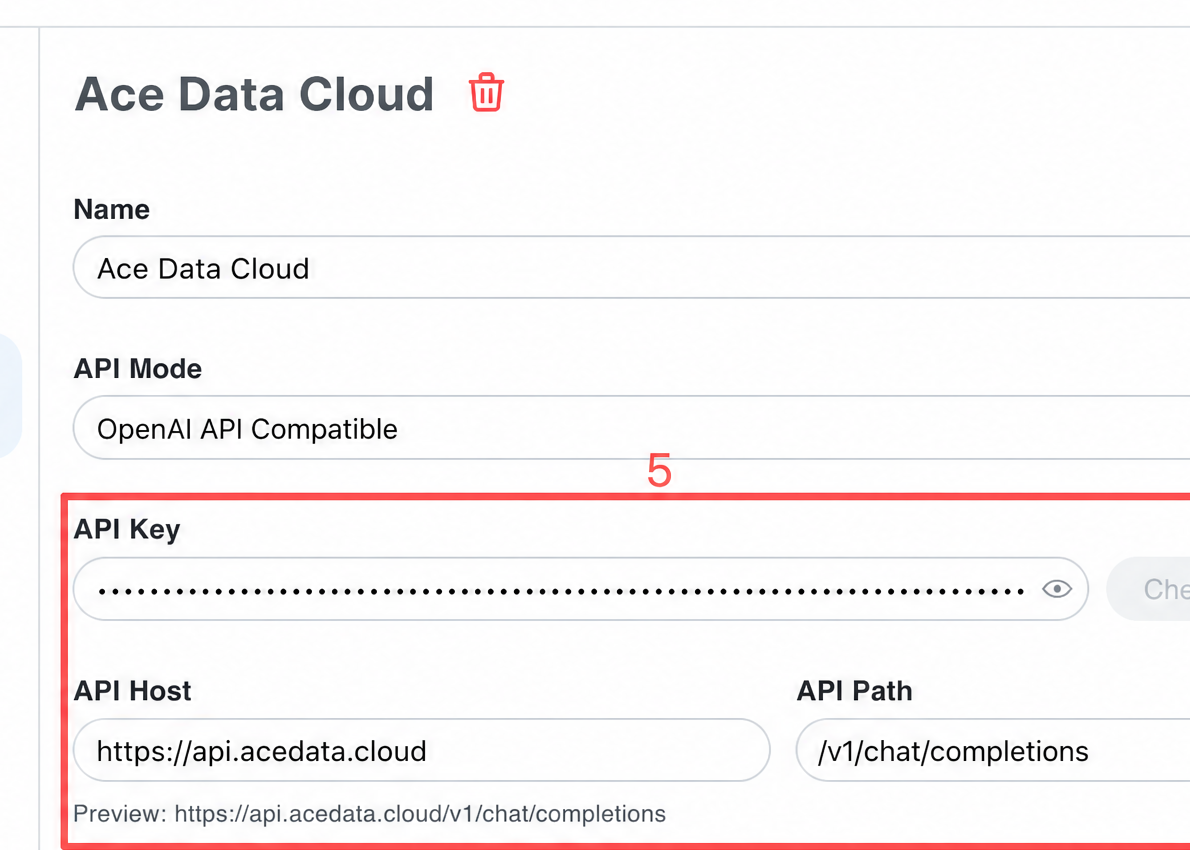 Il percorso di richiesta di ChatBox è
 {API Host} + {API Path}, quindi per Host è sufficiente inserire solo il dominio radice:
ChatBox non chiama automaticamente
/v1/models; devi inserire manualmente gli ID dei modelli (uno per riga) nel campo «Modelli personalizzati» in fondo alla pagina delle impostazioni dei modelli. Dopo il salvataggio, potrai selezionarli dal menu a discesa dei modelli nell’interfaccia di conversazione. Gli interruttori delle funzionalità, la finestra di contesto e il limite di output devono essere compilati in base al contratto corrente del modello selezionato, senza copiare i valori di altri modelli.
Selezionare un modello
Il catalogo dei modelli viene aggiornato continuamente. Dai priorità all’elenco di modelli caricato automaticamente dal client; se devi inserirli manualmente, richiedi primaGET https://api.acedata.cloud/v1/models per ottenere gli ID dei modelli correnti, quindi scegli in base alle capacità di contesto, immagini e chiamate agli strumenti supportate dal client.
Verificare l’integrazione
Se non sei sicuro che il problema sia in ChatBox o nella rete, puoi prima usare curl per verificare direttamente l’endpoint (sostituisci{token} con il tuo Token):
chat.completion compatibile con OpenAI indica che sia il Token sia l’endpoint sono pronti; se viene restituito HTTP 403 used_up, significa che il Token è valido ma il saldo è insufficiente: è sufficiente effettuare una ricarica nella console.
Domande frequenti
Viene visualizzato 404 Not Found
Di solito è perché sono stati aggiunti in eccesso/openai o /v1 all’API Host. Per Host inserisci solo https://api.acedata.cloud e lascia il percorso al valore predefinito /v1/chat/completions.
Viene visualizzato 401 / token_mismatched
Verifica che nella «Chiave API» sia incollato il Token di Ace Data Cloud (senza il prefissoBearer, senza spazi aggiuntivi) e che il saldo dell’applicazione associata sia sufficiente.
Il modello non è visibile nel menu a discesa dei modelli
ChatBox non recupera automaticamente l’elenco dei modelli: devi inserire manualmente gli ID dei modelli nel campo «Modelli personalizzati» e salvare.Vuoi generare immagini in ChatBox
La generazione di immagini di Ace Data Cloud è un’Images API separata (/openai/images/generations), con un percorso diverso dall’interfaccia di conversazione, e l’accesso alle immagini di ChatBox non può connettersi direttamente. Se devi generare immagini, consulta la documentazione dell’API di generazione immagini per effettuare chiamate con curl / SDK.
Per saperne di più
- Sito ufficiale di ChatBox | ChatBox GitHub
- Guida ufficiale ChatBox per l’integrazione di servizi compatibili con OpenAI (BYOK)
- Documentazione API Ace Data Cloud OpenAI Chat Completions
- Documentazione API Ace Data Cloud per la generazione di immagini
- Elenco dei servizi Ace Data Cloud
- Console Ace Data Cloud