

Procedura di richiesta
Per integrare Ace Data Cloud in LobeChat, vai prima alla console di Ace Data Cloud, ottieni il tuo API Token e conservalo per l’uso successivo. Se non hai ancora effettuato l’accesso o la registrazione, verrai automaticamente reindirizzato alla pagina di accesso per registrarti ed effettuare l’accesso; dopo l’accesso e la registrazione tornerai automaticamente alla pagina corrente.
Alla prima richiesta vengono concessi crediti gratuiti, che consentono di provare gratuitamente i servizi di modelli di Ace Data Cloud.
Se non hai ancora effettuato l’accesso o la registrazione, verrai automaticamente reindirizzato alla pagina di accesso per registrarti ed effettuare l’accesso; dopo l’accesso e la registrazione tornerai automaticamente alla pagina corrente.
Alla prima richiesta vengono concessi crediti gratuiti, che consentono di provare gratuitamente i servizi di modelli di Ace Data Cloud.
Configurare Ace Data Cloud
Accedi a Impostazioni applicazione → Modelli linguistici di LobeChat, trova e abilita la scheda OpenAI, quindi inserisci: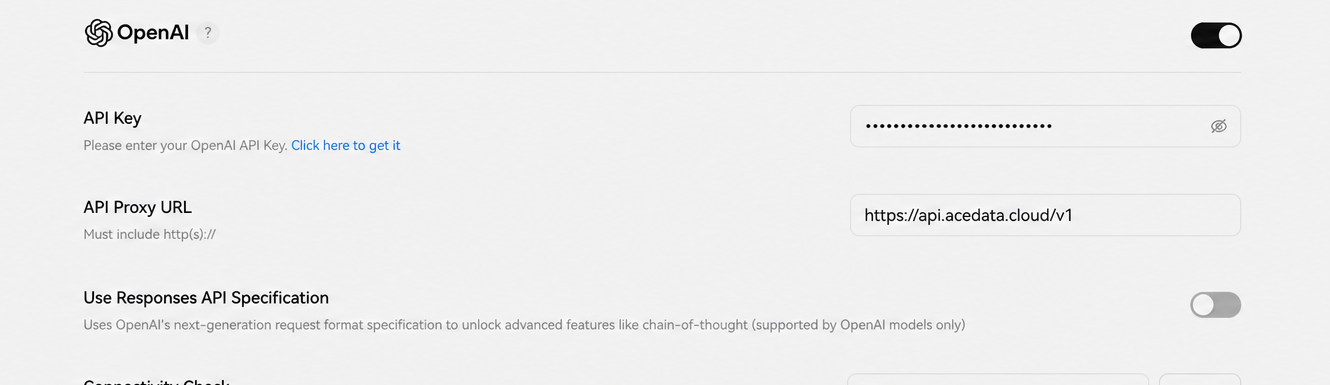
Quando utilizzi l’interfaccia Chat Completions, mantieni Responses API Specification disabilitata.LobeChat non aggiunge automaticamente
/v1 al Base URL; il percorso della richiesta è direttamente {Indirizzo proxy API}/chat/completions:
Per impostazione predefinita, LobeChat chiama
/v1/models per recuperare automaticamente i modelli. Quando i modelli restituiti da Ace Data Cloud sono numerosi, l’interfaccia può diventare molto lunga; si consiglia di compilare manualmente una allow list in «Elenco modelli → Nomi modelli personalizzati», separandoli con virgole inglesi. Se desideri personalizzare il nome visualizzato, puoi usare =, nel formato MODEL_ID=Nome visualizzato.
Selezionare un modello
Il catalogo dei modelli verrà aggiornato continuamente. Dai priorità all’elenco dei modelli caricato automaticamente dal client; se devi compilarlo manualmente, richiedi primaGET https://api.acedata.cloud/v1/models per ottenere l’ID del modello corrente, quindi seleziona in base alle capacità di contesto, immagini e chiamata di strumenti supportate dal client.
Verificare l’integrazione
Se non sei sicuro che il problema sia in LobeChat o nella rete, puoi prima verificare direttamente l’endpoint con curl (sostituisci{token} con il tuo Token):
chat.completion compatibile con OpenAI indica che sia il Token sia l’endpoint sono pronti; se viene restituito HTTP 403 used_up, significa che il Token è valido ma il saldo è insufficiente: ricarica dalla console.
Avanzato: self-hosting con Docker
Se desideri distribuire una versione privata per l’uso del team, puoi avviarla con un comando Docker in una riga (sostituisci{token} con il tuo Token):
http://IP-del-tuo-server:3210, inserisci ACCESS_CODE per utilizzarlo; i membri del team non devono compilare individualmente la Key. Per la descrizione completa delle variabili d’ambiente come OPENAI_API_KEY, OPENAI_PROXY_URL e OPENAI_MODEL_LIST utilizzate sopra, consulta la documentazione delle variabili d’ambiente dei provider di modelli di LobeChat. Se utilizzi un proxy inverso nginx con HTTPS, assicurati di aggiungere proxy_buffering off;, altrimenti le risposte in streaming verranno memorizzate nel buffer. Per ulteriori modalità di distribuzione, consulta la guida introduttiva al self-hosting di LobeChat e la distribuzione Docker Compose.
Domande frequenti
Viene visualizzato 404 Not Found
Di solito l’indirizzo proxy API è stato scritto come.../openai/v1 oppure manca /v1. Modificalo in https://api.acedata.cloud/v1.
L’elenco dei modelli è vuoto
Abilita l’interruttore «Modalità richiesta client»; oppure compila manualmente la allow list dei modelli in «Nomi modelli personalizzati».Viene visualizzato 401 Unauthorized
Verifica che nella API Key sia incollato il Token di Ace Data Cloud (senza il prefissoBearer, senza spazi aggiuntivi) e che il saldo dell’applicazione di appartenenza sia sufficiente.
Scopri di più
- Sito ufficiale di LobeChat | LobeChat GitHub | Documentazione sul self-hosting
- Documentazione ufficiale di LobeChat per la configurazione di OpenAI Provider
- Documentazione delle variabili d’ambiente dei provider di modelli di LobeChat
- Documentazione API OpenAI Chat Completions di Ace Data Cloud
- Elenco dei servizi di Ace Data Cloud
- Console di Ace Data Cloud