

1. Ottenere l’API Key
Apri l’elenco delle applicazioni Ace Data Cloud, accedi a un’applicazione disponibile e copia l’API Key.
2. Aggiungere un Provider
Apri Cherry Studio, vai su Impostazioni → Servizi modello → Aggiungi provider e compila: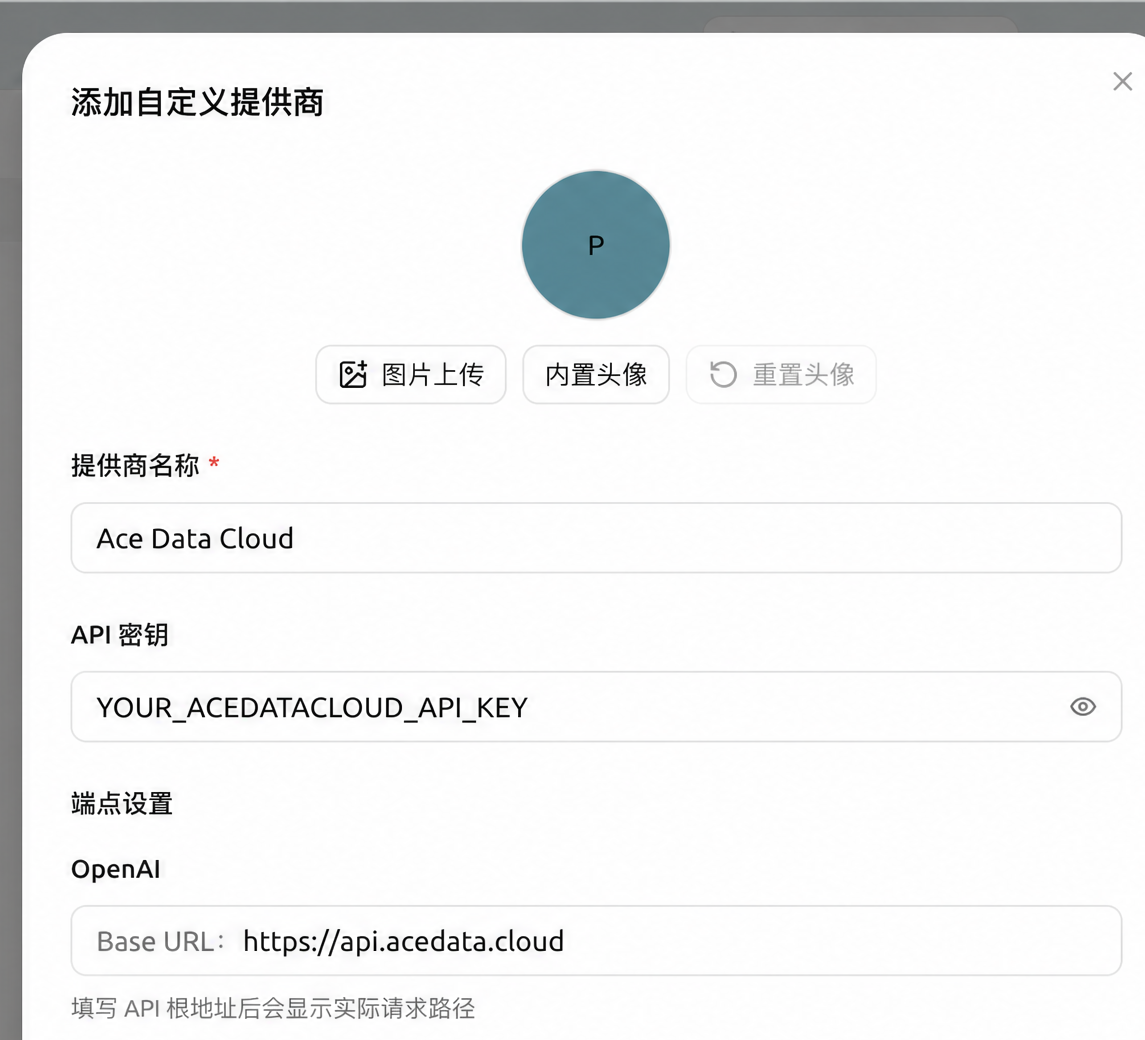 Cherry Studio completerà automaticamente
 /v1/chat/completions per il tipo OpenAI. Quando usi l’endpoint generale, non aggiungere # alla fine dell’indirizzo e non è necessario creare più Provider per famiglie di modelli diverse.
3. Aggiungere e abilitare i modelli
- Fai clic su Ottieni elenco modelli; se la versione corrente non supporta il recupero automatico, vai al catalogo dei modelli per visualizzare e poi aggiungere manualmente il nome del modello di destinazione, ad esempio
claude-opus-5,gpt-6-sol. - Fai clic sul pulsante di verifica accanto all’API Key per convalidare la connessione.
- Attiva l’interruttore Abilita del Provider.
- Seleziona il modello appena aggiunto nel selettore dei modelli di conversazione.
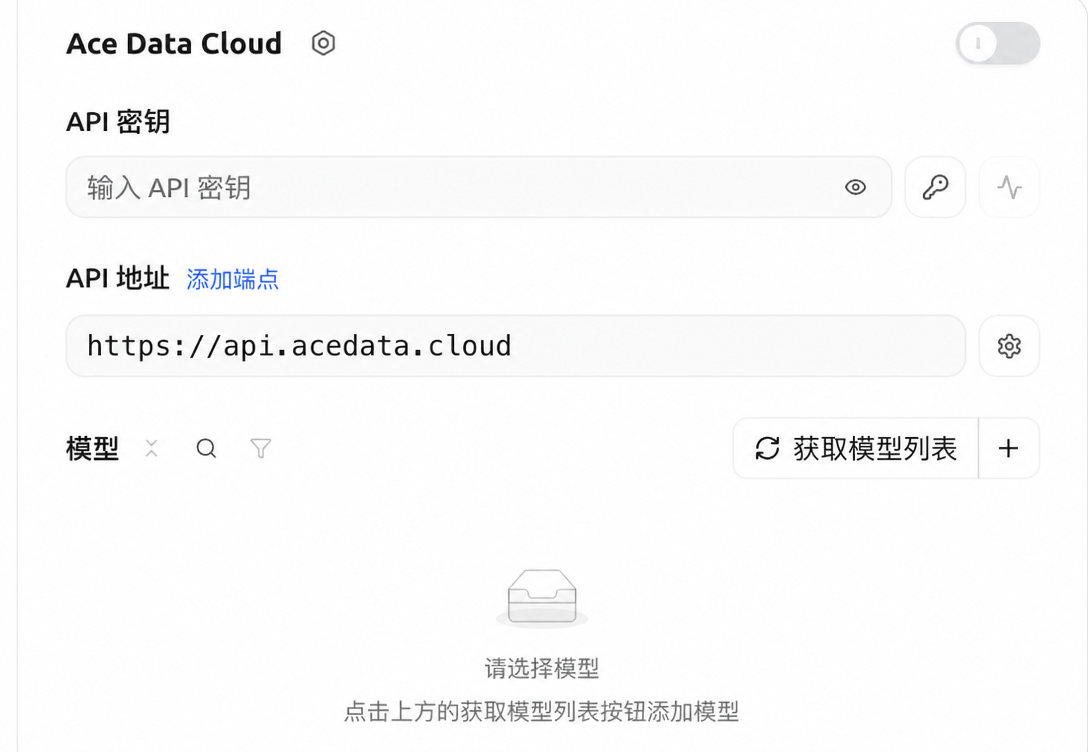
Dopo aver completato il recupero o l’aggiunta manuale del modello, attiva l’interruttore del Provider nell’angolo in alto a destra.Invia
Rispondi solo OK e verifica la chiamata nella cronologia di utilizzo. Per un errore 401 controlla la Key; se il modello non viene visualizzato, controlla se il Provider è abilitato; per un errore 404 controlla se il nome del modello inserito manualmente corrisponde esattamente all’id nel catalogo.
Informazioni su GPT Image 2
Il normale Provider di chat personalizzato di Cherry Studio non può chiamare direttamente l’Images API. La generazione e la modifica digpt-image-2 devono utilizzare le interfacce dedicate di Ace Data Cloud:
Non inserire /openai/images/generations nel Provider di chat.