

Procedura di richiesta
Per collegare Ace Data Cloud in NextChat, innanzitutto vai alla console di Ace Data Cloud, ottieni il tuo API Token e conservalo come riserva. Se non hai ancora effettuato l’accesso o la registrazione, verrai automaticamente reindirizzato alla pagina di accesso per invitarti a registrarti e ad accedere; dopo l’accesso e la registrazione tornerai automaticamente alla pagina corrente.
Alla prima richiesta verrà offerta una quota gratuita, con cui potrai provare gratuitamente i servizi modello di Ace Data Cloud.
Se non hai ancora effettuato l’accesso o la registrazione, verrai automaticamente reindirizzato alla pagina di accesso per invitarti a registrarti e ad accedere; dopo l’accesso e la registrazione tornerai automaticamente alla pagina corrente.
Alla prima richiesta verrà offerta una quota gratuita, con cui potrai provare gratuitamente i servizi modello di Ace Data Cloud.
Scaricare NextChat
Puoi utilizzare la versione desktop (scarica.exe / .dmg / AppImage dalla pagina Releases), la versione Web online, oppure distribuirlo autonomamente su Vercel / Cloudflare / Docker (vedi la sezione avanzata qui sotto).
Configurare Ace Data Cloud
Avvia NextChat e vai su Impostazioni → Servizi modello: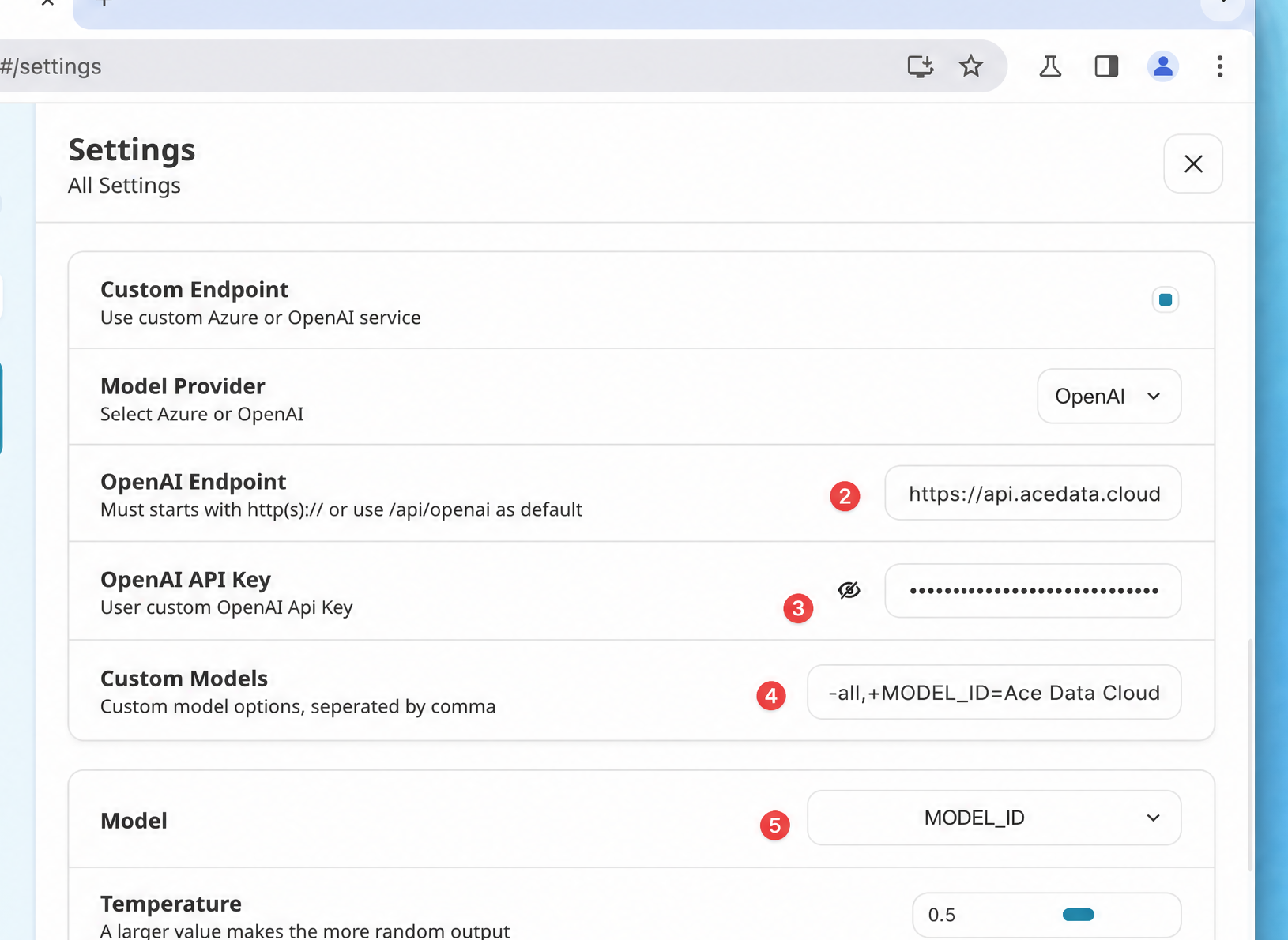 NextChat aggiungerà automaticamente
 /v1/chat/completions dopo l’indirizzo API, pertanto è sufficiente inserire il dominio radice:
Nel campo «Nome modello personalizzato», inserisci i modelli separandoli con virgole inglesi. NextChat supporta una sintassi speciale:
+nome_modello per aggiungere, -nome_modello per nascondere, nome_modello=nome_visualizzato per personalizzare il nome visualizzato, -all per nascondere prima tutti. La sintassi più pulita consigliata è:
Selezionare un modello
Il catalogo dei modelli verrà aggiornato continuamente. Dai priorità all’elenco dei modelli caricato automaticamente dal client; quando è necessario compilare manualmente, richiedi primaGET https://api.acedata.cloud/v1/models per ottenere l’ID del modello corrente, quindi scegli in base alle capacità di contesto, immagini e chiamate strumenti supportate dal client.
Verificare l’integrazione
Se non sei sicuro che il problema sia in NextChat o nella rete, puoi prima usare curl per verificare direttamente l’endpoint (sostituisci{token} con il tuo Token):
chat.completion compatibile con OpenAI indica che sia il Token sia l’endpoint sono pronti; se viene restituito HTTP 403 used_up, significa che il Token è valido ma il saldo è insufficiente: basta effettuare una ricarica nella console.
Avanzato: distribuzione con un clic sul proprio dominio
NextChat supporta la distribuzione di un sito AI personale. Prendendo Docker come esempio (sostituisci{token} con il tuo Token):
OPENAI_API_KEY, BASE_URL, CODE, CUSTOM_MODELS. CODE supporta più password di accesso separate da virgole inglesi, facilitando la statistica dell’utilizzo per persona. Per la descrizione completa delle variabili d’ambiente sopra indicate (BASE_URL predefinito https://api.openai.com, sintassi +/-/=/-all/+all di CUSTOM_MODELS), fai riferimento al README ufficiale di NextChat.
Domande frequenti
Viene visualizzato 404 Not Found
Di solito l’indirizzo API è stato scritto come.../openai o .../openai/v1. Modificalo in https://api.acedata.cloud e lascia che NextChat aggiunga autonomamente /v1/chat/completions.
Il modello aggiunto non appare nel menu a discesa dei modelli
Controlla il formato diCUSTOM_MODELS: ogni modello deve avere + davanti; se hai usato -all, assicurati di aggiungere nuovamente con + i modelli necessari in seguito.
Viene visualizzato 401 Unauthorized
Assicurati che nell’API Key sia incollato il Token di Ace Data Cloud (senza prefissoBearer, senza spazi aggiuntivi) e che il saldo dell’applicazione a cui appartiene sia sufficiente.