

@-mentions, le revisioni pianificate e altre funzionalità, ed è il modo consigliato per utilizzare Claude Code in VS Code.
Questo documento descrive principalmente come configurare e utilizzare l’estensione Claude Code in VS Code tramite il servizio proxy di AceData Cloud.
Processo di richiesta
Per utilizzare Claude Code, puoi prima andare alla pagina del servizio Claude Messages e cliccare sul pulsante “Acquire” per ottenere le credenziali necessarie per la richiesta: Se non hai ancora effettuato il login o la registrazione, verrai automaticamente reindirizzato alla pagina di login che ti invita a registrarti e accedere; dopo aver effettuato il login, verrai riportato automaticamente alla pagina corrente.
Alla prima richiesta, verrà offerto un credito gratuito per provare il servizio Claude Code.
Se non hai ancora effettuato il login o la registrazione, verrai automaticamente reindirizzato alla pagina di login che ti invita a registrarti e accedere; dopo aver effettuato il login, verrai riportato automaticamente alla pagina corrente.
Alla prima richiesta, verrà offerto un credito gratuito per provare il servizio Claude Code.
Installazione del plugin
Requisiti di sistema
- VS Code 1.98.0 o versione superiore (supporta anche Cursor)
Passaggi di installazione
Nel marketplace delle estensioni di VS Code / Cursor, premiCmd+Shift+X (Mac) o Ctrl+Shift+X (Windows/Linux) per aprire la vista delle estensioni, cerca Claude Code, trova il plugin ufficiale di Anthropic e clicca su “Install” per installarlo:
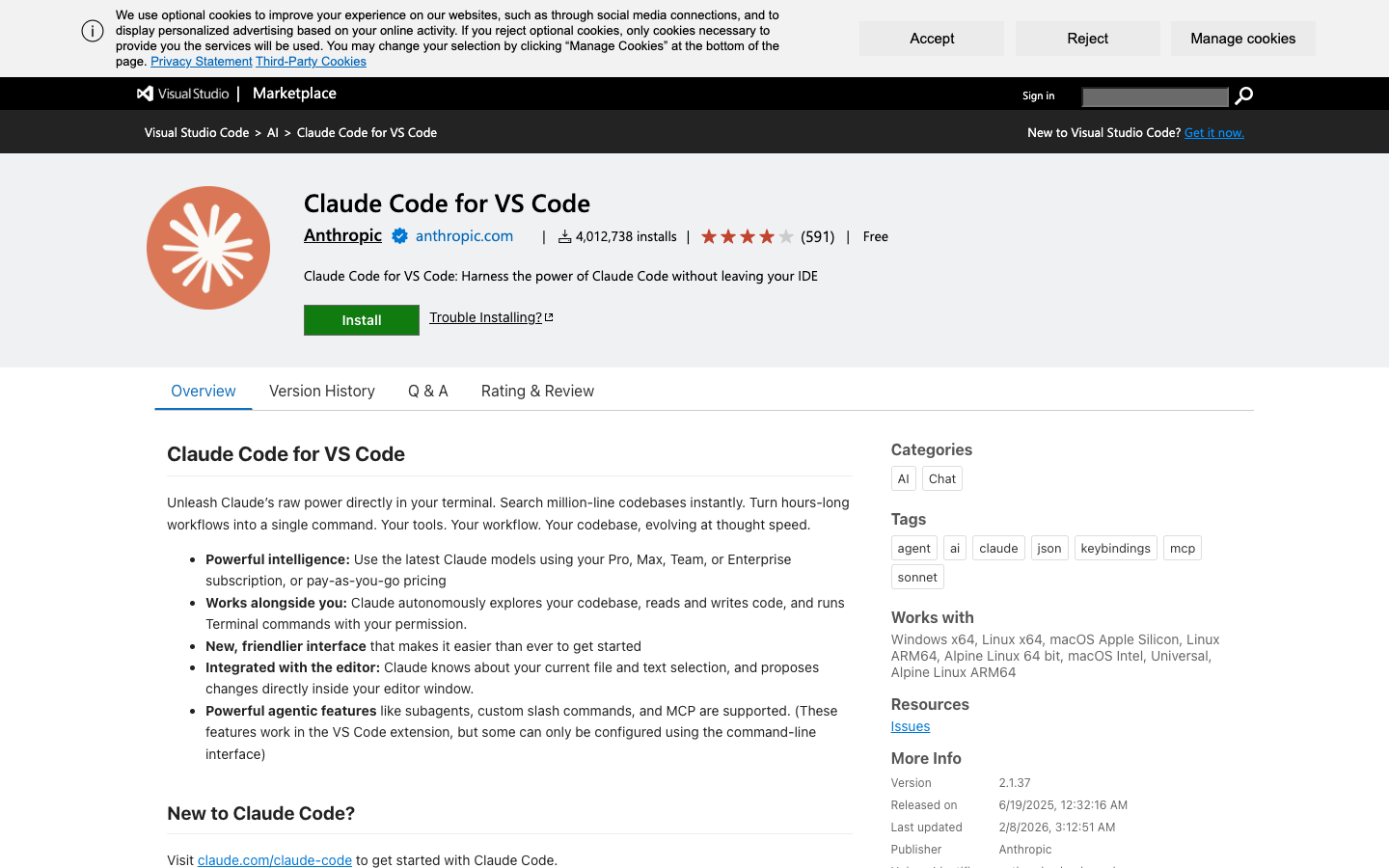 Puoi anche installarlo direttamente tramite i seguenti link:
Dopo l’installazione, seleziona “Trust” nel messaggio di avviso per completare l’installazione.
Puoi anche installarlo direttamente tramite i seguenti link:
Dopo l’installazione, seleziona “Trust” nel messaggio di avviso per completare l’installazione.
Se l’estensione non appare dopo l’installazione, riavvia VS Code o esegui “Developer: Reload Window” nel pannello dei comandi.
Configurazione dell’API di AceData Cloud
La prima volta che apri il plugin, verrà richiesto di accedere all’account ufficiale di Anthropic. Possiamo saltare il login ufficiale e utilizzare l’API proxy di AceData Cloud, senza necessità di abbonamento ufficiale.Passo 1: Configurazione delle variabili d’ambiente
Puoi scegliere di configurare le variabili d’ambiente in uno dei seguenti luoghi: Opzione A: Configurazione a livello utente (applicabile a tutti i progetti) Modifica~/.claude/settings.json (crealo se non esiste) e aggiungi la configurazione env, sostituendo {token} con il token API ottenuto dalla console di AceData Cloud:
.claude/settings.json nella directory principale del progetto (configurazione condivisa) o .claude/settings.local.json (configurazione personale, gitignored):
Nota: Il token API può essere visualizzato nella console di AceData Cloud. Il valore diANTHROPIC_AUTH_TOKENverrà automaticamente preceduto dal prefissoBearere inviato al server. La configurazione a livello di progetto ha la priorità su quella a livello utente. Si consiglia di utilizzare la configurazione condivisa.claude/settings.jsonper progetti di team, mentre le informazioni sensibili personali dovrebbero essere collocate in.claude/settings.local.json.
Passo 2: Disabilitare il messaggio di login (opzionale)
Se non desideri vedere il messaggio di login ogni volta che apri, puoi selezionare Disable Login Prompt nelle impostazioni di VS Code: Cerca “Claude Code login” nelle impostazioni, trova l’opzione Disable Login Prompt e selezionala. Dopo aver completato la configurazione, riapri il pannello del plugin Claude Code per iniziare a usarlo normalmente.Aprire il pannello di Claude Code
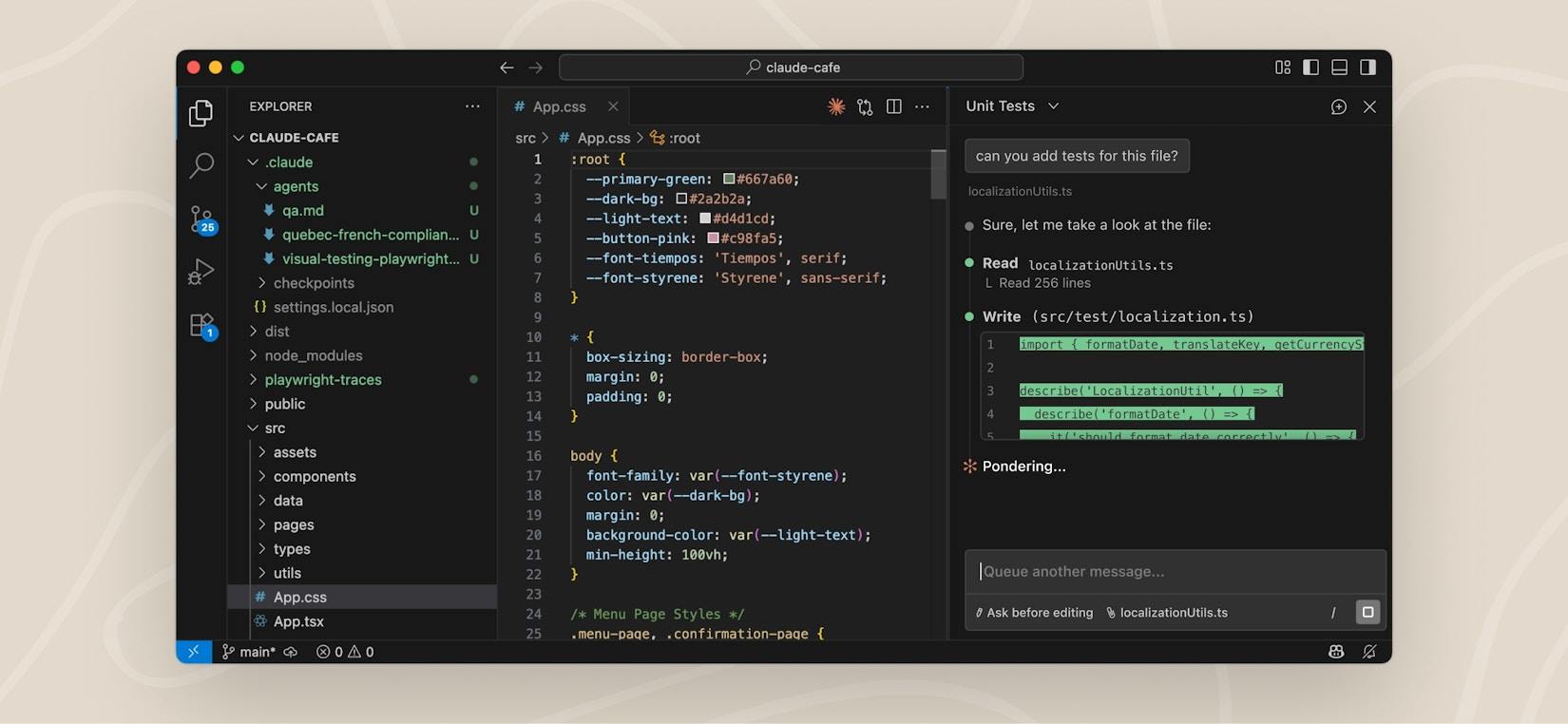
Dopo aver installato e configurato, ci sono diversi modi per aprire Claude Code:
A differenza di strumenti come Cursor / Copilot che utilizzano una barra laterale, Claude Code utilizza per impostazione predefinita una visualizzazione dell’area di editing come area di chat, offrendo un’area visibile più ampia e una presentazione dei contenuti più ricca. Puoi anche trascinare il pannello nella barra laterale o in altre posizioni.
Uso di base
Interazione conversazionale
Puoi interagire con Claude semplicemente digitando in linguaggio naturale nel pannello di Claude Code. Ad esempio:- “Aiutami ad analizzare l’architettura complessiva di questo progetto”
- “Questo codice ha un bug, aiutami a sistemarlo”
- “Rifattorizza questa funzione per migliorarne la leggibilità”
- “Scrivi test unitari per questo modulo”
Riferimenti contestuali
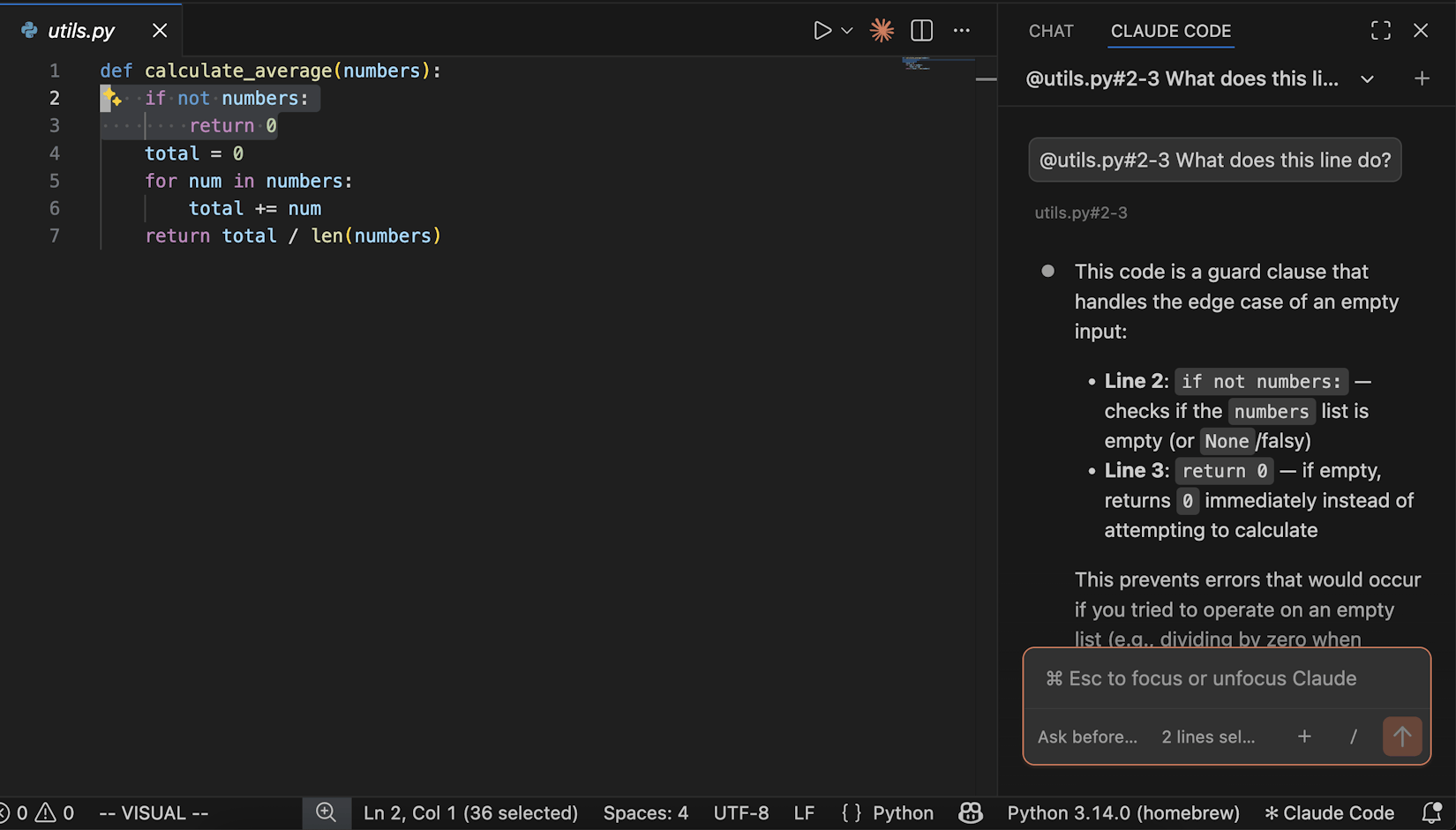
Utilizzando il simbolo@ nella conversazione, puoi fare riferimento a file o contesti specifici:
@filename.py— Riferimento a un file specifico (supporta il matching fuzzy)@src/components/— Riferimento all’intera directory (richiede la barra finale)@terminal:name— Riferimento all’output del terminale
Option+K (Mac) / Alt+K (Windows/Linux) puoi inserire rapidamente un riferimento @ (ad esempio @app.ts#5-10).
Comandi con barra
Cliccando sull’icona/ nella finestra di dialogo, o digitando direttamente /, puoi utilizzare una ricca gamma di funzionalità integrate:
I comandi più comuni includono:
Visualizzare la cronologia delle conversazioni
Cliccando sul menu a discesa in cima al pannello puoi visualizzare la cronologia delle conversazioni, supportando la ricerca per parole chiave e la navigazione per intervallo di tempo (Oggi, Ieri, Ultimi 7 giorni, ecc.), facilitando il recupero dei contenuti delle interazioni precedenti. Cliccando su qualsiasi conversazione puoi ripristinare l’intera cronologia dei messaggi.Revisionare le modifiche al codice
Quando Claude deve modificare un file, verrà visualizzata una vista di confronto Diff, mostrando il confronto tra il codice originale e quello modificato. Puoi scegliere di accettare o rifiutare ogni modifica, oppure puoi dire a Claude quale approccio diverso desideri: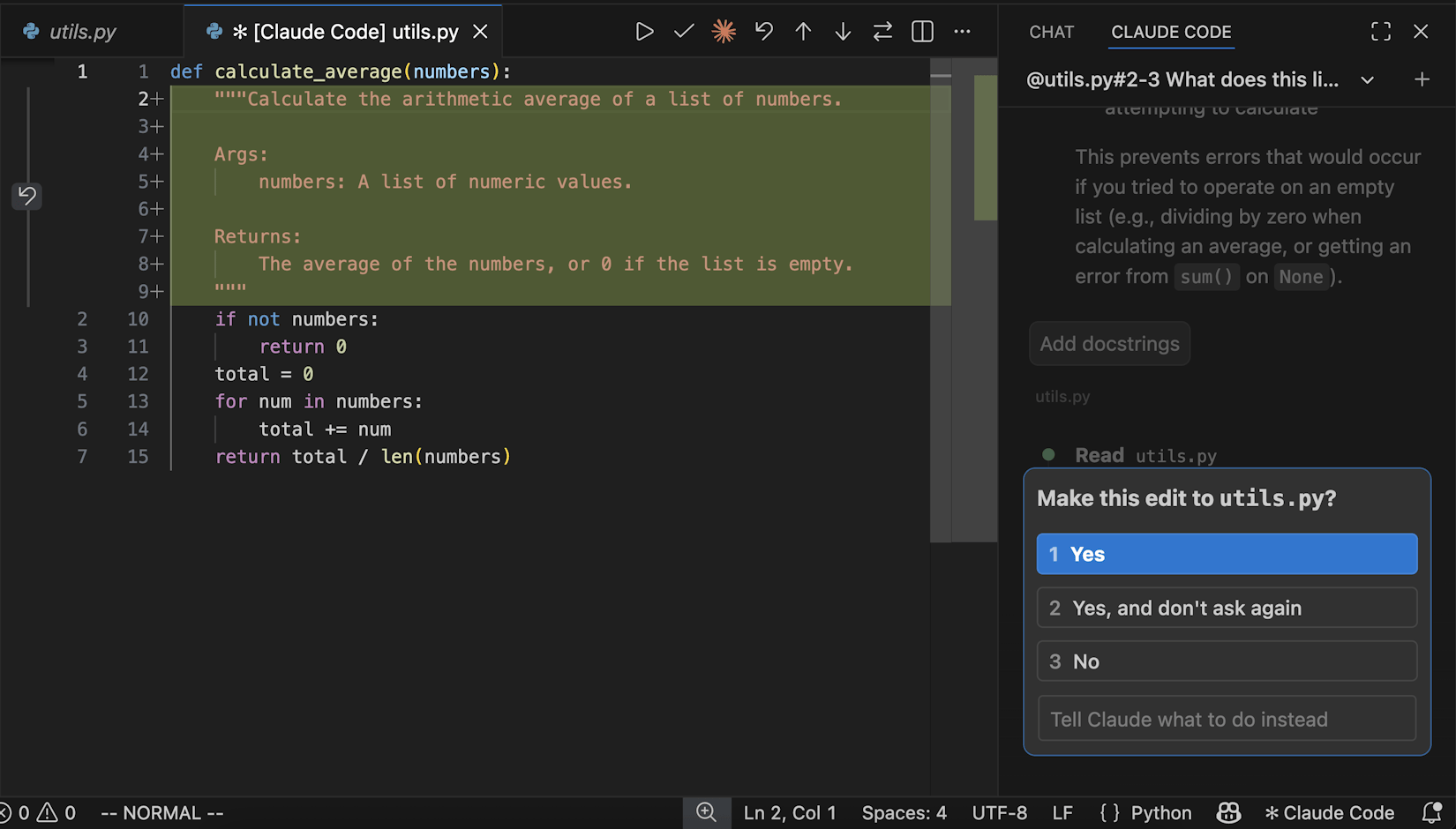
Modalità di autorizzazione
Puoi cambiare diverse modalità di autorizzazione tramite l’indicatore di modalità in fondo al pannello:Sessioni multiple in parallelo
Utilizzando Apri in nuova scheda o Apri in nuova finestra nel pannello comandi, puoi avviare più conversazioni indipendenti, ognuna delle quali mantiene una propria cronologia e contesto, permettendo di gestire compiti diversi in parallelo.Altre impostazioni
Cambiare modello
Claude Code supporta il cambio di diversi modelli, come Claude Sonnet, Claude Opus, ecc. Puoi configurarlo tramite il comando/model o nelle impostazioni del plugin sotto Modello Selezionato.
Modalità automatica
Nelle impostazioni del plugin puoi impostare Modalità di Autorizzazione Iniziale susaltaAutorizzazioni, attivandola Claude Code eseguirà modifiche ai file, comandi del terminale e altre operazioni senza conferma pop-up, realizzando un flusso di lavoro completamente automatizzato.
Puoi anche impostarlo su accettaModifiche per ottenere una modalità semi-automatica che accetta automaticamente le modifiche ma richiede ancora conferma per i comandi del terminale.
Nota: Prima di attivare la modalità automatica, assicurati di comprendere i rischi, si consiglia di utilizzarla in ambienti di progetto fidati.
Utilizzare CLI nel terminale
Se preferisci uno stile da riga di comando, puoi selezionare Usa Terminale nelle impostazioni di VS Code, Claude Code verrà eseguito in modalità CLI nel terminale integrato. Puoi anche aprire direttamente il terminale integrato di VS Code e eseguire il comandoclaude.
Domande frequenti
Cosa fare se la connessione fallisce?
- Assicurati che la configurazione delle variabili ambientali in
~/.claude/settings.jsono.claude/settings.jsonsia corretta, in particolareANTHROPIC_AUTH_TOKENeANTHROPIC_BASE_URL - Verifica che il token API sia valido (puoi controllarlo nella console)
- Controlla che la connessione di rete sia normale, assicurati di poter accedere a
https://api.acedata.cloud - Riavvia VS Code e riprova
L’icona Spark non appare?
- Assicurati di aver aperto un file (aprire solo una cartella non è sufficiente)
- Verifica che la versione di VS Code sia 1.98.0 o superiore
- Esegui “Developer: Ricarica Finestra” nel pannello comandi
- Oppure clicca direttamente sull’icona ”✱ Claude Code” nella barra di stato in basso
Come vedere il credito rimanente?
Accedi alla console di AceData Cloud per visualizzare il credito rimanente e l’utilizzo attuale del tuo account.Scopri di più
- 📖 Documentazione ufficiale di Claude Code per VS Code
- ⌨️ Riferimento ai comandi e scorciatoie di VS Code
- 🔧 Servizio Claude Code di AceData Cloud
- 💬 Se hai domande, non esitare a contattarci tramite il servizio clienti della piattaforma