

Procedura di richiesta
Per connettere Ace Data Cloud in Jan, vai prima alla console di Ace Data Cloud, ottieni il tuo API Token e conservalo come riserva. Se non hai ancora effettuato l’accesso o non ti sei registrato, verrai automaticamente reindirizzato alla pagina di accesso per invitarti a registrarti e ad accedere; dopo l’accesso o la registrazione, tornerai automaticamente alla pagina corrente.
Al momento della prima richiesta verrà assegnato un credito gratuito, con cui potrai provare gratuitamente i servizi dei modelli di Ace Data Cloud.
Se non hai ancora effettuato l’accesso o non ti sei registrato, verrai automaticamente reindirizzato alla pagina di accesso per invitarti a registrarti e ad accedere; dopo l’accesso o la registrazione, tornerai automaticamente alla pagina corrente.
Al momento della prima richiesta verrà assegnato un credito gratuito, con cui potrai provare gratuitamente i servizi dei modelli di Ace Data Cloud.
Scaricare Jan
Vai al sito ufficiale di Jan e scarica in base alla piattaforma (Windows, macOS, Linux). Per i dispositivi Apple Silicon, scarica il pacchetto arm64 per ottenere le migliori prestazioni.Configurare Ace Data Cloud
Jan divide i modelli in due tipi: Local Engine (esecuzione locale) e Remote Engine (API di terze parti). Ace Data Cloud utilizza il protocollo compatibile con OpenAI e viene integrato come Remote Engine. Apri Jan, vai in Settings → Model Providers, trova la scheda OpenAI e modificala:Il fatto che il Base URL debba terminare con/v1è una convenzione esplicita della documentazione ufficiale di Jan. Se non vuoi sovrascrivere la configurazione OpenAI originale, puoi usare «+ Add Provider» per creare un nuovo Provider di tipoopenai-compatiblee inserire gli stessi contenuti.
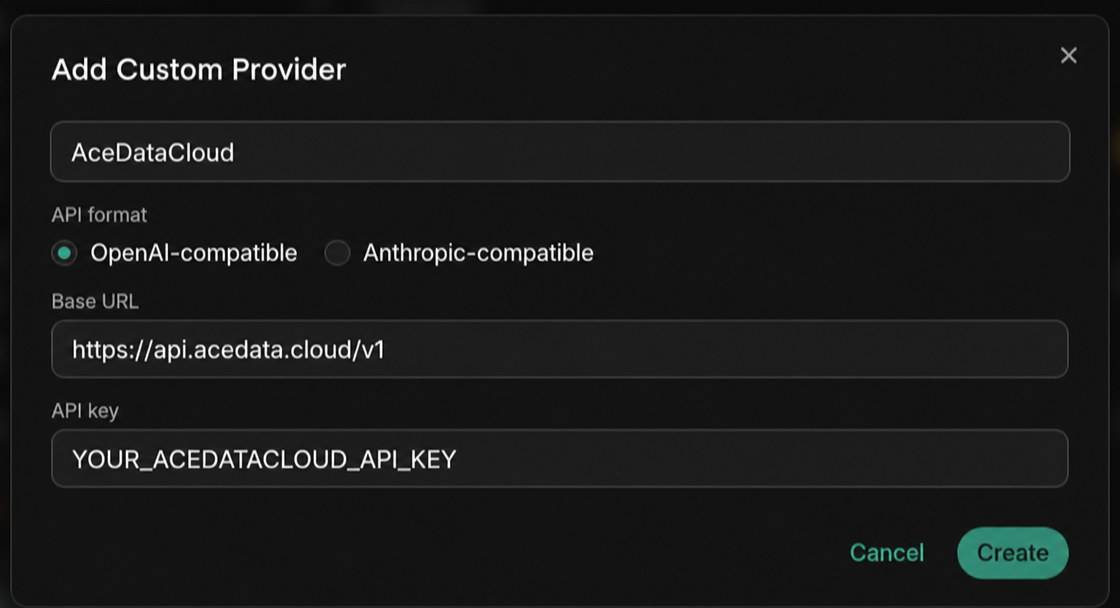 Dopo aver salvato il Provider personalizzato, Jan tenterà prima di chiamare
 {Base URL}/models per ottenere l’elenco dei modelli. Se la versione o l’endpoint corrente non restituisce un elenco disponibile, fai clic su + Add Model nella parte inferiore della stessa pagina di modifica e inserisci manualmente l’ID del modello. Dopo l’aggiunta, il modello apparirà nel menu a discesa in alto a sinistra, con l’icona «Cloud» per distinguere remoto / locale.
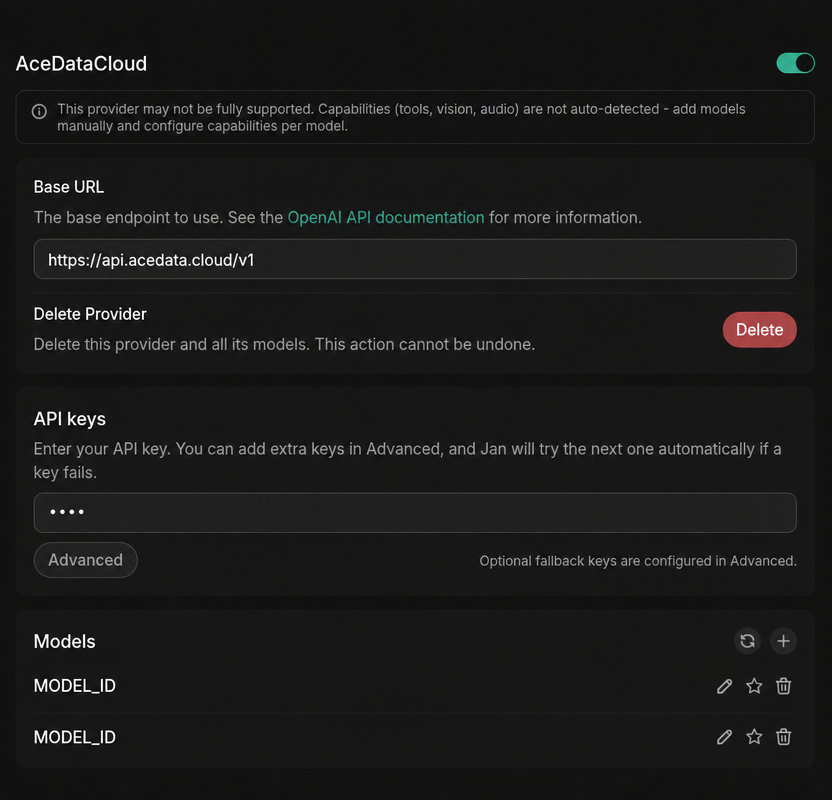
MODEL_IDè un segnaposto; vai al catalogo dei modelli per visualizzare e sostituire con il nome del modello desiderato; per una verifica precisa, fai riferimento al valoreidnella risposta di/v1/models. Questo valore è il nome del modello utilizzato dal parametro APImodel, non l’UUID del servizio o dell’API.
Selezionare un modello
Il catalogo dei modelli viene aggiornato continuamente. Dai priorità all’elenco dei modelli caricato automaticamente dal client; se devi compilare manualmente, richiedi primaGET https://api.acedata.cloud/v1/models, copia il valore id del modello desiderato dall’array data della risposta, quindi seleziona in base alle capacità di contesto, immagini e chiamate di strumenti supportate dal client.
Verificare l’integrazione
Se non sei sicuro che il problema sia in Jan o nella rete, puoi prima verificare direttamente l’endpoint con curl (sostituisci{token} con il tuo Token):
chat.completion compatibile con OpenAI indica che sia il Token sia l’endpoint sono pronti; se viene restituito HTTP 403 used_up, significa che il Token è valido ma il saldo è insufficiente: basta ricaricare dalla console.
Avanzato: combinazione locale + cloud
Jan integra un API Server locale compatibile con OpenAI che può essere attivato (Settings → Local API Server); dopo l’attivazione, resta in ascolto suhttp://localhost:1337/v1/chat/completions ed esegue i modelli locali che hai scaricato. In questo modo, in framework come LangChain / LlamaIndex puoi indirizzare il Base URL al locale per il debugging gratuito, e passare ai modelli remoti di Ace Data Cloud per le attività complesse. Il contesto della conversazione non andrà perso quando cambi modello.
Domande frequenti
Viene visualizzato Connection error o 404
Di solito il Base URL non include/v1. Modificalo in https://api.acedata.cloud/v1 (deve terminare con /v1 e non scriverlo come .../openai/v1).
Viene visualizzato 401 Unauthorized
Assicurati che nell’API Key sia incollato il Token di Ace Data Cloud (senza il prefissoBearer e senza spazi aggiuntivi) e che il saldo dell’applicazione di appartenenza sia sufficiente.
Il modello remoto non appare nel menu a discesa
Fai prima clic sul pulsante di aggiornamento dei modelli per attivare/v1/models; se il rilevamento automatico non riesce, usa + Add Model manualmente e aggiungi senza modifiche il valore id del modello nel catalogo.
È possibile caricare immagini affinché il modello le analizzi
Sì, ma devi selezionare dal catalogo dei modelli corrente un modello che supporti esplicitamente l’input visivo.Per saperne di più
- Sito ufficiale di Jan | Jan GitHub | Documentazione di Jan
- Documentazione ufficiale di Jan per la connessione a endpoint personalizzati compatibili con OpenAI
- Documentazione ufficiale del Local API Server di Jan
- Documentazione API OpenAI Chat Completions di Ace Data Cloud
- Elenco dei servizi di Ace Data Cloud
- Console di Ace Data Cloud