

Processo di richiesta
Per utilizzare l’API di riconoscimento del protocollo Recaptcha2, prima di tutto vai al Pannello di controllo di Ace Data Cloud per ottenere il tuo API Token, da conservare per uso futuro. Se non hai ancora effettuato il login o la registrazione, verrai automaticamente reindirizzato alla pagina di accesso che ti invita a registrarti e accedere; una volta completato, verrai riportato automaticamente alla pagina corrente.
Un API Token è sufficiente per accedere a tutti i servizi della piattaforma, senza dover richiedere separatamente per ogni servizio. La prima richiesta include un credito gratuito, che consente di provare il servizio gratuitamente; se il credito è insufficiente, puoi ricaricare il saldo generale nel pannello di controllo.
Se non hai ancora effettuato il login o la registrazione, verrai automaticamente reindirizzato alla pagina di accesso che ti invita a registrarti e accedere; una volta completato, verrai riportato automaticamente alla pagina corrente.
Un API Token è sufficiente per accedere a tutti i servizi della piattaforma, senza dover richiedere separatamente per ogni servizio. La prima richiesta include un credito gratuito, che consente di provare il servizio gratuitamente; se il credito è insufficiente, puoi ricaricare il saldo generale nel pannello di controllo.
📘 Documentazione completa: API di riconoscimento del protocollo Recaptcha2 →
Utilizzo di base
Iniziamo a comprendere il modo di utilizzo di base, che consiste nell’inserire l’URL del sito web che deve elaborare il captcha, per ottenere il risultato elaborato. Prima di tutto, è necessario trasmettere un campowebsite_url, il nostro sito di esempio è: https://www.google.com/recaptcha/api2/demo, dobbiamo ottenere il website_key dalla pagina website_url, per farlo, apri questa pagina, premi F12 per accedere alla console e infine cerca globalmente recaptcha-demo nella pagina Element, otterremo il seguente risultato:
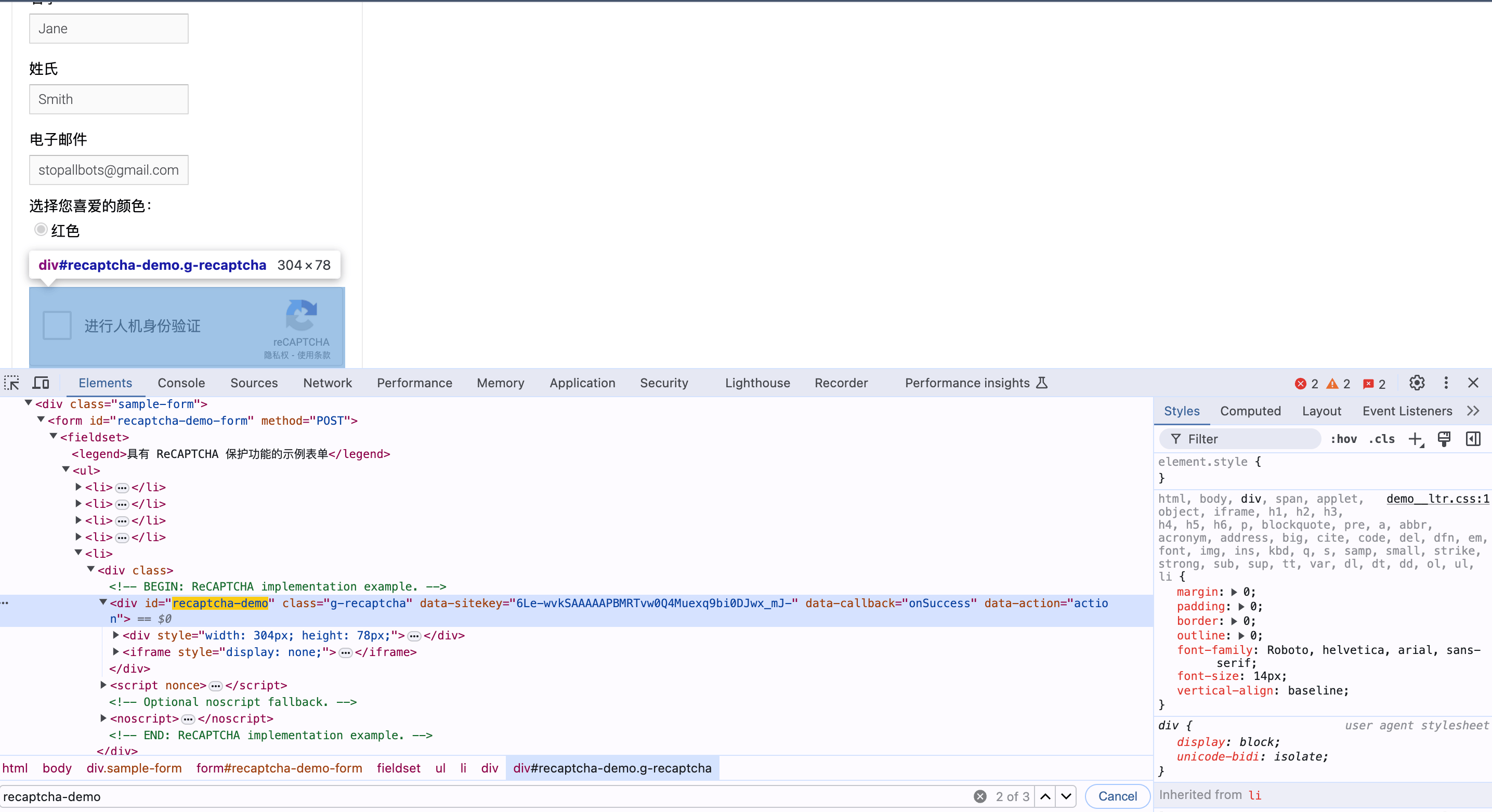
data-sitekey è il valore di website_key, di seguito sono riportati i risultati dei parametri specifici:
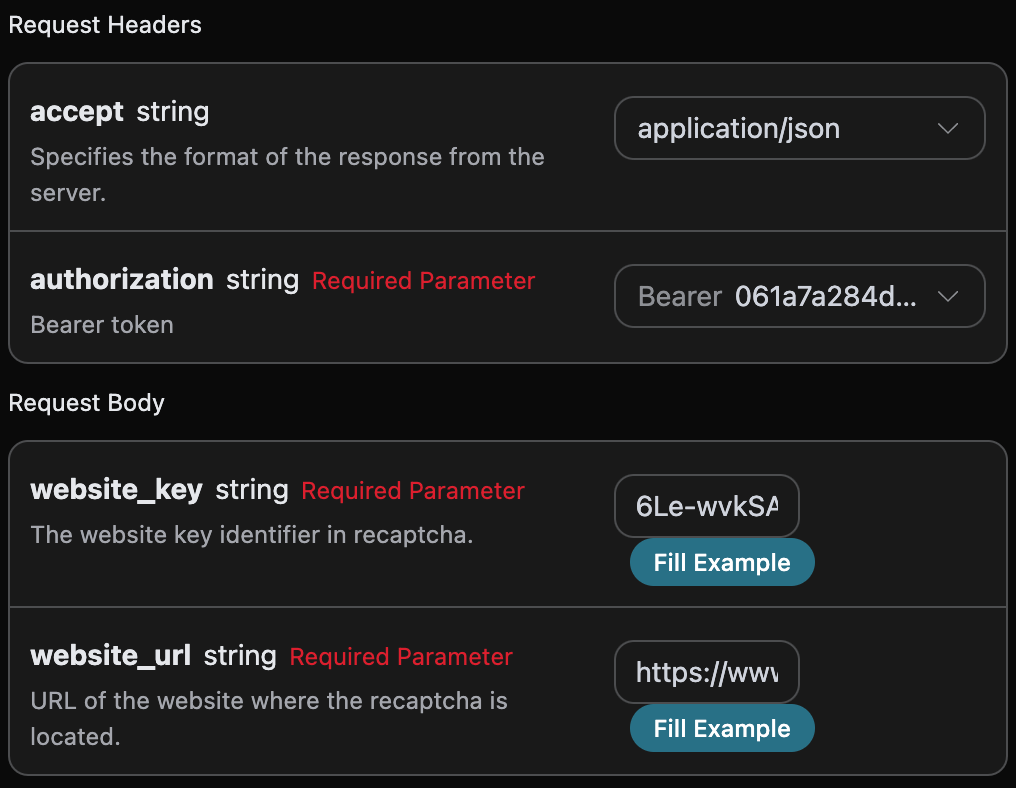
accept: il formato della risposta desiderata, qui impostato suapplication/json, ovvero formato JSON.authorization: la chiave per chiamare l’API, che può essere selezionata direttamente dopo la richiesta.
website_url: l’URL del sito web che deve elaborare il captcha.website_key: l’identificatore della chiave del sito in Recaptcha2.proxy: opzionale, porta il tuo proxy (Bring Your Own Proxy). Una volta impostato, il servizio utilizzerà l’IP del proxy fornito per decifrare il captcha, utile per controllare la qualità dell’IP di uscita (ad esempio, per evitare che l’IP del proxy pubblico venga bloccato dal sito di destinazione e restituisca410 Gone). Il formato èscheme://[user:pass@]host:port, doveschemesupportahttp/https/socks4/socks5, ad esempiohttp://user:pass@1.2.3.4:8080. Se non specificato, verrà utilizzato il proxy predefinito della piattaforma.
token, il risultato della verifica dopo l’elaborazione del compito Recaptcha2.started_at,finished_at: il tempo di inizio e di fine della richiesta, timestamp Unix (secondi, float).elapsed: il tempo totale impiegato per l’elaborazione (secondi).
- Prima completare manualmente la verifica, come mostrato nell’immagine qui sotto:
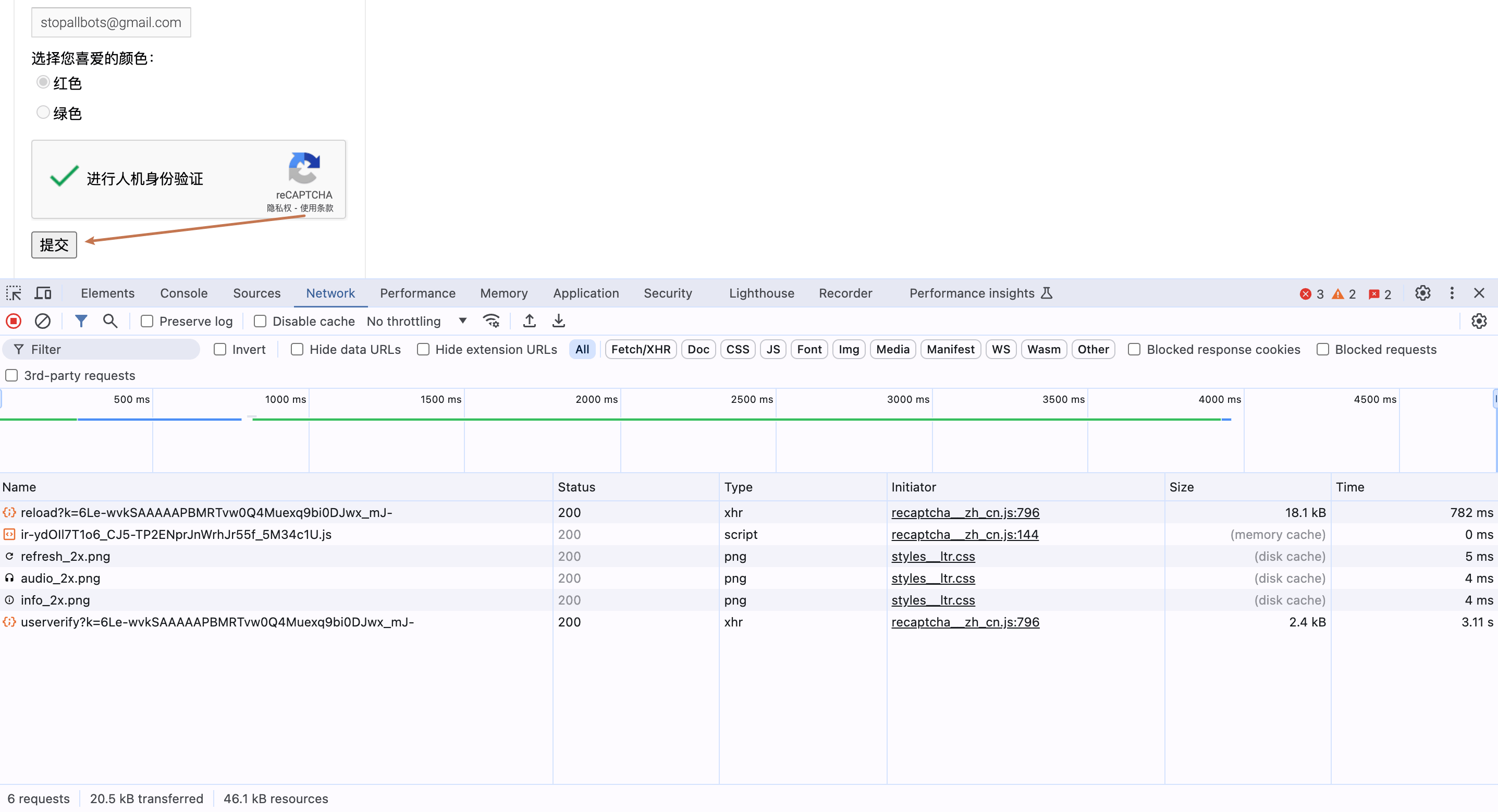
- Poi cliccare su submit e osservare le variazioni nella rete della console, come mostrato nell’immagine qui sotto:
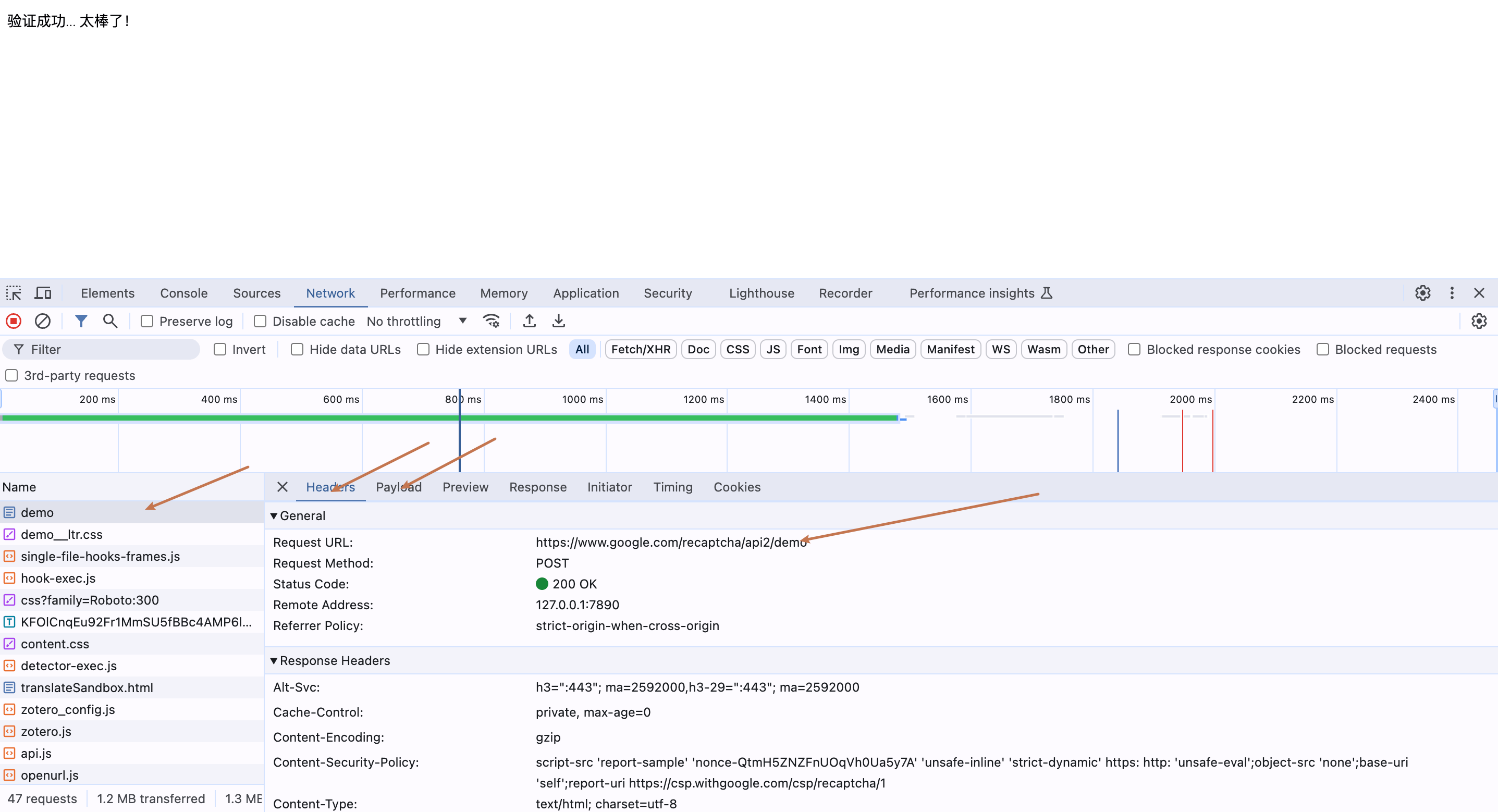
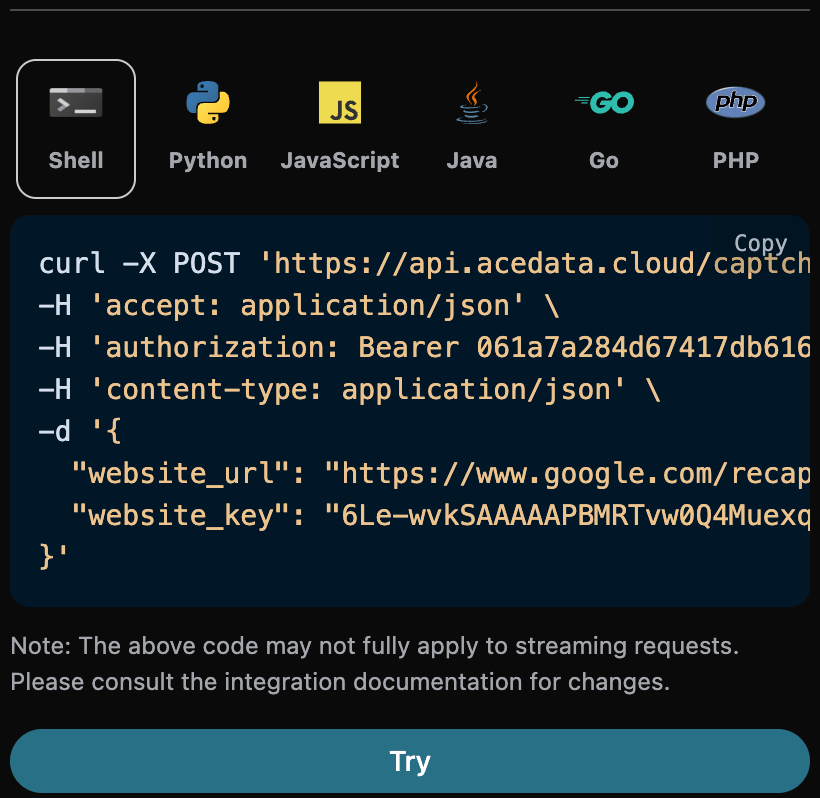
- Analizza la costruzione della richiesta POST inviata, alla fine puoi fare clic destro su questa richiesta per copiare il codice CURL, come mostrato nell’immagine sottostante:
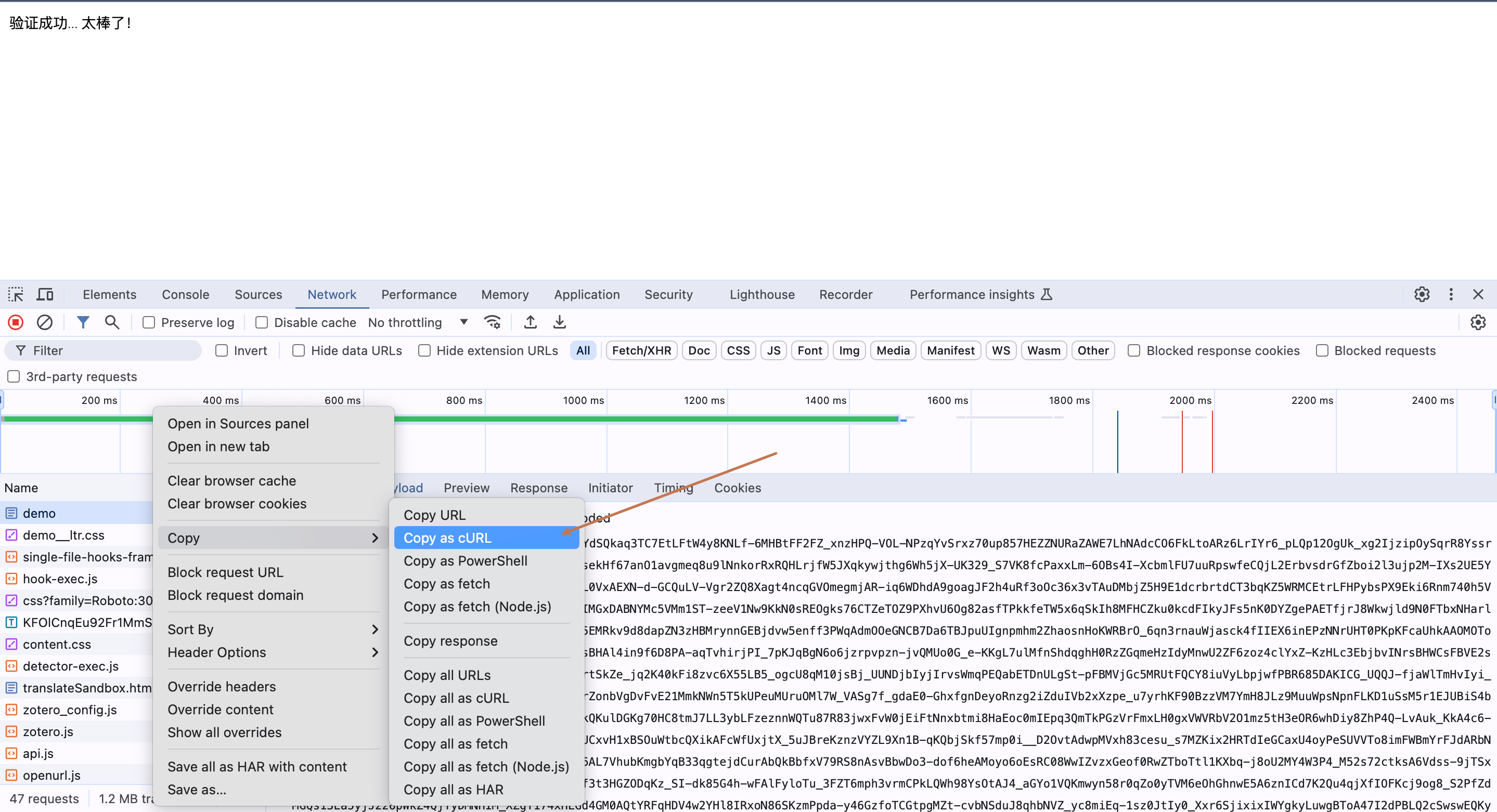
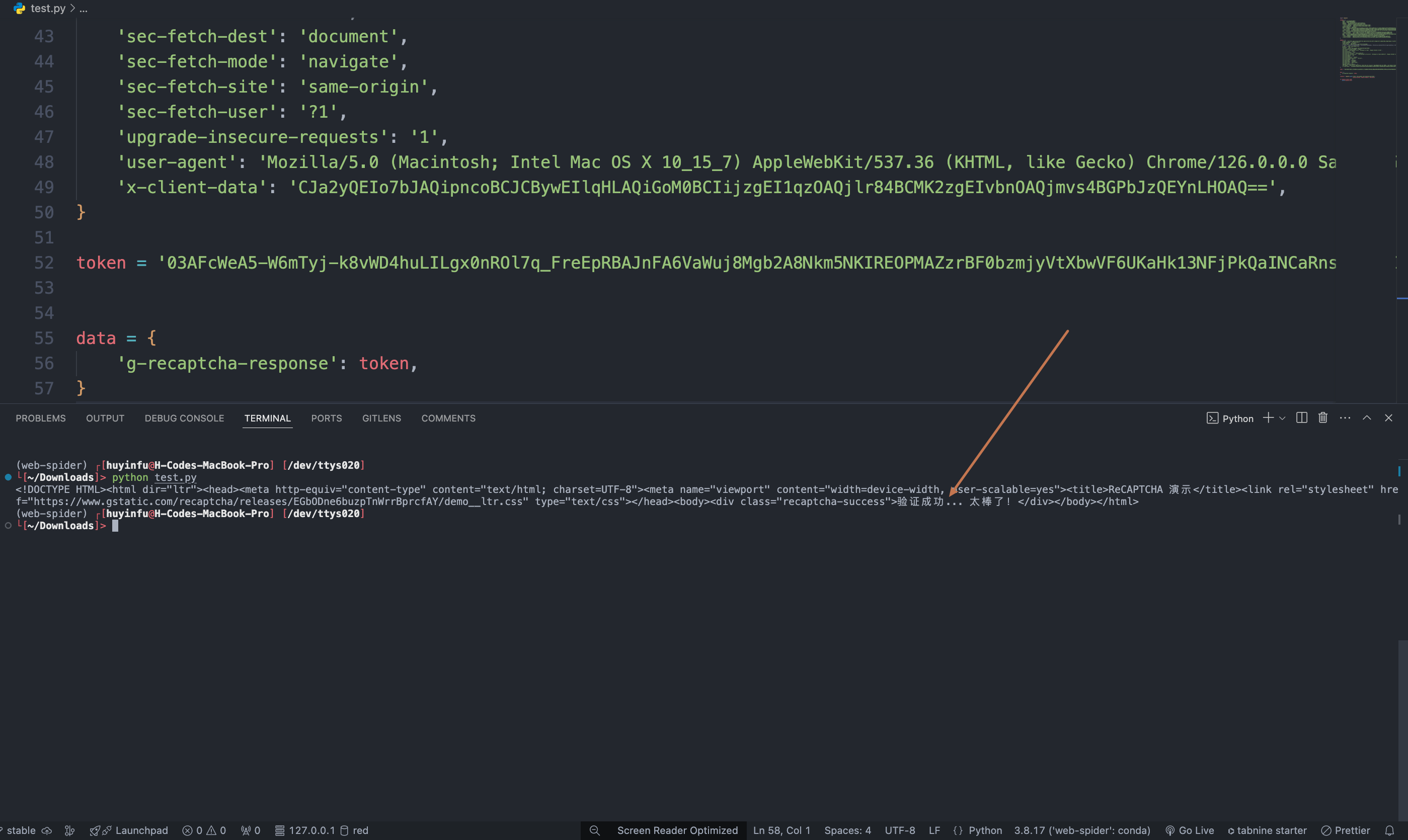
https://www.google.com/recaptcha/api2/demo, dobbiamo solo inviare il parametro g-recaptcha-response, quindi dobbiamo solo passare il token elaborato nei dati sottostanti, il codice CURL specifico per la verifica del token è il seguente:
Modalità asincrona (async)
Per impostazione predefinita, l’API è bloccante e sincrona: una richiesta attenderà fino a quando il token non sarà elaborato prima di restituire. Se stai facendo una rotazione di più risolutori (multi-solver rotation) e desideri “ricevere immediatamente il task_id dopo aver inviato il compito, per poi programmare altri risolutori e tornare più tardi a leggere il risultato”, puoi passareasync: true nel corpo della richiesta.
Passando async: true, l’interfaccia restituirà immediatamente un task_id, senza bloccare l’attesa:
task_id per interrogare POST /captcha/tasks (si consiglia ogni 3~5 secondi). Questa interfaccia non attiverà o accelererà l’elaborazione del compito; anche se non interroghi, perdi la connessione o esci dal client, il server continuerà a elaborare:
status: processing:
status: ready e il token:
timeout, senza costi. /captcha/tasks non è responsabile dell’avanzamento del compito.
Gestione degli errori
Quando chiami l’API, se si verifica un errore, l’API restituirà il codice di errore e le informazioni corrispondenti. Ad esempio:400 token_mismatched: Richiesta non valida, probabilmente a causa di parametri mancanti o non validi.400 api_not_implemented: Richiesta non valida, probabilmente a causa di parametri mancanti o non validi.401 invalid_token: Non autorizzato, token di autorizzazione non valido o mancante.429 too_many_requests: Troppe richieste, hai superato il limite di frequenza.500 api_error: Errore interno del server, qualcosa è andato storto sul server.