

Processo di richiesta
Per utilizzare l’API di riconoscimento del protocollo Recaptcha3, prima di tutto vai al Pannello di controllo di Ace Data Cloud per ottenere il tuo API Token, da conservare per uso futuro. Se non hai ancora effettuato il login o la registrazione, verrai automaticamente reindirizzato alla pagina di login che ti invita a registrarti e accedere; una volta completato, verrai riportato automaticamente alla pagina corrente.
Un API Token è sufficiente per accedere a tutti i servizi della piattaforma, senza dover richiedere separatamente per ogni servizio. La prima richiesta include un credito gratuito, che consente di provare il servizio gratuitamente; se il credito è insufficiente, puoi ricaricare il saldo generale nel pannello di controllo.
Se non hai ancora effettuato il login o la registrazione, verrai automaticamente reindirizzato alla pagina di login che ti invita a registrarti e accedere; una volta completato, verrai riportato automaticamente alla pagina corrente.
Un API Token è sufficiente per accedere a tutti i servizi della piattaforma, senza dover richiedere separatamente per ogni servizio. La prima richiesta include un credito gratuito, che consente di provare il servizio gratuitamente; se il credito è insufficiente, puoi ricaricare il saldo generale nel pannello di controllo.
📘 Documentazione completa: API di riconoscimento del protocollo Recaptcha3 →
Utilizzo di base
Iniziamo a comprendere le modalità di utilizzo di base; rispetto a Recaptcha2, è necessario fornire un parametro aggiuntivopage_action, il quale deve essere ottenuto dal codice. L’URL di esempio per il test della velocità di rete è: https://recaptcha-demo.appspot.com/recaptcha-v3-request-scores.php, di seguito viene mostrato un metodo per ottenerlo:
Metodo rapido:
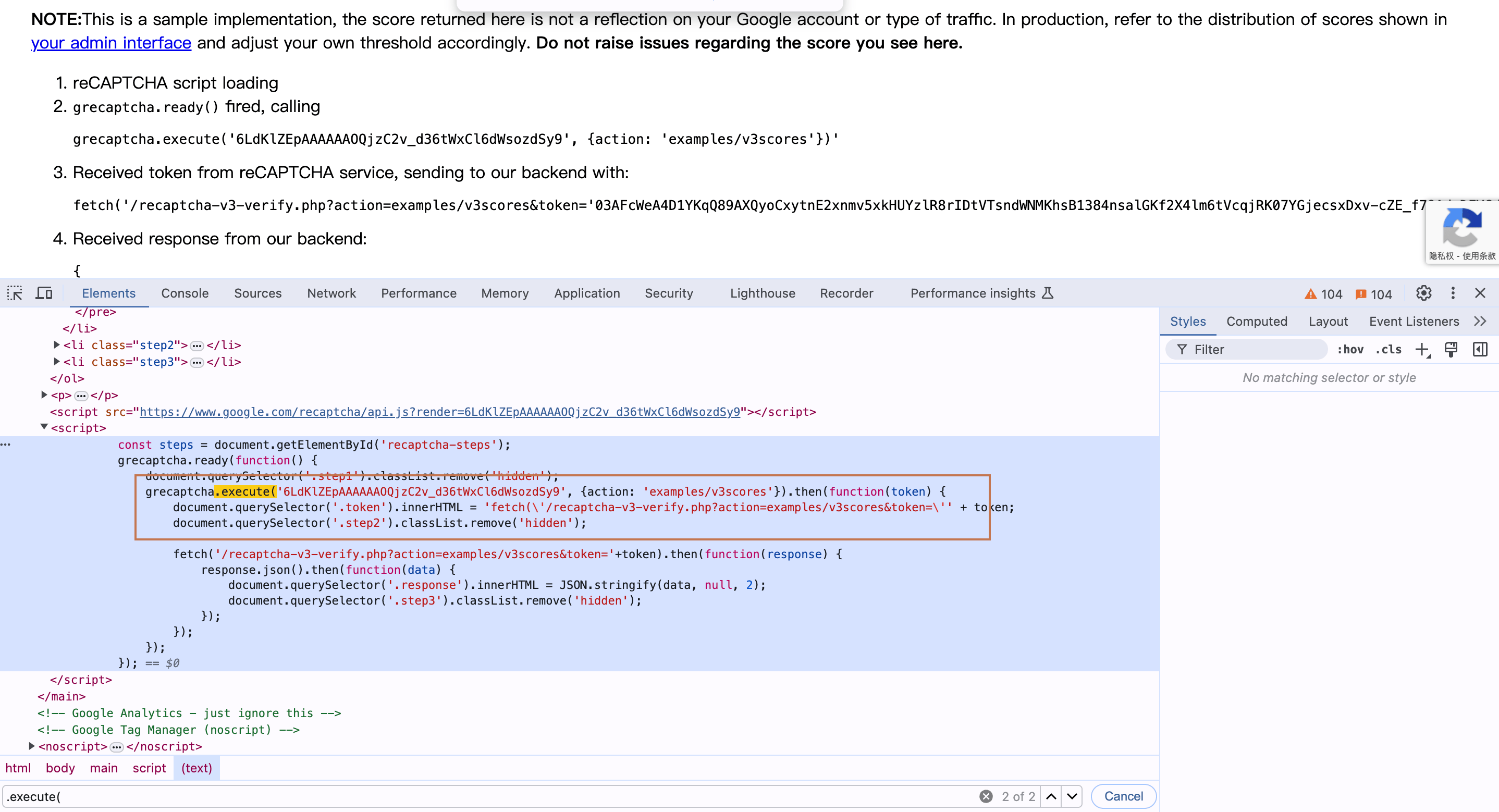
Apri f12, quindi cerca nella pagina Element.execute(; nell’area evidenziata in rosso possiamo vedere il parametro action, e subito dopo execute c’è una stringa, che è anche il contenuto necessario in seguito, come mostrato nell’immagine qui sotto.
website_url, e infine è necessario inserire il parametro website_key, che può essere ottenuto nel testo precedente, anch’esso una stringa che segue execute. Possiamo quindi compilare i contenuti corrispondenti nell’interfaccia, come mostrato nell’immagine:
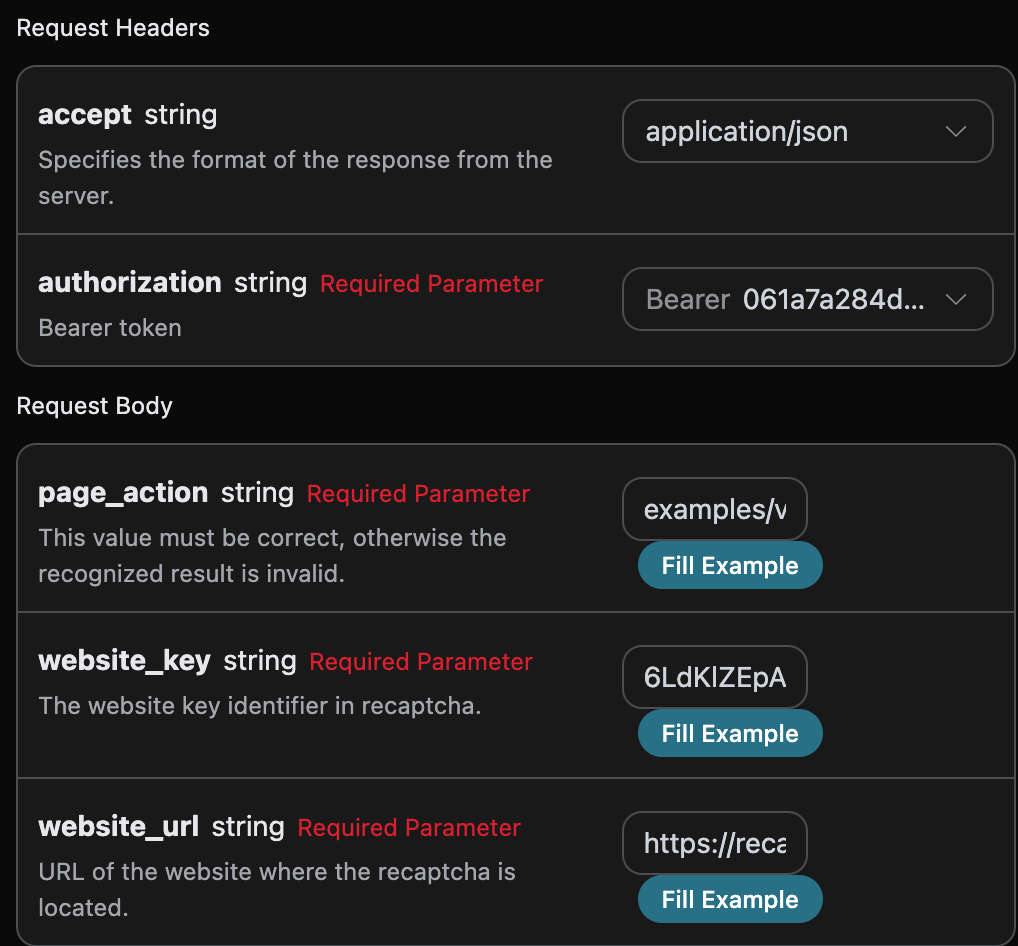
accept: il formato della risposta desiderata, qui impostato suapplication/json, ovvero formato JSON.authorization: la chiave per chiamare l’API, che può essere selezionata direttamente dopo la richiesta.
page_action: deve essere ottenuto dal codice del sito web del captcha.website_url: l’URL del sito web che deve elaborare il captcha.website_key: l’identificatore della chiave del sito in Recaptcha3.
token, il risultato della verifica dopo l’elaborazione del compito Recaptcha3.started_at,finished_at: il tempo di inizio e di fine della richiesta, timestamp Unix (secondi, float).elapsed: il tempo totale impiegato per l’elaborazione (secondi).
success 表示此处验证的处理结果,所有我们成功通过Recaptcha3验证码的验证。
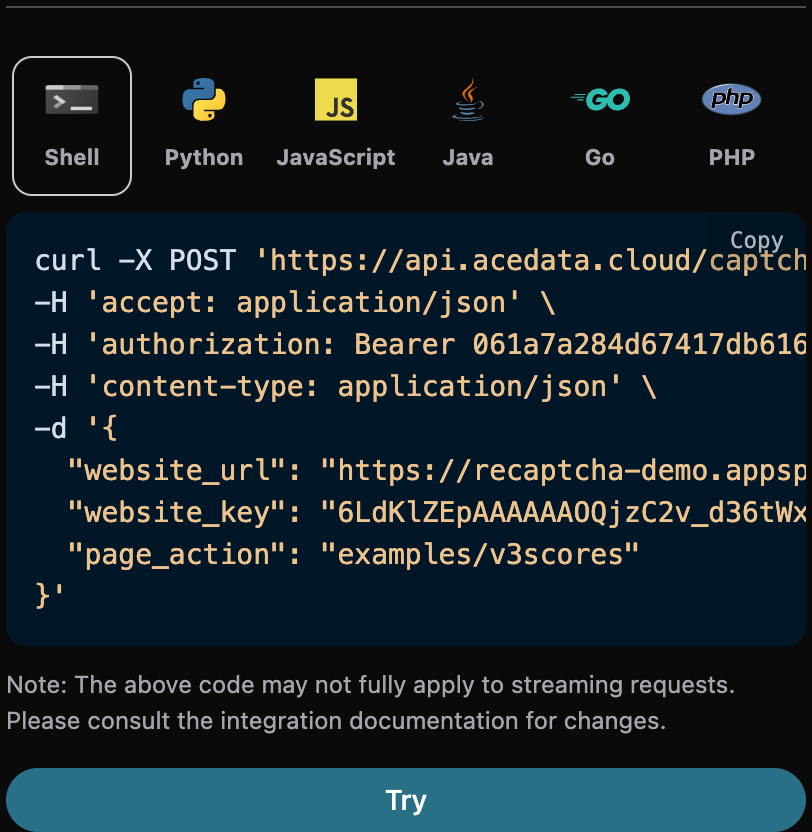
另外如果想生成对应的对接代码,可以直接复制生成,例如 CURL 的代码如下:
异步模式(async)
默认情况下 API 是同步阻塞的:一次请求会一直等待,直到 token 处理完成才返回。如果你在做多打码器轮换(multi-solver rotation),希望「提交任务后立即拿到 task_id,先去调度其他打码器,稍后再回来读取结果」,可以在请求体中传入async: true。
传入 async: true 后,接口会立即返回一个 task_id,而不会阻塞等待:
task_id 查询 POST /captcha/tasks(建议每 3~5 秒一次)。本接口不会触发或推进任务处理;即使不查询、断网或退出客户端,服务器仍会继续处理:
status: processing:
status: ready 和 token:
timeout,不计费。/captcha/tasks 不负责推进任务。
错误处理
在调用 API 时,如果遇到错误,API 会返回相应的错误代码和信息。例如:400 token_mismatched:Bad request, possibly due to missing or invalid parameters.400 api_not_implemented:Bad request, possibly due to missing or invalid parameters.401 invalid_token:Unauthorized, invalid or missing authorization token.429 too_many_requests:Too many requests, you have exceeded the rate limit.500 api_error:Internal server error, something went wrong on the server.