

Processo di richiesta
Per utilizzare l’API di riconoscimento delle immagini hCaptcha, prima di tutto vai al Pannello di controllo di Ace Data Cloud per ottenere il tuo API Token, da conservare per uso futuro. Se non hai ancora effettuato il login o la registrazione, verrai automaticamente reindirizzato alla pagina di login che ti invita a registrarti e accedere; una volta completato, verrai riportato automaticamente alla pagina corrente.
Un API Token è sufficiente per accedere a tutti i servizi della piattaforma, senza necessità di richiederne uno per ogni servizio. La prima richiesta ti darà un credito gratuito, per un’esperienza senza costi; se il credito è insufficiente, puoi ricaricare il saldo generale nel pannello di controllo.
Se non hai ancora effettuato il login o la registrazione, verrai automaticamente reindirizzato alla pagina di login che ti invita a registrarti e accedere; una volta completato, verrai riportato automaticamente alla pagina corrente.
Un API Token è sufficiente per accedere a tutti i servizi della piattaforma, senza necessità di richiederne uno per ogni servizio. La prima richiesta ti darà un credito gratuito, per un’esperienza senza costi; se il credito è insufficiente, puoi ricaricare il saldo generale nel pannello di controllo.
📘 Documentazione completa: API di riconoscimento delle immagini hCaptcha →
Utilizzo di base
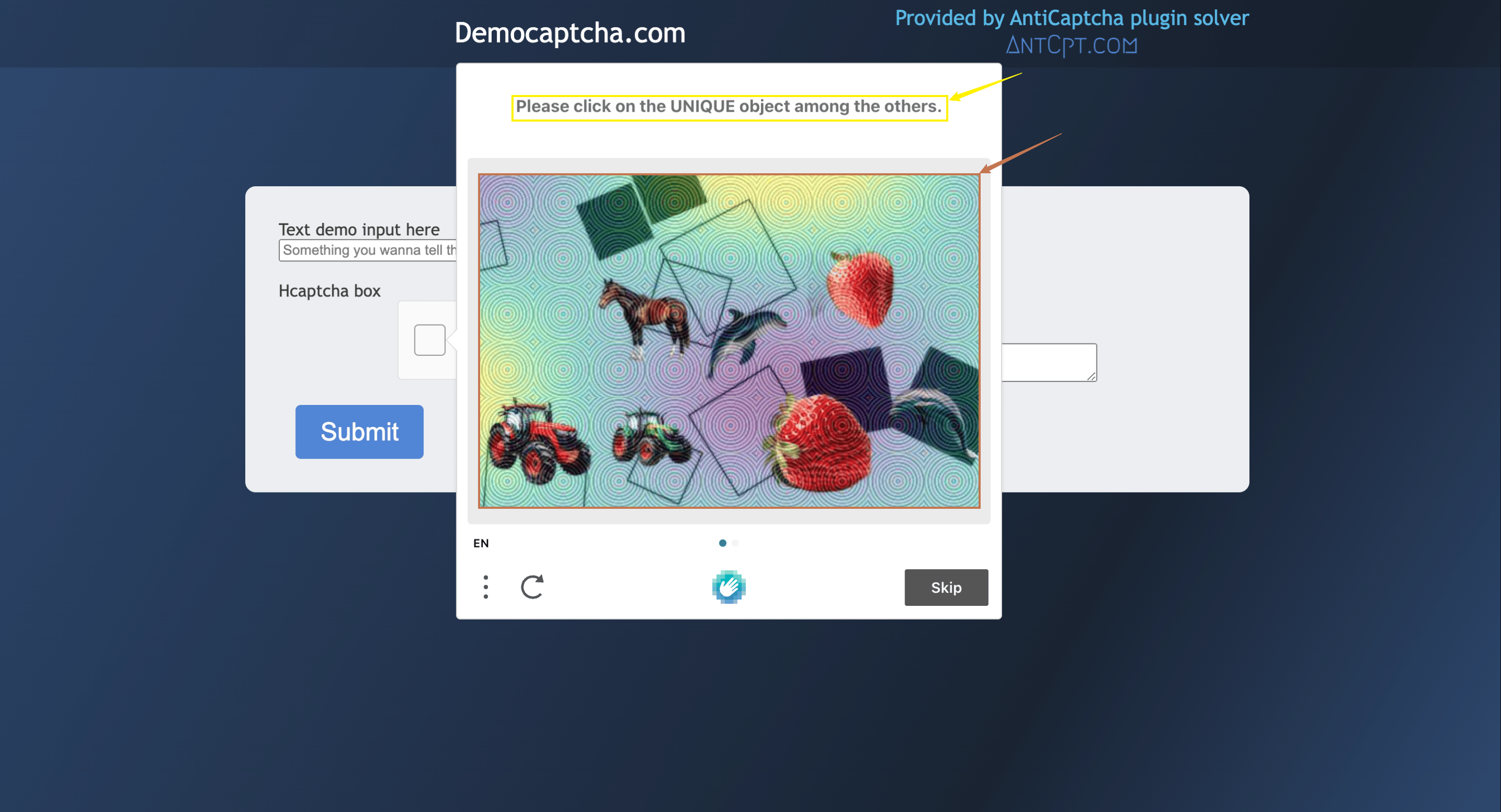
Iniziamo a comprendere il modo di utilizzo di base, che consiste nell’inserire l’immagine del codice captcha hCaptcha da elaborare per ottenere il risultato elaborato. Prima di tutto, è necessario passare un campoqueries, che rappresenta l’immagine del codice captcha hCaptcha. Dobbiamo catturare questa immagine del captcha da un sito web che utilizza hCaptcha; il link del sito di esempio è: https://democaptcha.com/demo-form-eng/hcaptcha.html, cliccando sulla casella di controllo verrà visualizzata l’immagine completa del captcha, come mostrato nell’immagine sottostante:
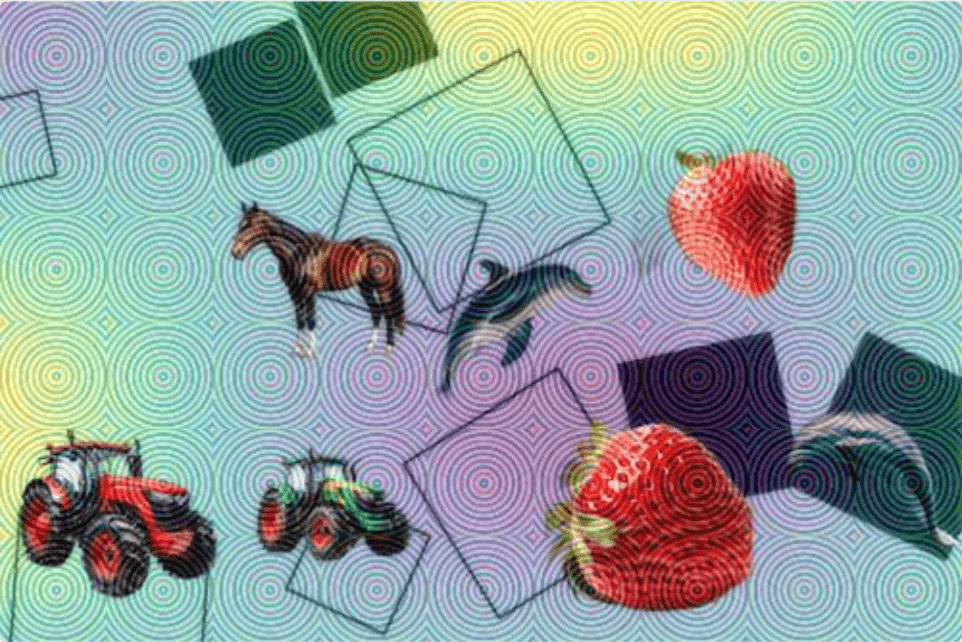
queries è uno screenshot dell’immagine del captcha sopra menzionata; si consiglia che la dimensione dell’immagine non superi i 100kb. È necessario anche catturare l’area indicata dalla freccia rossa nell’immagine sopra, e dovrai comprimere la dimensione dell’immagine e convertirla in codifica Base64, come mostrato nell’immagine sottostante:
question, che supporta la traduzione in cinese e inglese; puoi inserire direttamente il contenuto di riconoscimento pertinente. Dall’immagine del sito web sopra, possiamo vedere che il question da inserire dovrebbe essere Please click on the UNIQUE object among the others.. Il contenuto specifico è il seguente:
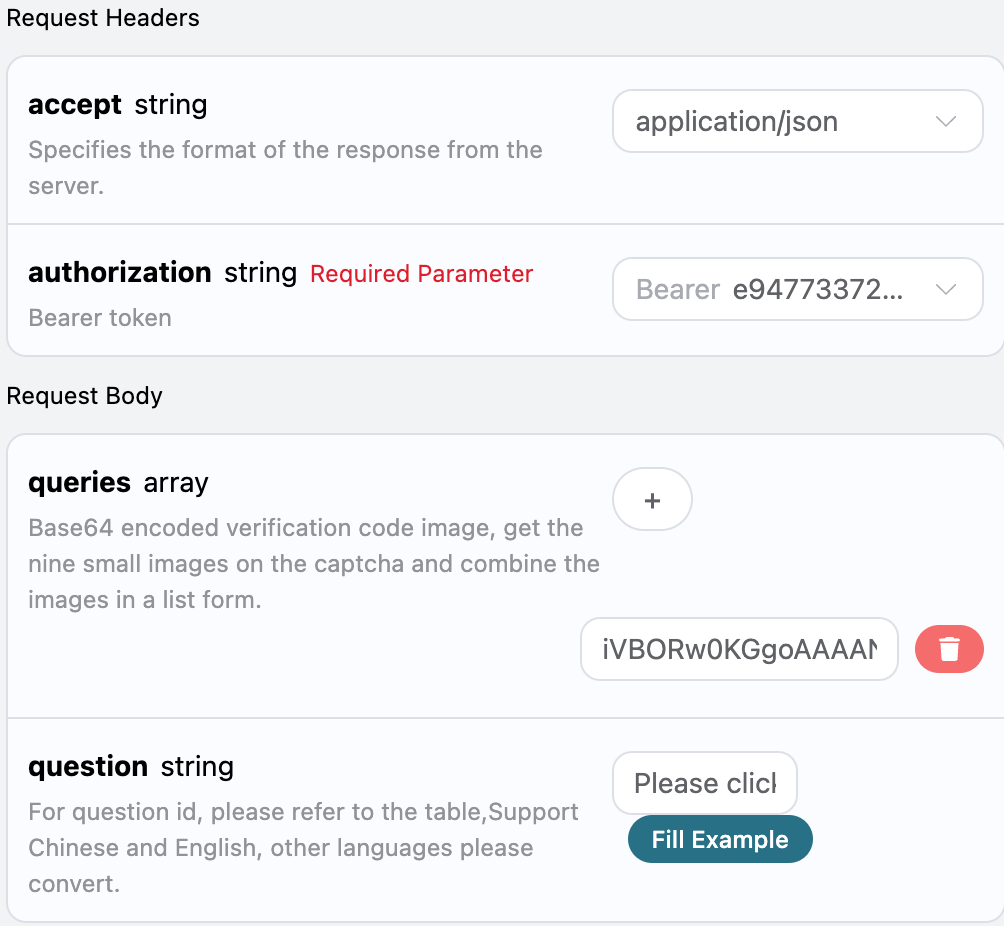
accept: il formato di risposta desiderato; qui è impostato suapplication/json, ovvero formato JSON.authorization: la chiave per chiamare l’API, che può essere selezionata direttamente dopo la richiesta.
queries: un elenco di immagini del captcha codificate in Base64.question: il parametro di contenuto di riconoscimento relativo all’immagine del captcha, che supporta l’inserimento diretto in cinese e inglese.
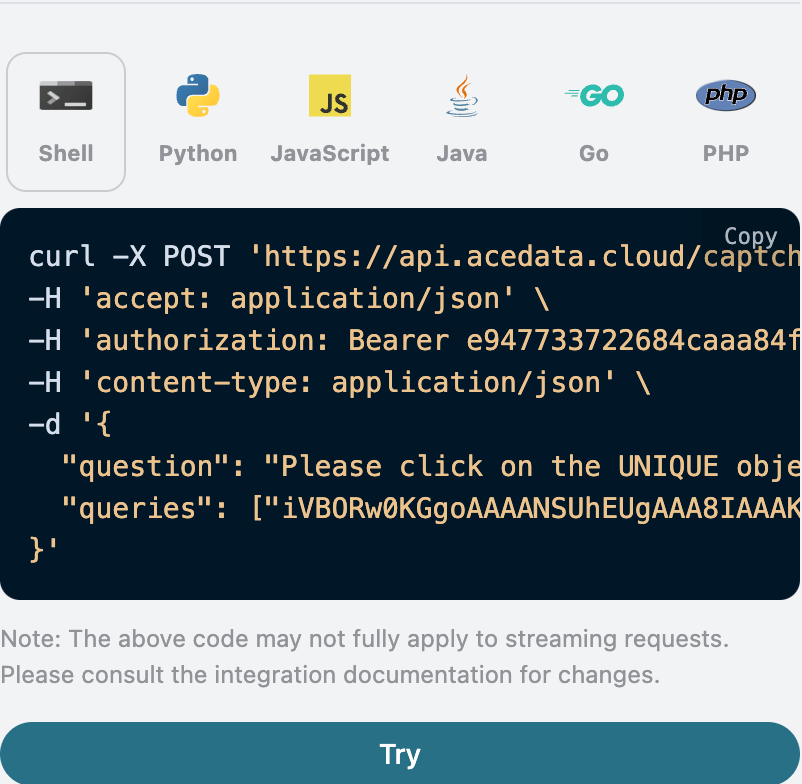
solution, il risultato della verifica dopo l’elaborazione dell’immagine del codice captcha hCaptcha.label, il contenuto riconosciuto dell’immagine del codice captcha hCaptcha.box, le informazioni sulla posizione del risultato del riconoscimento dell’immagine del codice captcha hCaptcha, costituite dalle coordinate dell’immagine.confidences, il livello di confidenza del riconoscimento del contenuto dell’immagine del codice captcha hCaptcha.
started_at,finished_at: il tempo di inizio e di produzione del risultato di questa richiesta, timestamp Unix (secondi, float).elapsed: il tempo totale impiegato per questa elaborazione (secondi).
box per superare la verifica.
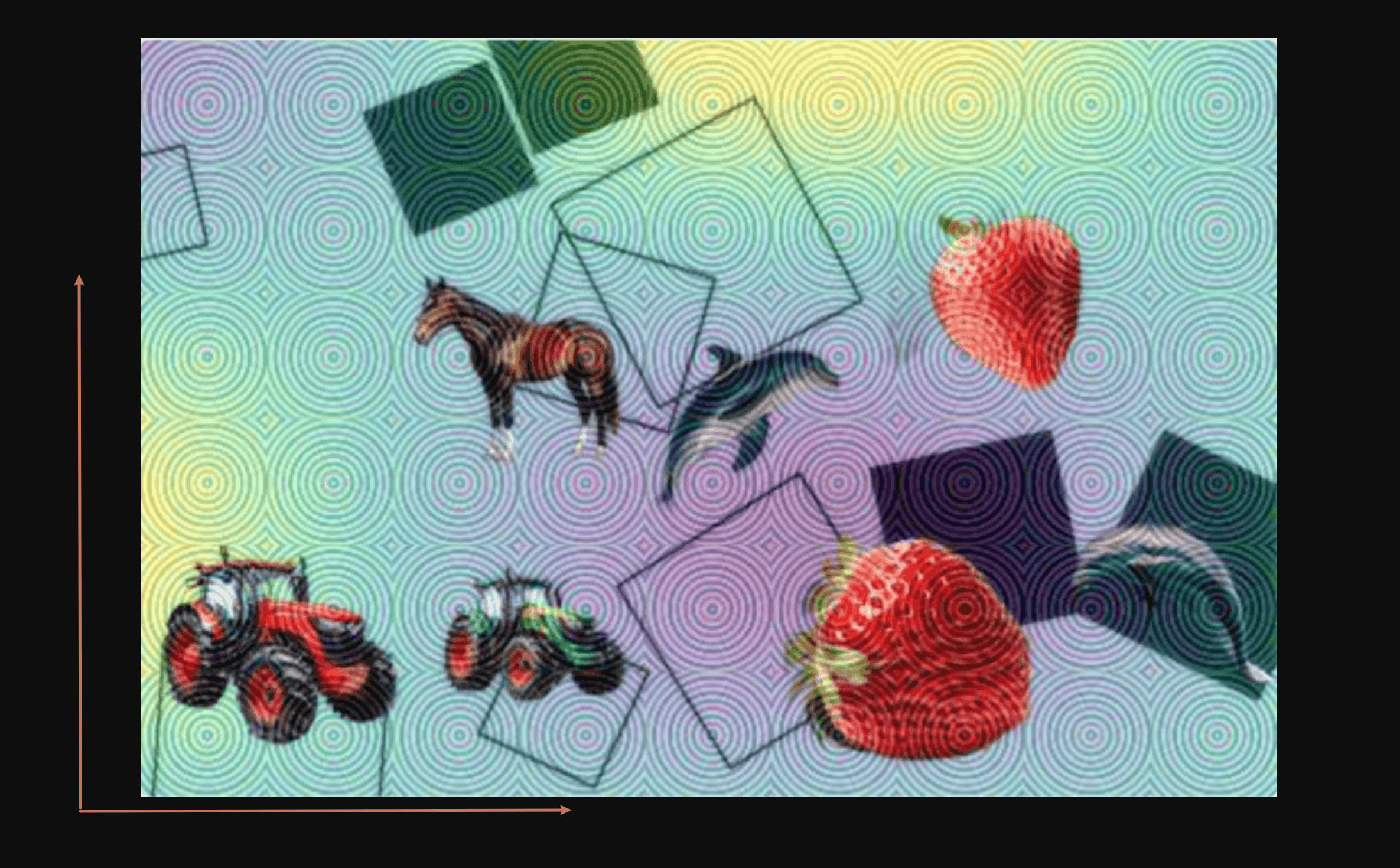
Di seguito verrà spiegato come cliccare utilizzando le informazioni di posizione box del risultato. Prima di tutto, dobbiamo stabilire un sistema di coordinate cartesiane per l’immagine del captcha caricata, dove l’origine centrale si trova nell’angolo in basso a sinistra dell’immagine; 360 corrisponde alla coordinata orizzontale e 276 alla coordinata verticale. Dobbiamo semplicemente simulare un clic sulle coordinate corrispondenti del captcha, come mostrato nell’immagine sottostante:
Modalità asincrona (async)
Per impostazione predefinita, l’API è sincrona e bloccante: una richiesta attenderà fino a quando il risultato del riconoscimento non sarà completato prima di restituire. Se stai effettuando un cambio di più risolutori (multi-solver rotation) e desideri “ricevere immediatamente il task_id dopo aver inviato il compito, per poi programmare altri risolutori e tornare in seguito a leggere il risultato”, puoi passareasync: true nel corpo della richiesta.
Passando async: true, l’interfaccia restituirà immediatamente un task_id, senza bloccarsi in attesa:
task_id per interrogare POST /captcha/tasks (si consiglia ogni 3~5 secondi). Questa interfaccia non attiverà o accelererà l’elaborazione del compito; anche se non interroghi, perdi la connessione o esci dal client, il server continuerà a elaborare:
status: processing:
status: ready e il risultato di riconoscimento solution (la struttura dei campi è completamente identica a quella della modalità sincrona):
timeout, senza costi. /captcha/tasks non è responsabile per il progresso del compito.
Gestione degli errori
Quando si chiama l’API, se si verifica un errore, l’API restituirà il codice di errore e le informazioni corrispondenti. Ad esempio:400 token_mismatched: Richiesta non valida, probabilmente a causa di parametri mancanti o non validi.400 api_not_implemented: Richiesta non valida, probabilmente a causa di parametri mancanti o non validi.401 invalid_token: Non autorizzato, token di autorizzazione non valido o mancante.429 too_many_requests: Troppe richieste, hai superato il limite di frequenza.500 api_error: Errore interno del server, qualcosa è andato storto sul server.