Pour quels scénarios est-il adapté
- Création de contenu : rédaction, recherche, affiches, couvertures, courtes vidéos et musiques d’accompagnement ;
- Marketing et exploitation : images de produits, ressources pour réseaux sociaux, visuels d’événements et contenu de marque ;
- Exploration de conception : édition d’images de référence, exploration de styles, composition et propositions à versions multiples ;
- Équipes métier : accomplir des tâches de création multi-modèles et à plusieurs étapes en langage naturel ;
- Développeurs et utilisateurs avancés : configurer API Key, Connector, Skill ou des outils locaux dans les scénarios pris en charge.
Comment commencer
- Accédez à studio.acedata.cloud ;
- Choisissez le mode de connexion actuellement proposé par la page ;
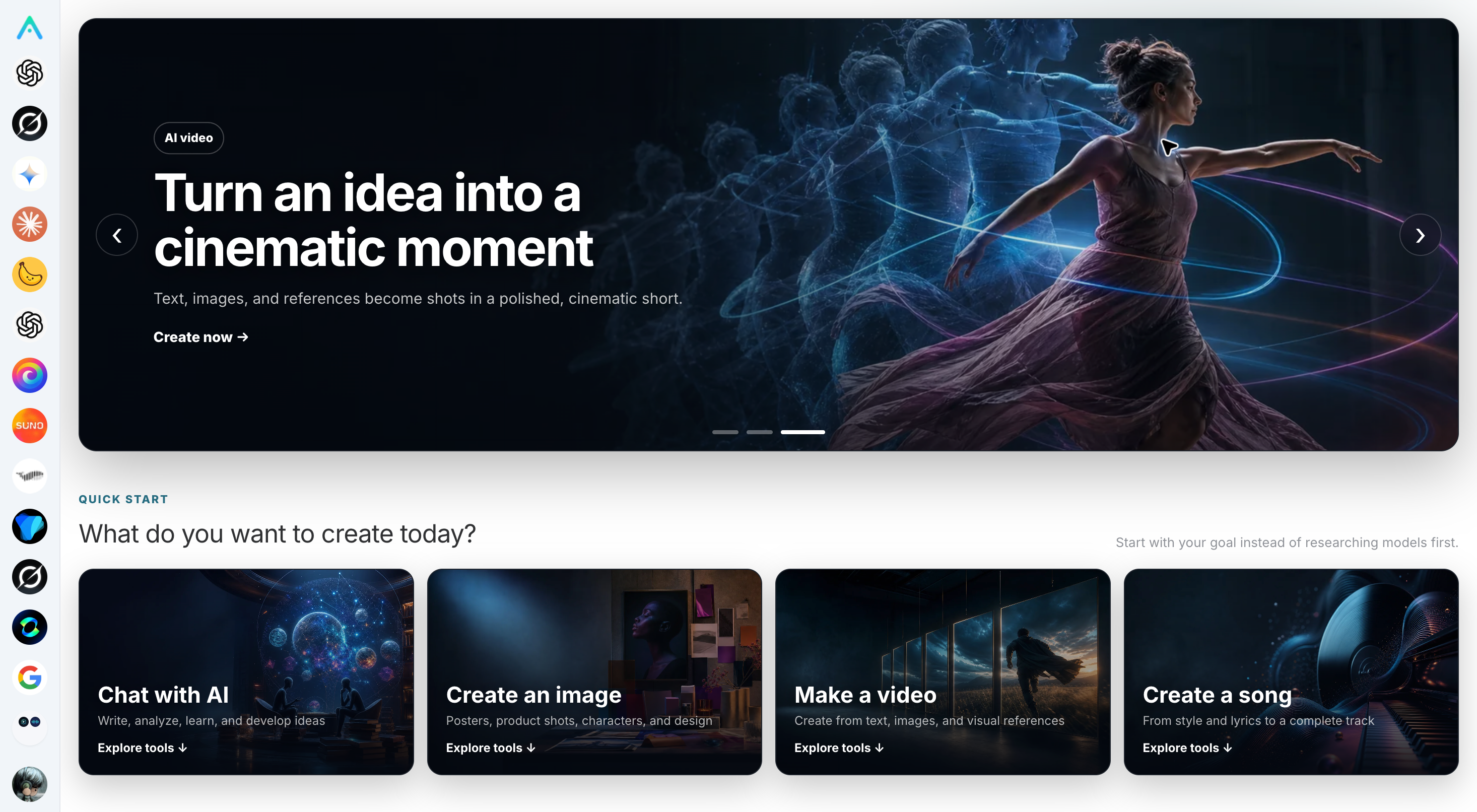
- Accédez aux outils depuis l’objectif de création de la page d’accueil ou la navigation des capacités à gauche ;
- Lisez les prix, paramètres et exigences de contenu du service actuel ;
- Vérifiez d’abord le flux avec des tâches à faible coût, puis procédez à la génération en haute résolution, de longues vidéos ou en lot.
Flux de travail principaux
Conversation IA
Utilisée pour la rédaction, l’analyse, l’apprentissage, la programmation et les discussions multimodales. Les modèles concrets, les capacités de contexte et la prise en charge des outils dépendent du sélecteur de modèle actuel.Images IA
Couvre la génération d’images à partir de texte, l’édition d’images de référence, l’extension d’images, la conversion de styles et la conception visuelle. Les différents services d’images mettent chacun l’accent sur les dimensions, le rendu du texte, la cohérence des personnages et les capacités d’édition.Vidéo IA et création automatique de vidéos
Prend en charge la création de vidéos pilotée par du texte, des images, des ressources de référence ou des scripts. Les flux de travail de création automatique de vidéos peuvent combiner scripts, images, voix off, sous-titres et musique ; pour les longues tâches, il convient de surveiller la consultation du statut, les causes d’échec et l’intégrité de la sortie finale.Musique IA
Prend en charge la génération de chansons à partir d’un style ou de paroles, puis leur édition ou extension selon les capacités fournies par la page. Avant tout usage commercial, vérifiez vous-même les droits relatifs au contenu et les règles de la plateforme cible.Connector, Skill et outils avancés
Certains comptes ou sites peuvent utiliser Connector, Skill et des outils locaux. Ces points d’accès sont soumis au produit actuel, aux autorisations et à l’environnement d’exécution ; ils ne sont pas ouverts par défaut à tous les utilisateurs ou sites en marque blanche.Web, mobile et bureau
La version Web de Studio se trouve surstudio.acedata.cloud. Les capacités et les entrées de gestion de site peuvent différer entre le mobile et le bureau :
- La gestion de sites en marque blanche n’est affichée dans la version Web qu’aux administrateurs actuels du Site ;
- Les applications mobiles et de bureau natives n’affichent pas tous les réglages d’exploitation du site ;
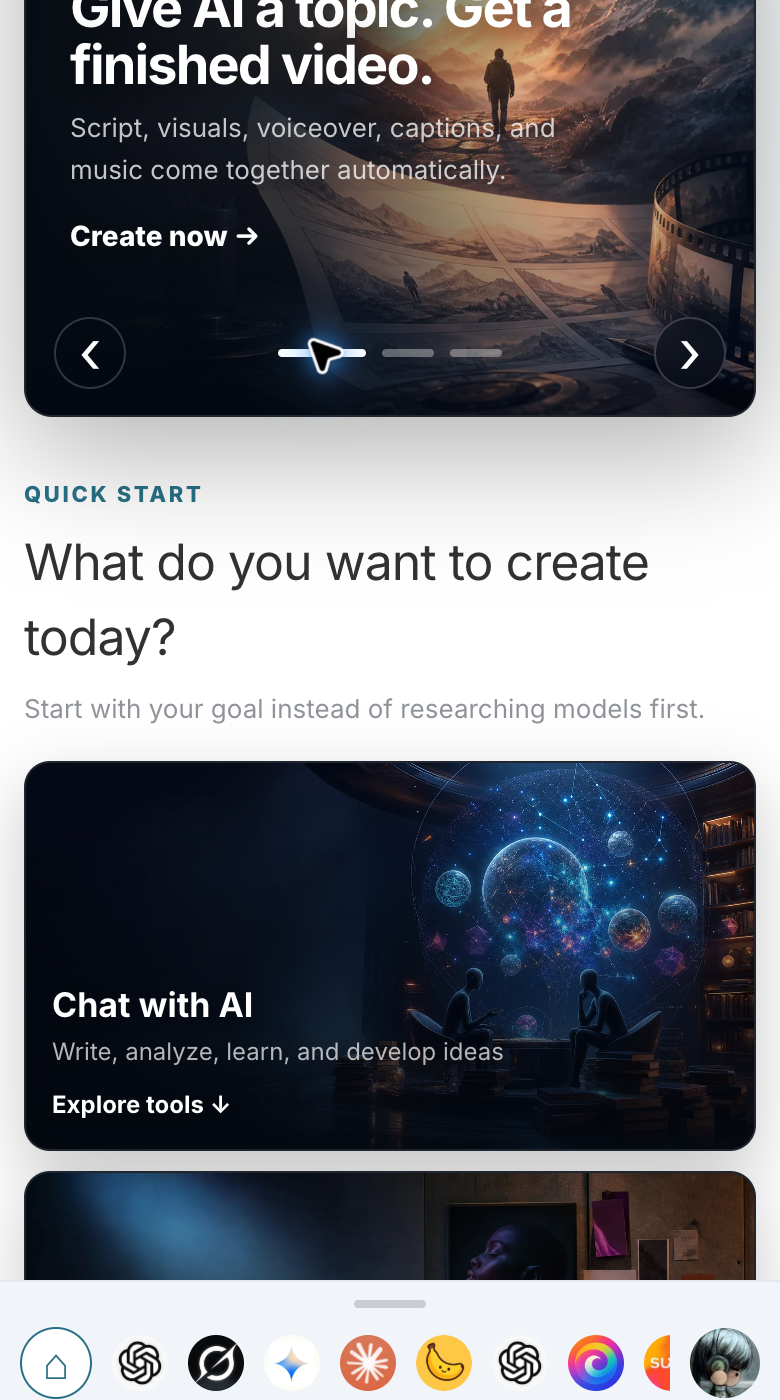
- Sur largeur de téléphone, la navigation des capacités se trouve en bas, et les formulaires de création complexes sont plus adaptés à un navigateur de bureau.
Créer votre propre sous-site de marque
Si vous devez exploiter Studio avec votre propre nom, Logo, nom de domaine de page, catalogue de capacités et prix des canaux, vous pouvez ouvrir dans la version Web officielle de Studio : Avatar utilisateur → Paramètres → Mes sous-sites Après la création, dans « Mes sous-sites », cliquez sur Gérer pour le sous-site cible, puis configurez la marque, la connexion, les capacités, les prix, les bannières, les statistiques et le nom de domaine personnalisé. Tutoriels complets :- Vue d’ensemble de la plateforme en marque blanche
- Création d’un site Studio en marque blanche de 0 à 1
- Marque, service client, SEO et connexion de Studio
- Catalogue de capacités et tarification de Studio
- Nom de domaine personnalisé et validation de mise en ligne de Studio
Limites de la marque blanche et de la distribution
- La marque blanche est une configuration de Site sur une plateforme partagée, et non un déploiement indépendant ou une base de données indépendante ;
- Les comptes utilisateurs, soldes, forfaits et la plupart des ressources appartiennent au système partagé ;
- Masquer la recharge, des capacités ou des services n’est qu’un contrôle de l’affichage de la page, et non une isolation des autorisations ;
- La majoration du Site est le prix de canal du processus d’achat normal en marque blanche, et non un prix de locataire imposé au compte dans tous les points d’accès ;
- Les revenus de distribution dépendent des commandes valides, des relations d’invitation, des niveaux, des remboursements et du contrôle des risques ; aucun pourcentage fixe, délai de versement ou chiffre de revenus n’est garanti.
Conseils d’utilisation
- Les faits importants et le contenu généré doivent être vérifiés manuellement ;
- Ne divulguez pas de mots de passe, API Key, pièces d’identité ou informations de paiement dans les prompts, captures d’écran, conversations ou tickets ;
- Les portraits, voix, marques et contenus protégés par le droit d’auteur doivent disposer des autorisations nécessaires ;
- Pour les tâches coûteuses, réalisez d’abord un échantillon, puis augmentez l’échelle après avoir confirmé les paramètres ;
- En cas d’anomalie, enregistrez l’heure, le service, le code de statut et l’identifiant de requête pouvant être rendu public ; ne soumettez pas le token complet.
Accès associés
- Essayer Studio maintenant
- Platform pour développeurs
- Tutoriel de création de site Studio en marque blanche
Autorisation OAuth des sites tiers sur la page d’accueil
Les composants de site peuvent utiliser une redirection OAuth standard, ou utiliser l’autorisation de composant du compte Studio actuel. La redirection standard ouvre la page d’autorisation via un bouton tiers, puis revient à l’adresse de rappel qu’il a enregistrée ; elle ne requiert pas le protocole de messages Studio et ne réutilise pas automatiquement l’état de connexion Studio. Il existe encore actuellement une lacune pour poursuivre l’autorisation après la première connexion d’un iframe ordinaire ; vous devez vérifier selon la documentation d’intégration, ou utiliser une page indépendante / l’autorisation de composant. Lorsque vous souhaitez utiliser le compte Studio actuel, activez OAuth dans « Paramètres → Accueil → Composants de site », puis renseignez l’ID de l’application tierce et l’adresse de rappel. Le site et l’adresse de rappel doivent utiliser la même origine HTTPS, différente de l’origine de Studio. Ne renseignez pas la clé secrète de l’application dans les paramètres. La page tierce doit également implémenter le protocole de messages des composants ; renseigner uniquement l’URL ne finalisera pas automatiquement l’intégration OAuth. Le composant demandeprofile:read credentials:read, sans inclure offline_access. Après le consentement d’un visiteur connecté, le tiers reçoit un code d’autorisation à usage unique, utilise son propre verifier PKCE pour l’échanger contre un token OAuth, puis lit items[*].token via https://platform.acedata.cloud/api/v1/credentials/?user_id=<id renvoyé par UserInfo>&limit=100. Aucun Key n’est fourni si l’utilisateur n’est pas connecté ou refuse l’autorisation.
Pour les instructions complètes, un exemple standard de redirection exécutable, le répertoire des scopes et la gestion des erreurs, consultez le Guide d’intégration OAuth ; les applications utilisant les sessions Studio doivent également consulter l’exemple de messages de composant.
Après avoir été autorisé à lire le Key, le tiers peut le conserver et l’utiliser. La réponse de succès actuelle de l’endpoint de révocation OAuth ne signifie pas que le JWT devient immédiatement invalide, et ne rend pas non plus les API Key déjà copiées invalides ; l’utilisateur doit révoquer ou faire tourner ce Key séparément.