

1. Obtenir la clé API
Ouvrez la liste des applications Ace Data Cloud, accédez à une application disponible et copiez la clé API.
2. Ajouter un Custom provider
Dans Kilo Code, ouvrez Settings → Providers, cliquez sur Custom provider, puis renseignez :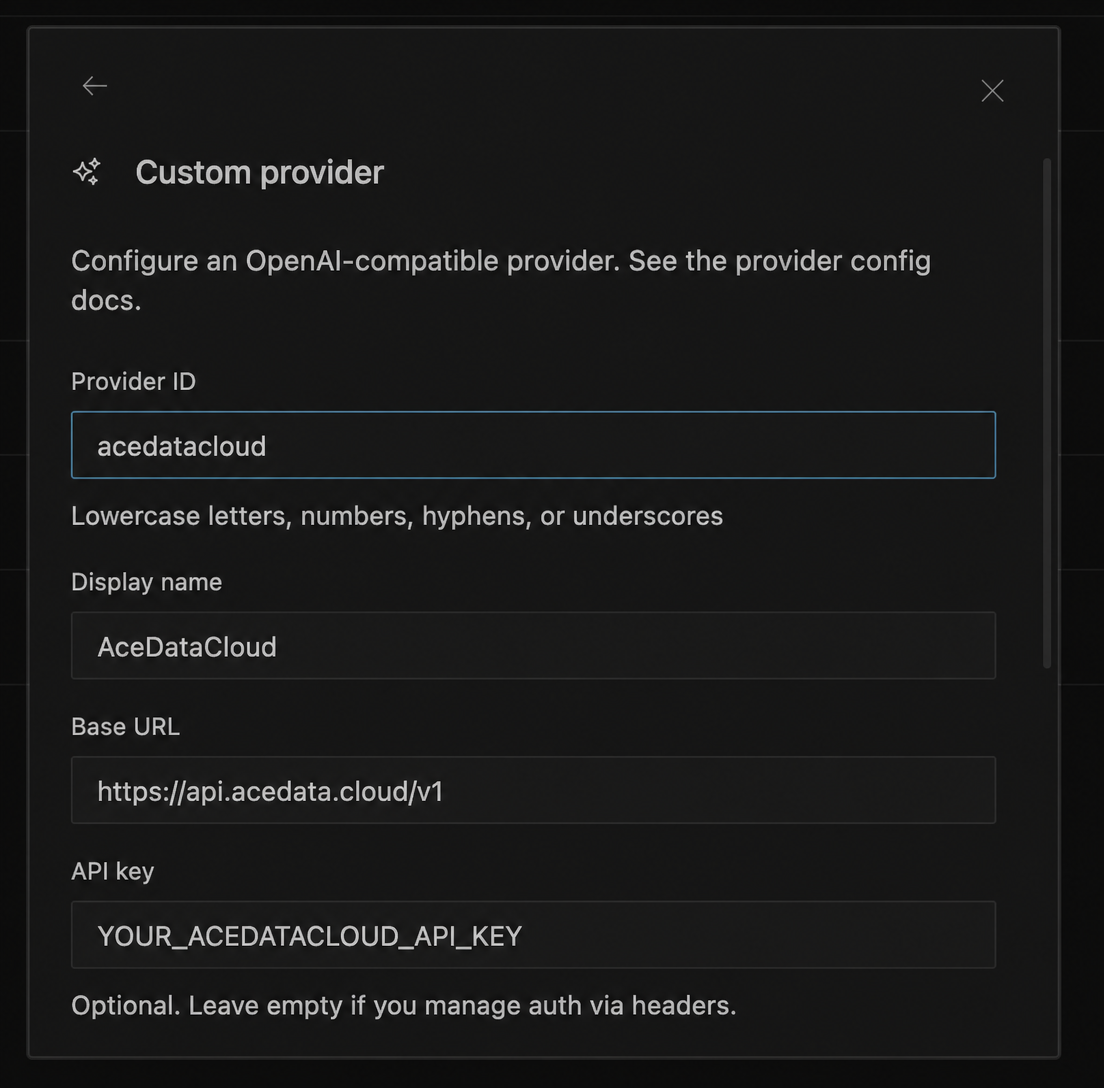 L’
L’id du modèle ici est le nom du modèle utilisé par le paramètre model dans les requêtes API, et non l’UUID du service ou de l’API. Vous pouvez d’abord le consulter dans le catalogue des modèles ; pour une validation précise, copiez-le tel quel depuis le tableau data de la réponse /v1/models, sans le deviner ni l’abréger.
Cliquez sur Submit, et le modèle apparaîtra dans le sélecteur. Si vous devez le partager avec une équipe ou effectuer une configuration plus détaillée, vous pouvez également modifier, conformément à la documentation officielle, le fichier au niveau utilisateur ~/.config/kilo/kilo.jsonc ou le fichier au niveau projet ./kilo.jsonc.
3. Vérification
Sélectionnezacedatacloud/MODEL_ID et envoyez Reply only OK, puis effectuez une opération sur fichier en lecture seule. Si le modèle n’apparaît pas, vérifiez que le Provider a bien été soumis, que le nom du modèle correspond exactement à l’id dans le catalogue et que la Base URL est correcte.