

1. Obtenir une API Key
Ouvrez la liste des applications Ace Data Cloud, accédez à une application disponible et copiez l’API Key.
2. Ouvrir la configuration d’inférence tierce
Sur la page de connexion de Claude Desktop, ouvrez successivement Help → Troubleshooting → Enable Developer Mode, puis sélectionnez Developer → Configure Third-Party Inference….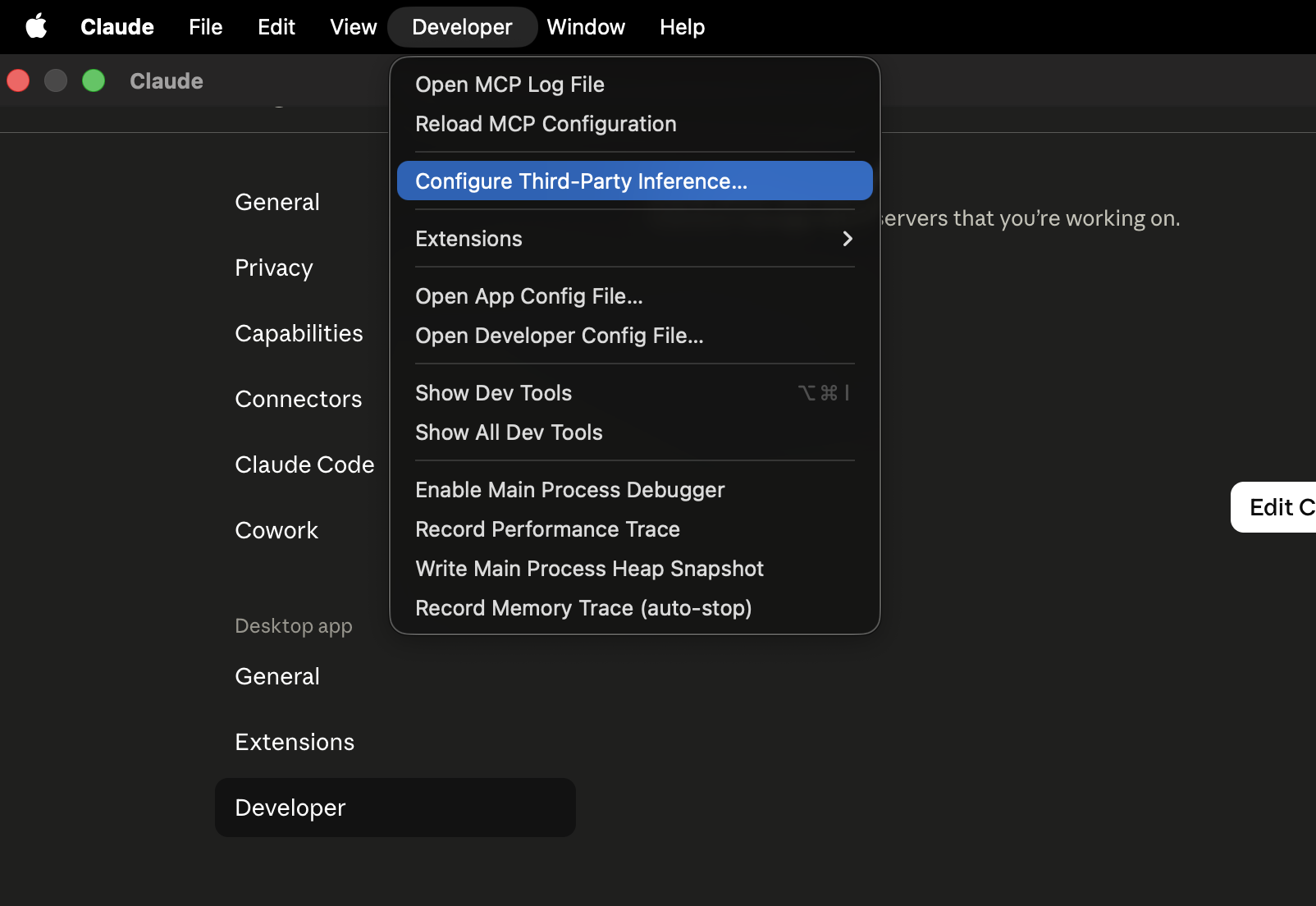
L’image provient du dépôt Bifrost Apache-2.0 et sert uniquement à localiser le menu Claude Desktop ; l’interface peut légèrement varier selon les versions.
3. Configurer la Gateway
Sélectionnez Gateway, puis renseignez :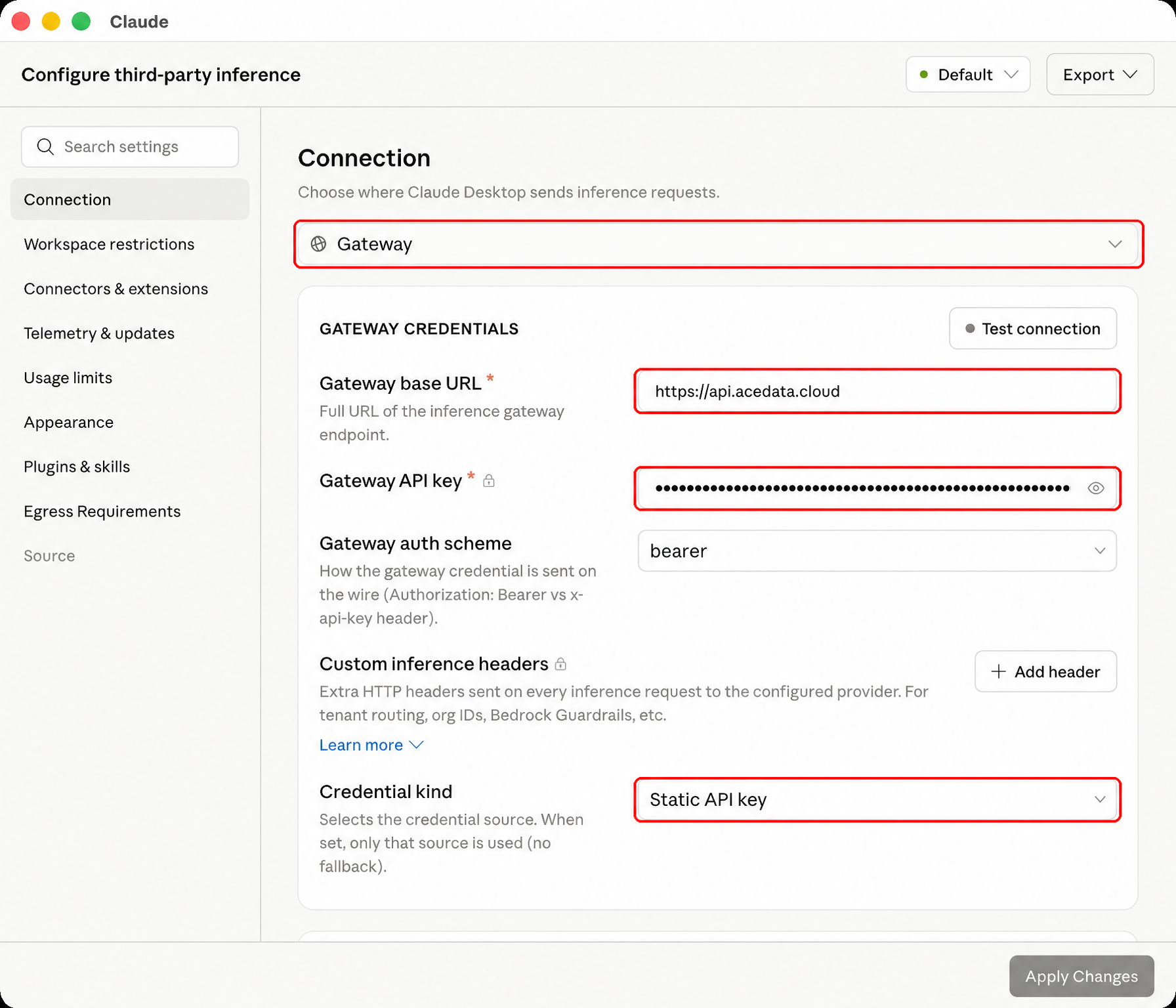 Cliquez sur Apply Changes, puis sur Save & Restart.
4. Vérification
Après le redémarrage, sélectionnez un modèle disponible, créez une nouvelle conversation et envoyezReply only OK, puis exécutez une tâche d’outil simple. Les enregistrements d’appel peuvent être consultés dans l’historique d’utilisation.
Ace Data Cloud Gateway prend en charge /v1/models utilisé par Claude Desktop, /v1/messages en streaming avec authentification Bearer, les appels d’outils et la continuation tool_result. Les champs de cache de prompt sont conservés ; lorsque les valeurs d’écriture et de lecture du cache sont toutes deux à 0, cela ne signifie pas qu’un cache a été atteint.
Une erreur 401 indique généralement que la Key est incorrecte ; si le modèle est introuvable, vérifiez à nouveau la configuration et redémarrez complètement Claude Desktop. Lors du signalement d’un problème, fournissez le trace ID des enregistrements d’appel, mais ne fournissez pas l’API Key.
Références officielles
- Installation et configuration locale de l’inférence tierce de Claude Desktop
- Référence de configuration de l’inférence tierce de Claude Desktop