

Processus de demande
Pour utiliser Claude Code, vous pouvez d’abord vous rendre sur la page de service Claude Messages et cliquer sur le bouton « Acquire » pour obtenir les informations d’identification nécessaires à la demande : Si vous n’êtes pas encore connecté ou inscrit, vous serez automatiquement redirigé vers la page de connexion pour vous inviter à vous inscrire et à vous connecter. Après vous être connecté ou inscrit, vous serez automatiquement renvoyé à la page actuelle.
Lors de la première demande, un quota gratuit sera offert, vous permettant d’expérimenter gratuitement le service Claude Code.
Si vous n’êtes pas encore connecté ou inscrit, vous serez automatiquement redirigé vers la page de connexion pour vous inviter à vous inscrire et à vous connecter. Après vous être connecté ou inscrit, vous serez automatiquement renvoyé à la page actuelle.
Lors de la première demande, un quota gratuit sera offert, vous permettant d’expérimenter gratuitement le service Claude Code.
IDE pris en charge
Le plugin Claude Code prend en charge les IDE JetBrains suivants :Installation
Conditions préalables
Le plugin Claude Code pour JetBrains dépend de Claude Code CLI, veuillez d’abord vous assurer que le CLI est installé :Installation du plugin
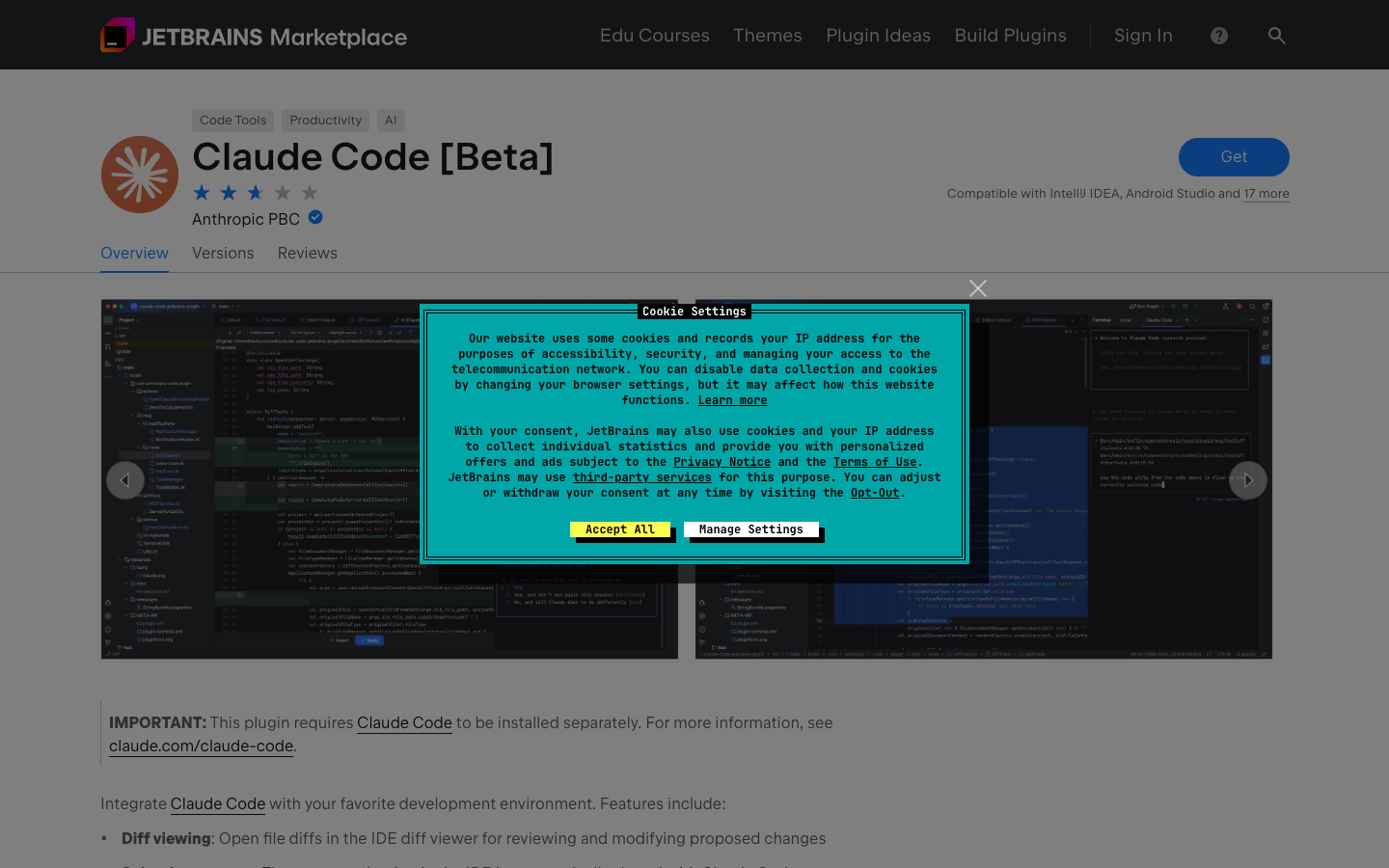
- Ouvrez JetBrains IDE
- Allez dans Settings → Plugins → Marketplace
- Recherchez Claude Code
- Cliquez sur Install pour installer le plugin
- Redémarrez l’IDE
Important : Après l’installation du plugin, un redémarrage complet de l’IDE est nécessaire (il peut être nécessaire de redémarrer plusieurs fois) pour qu’il prenne effet.
Configuration de l’API AceData Cloud
Le plugin Claude Code pour JetBrains exécute la commandeclaude via le terminal intégré, donc la méthode de configuration des variables d’environnement est la même que pour le CLI.
Étape 1 : Créer config.json
Créez le fichier de configuration pour Claude Code :
Écrivez le contenu suivant dans ce fichier et enregistrez :
Étape 2 : Configurer les variables d’environnement
Méthode 1 : Configurer dans le fichier de configuration Shell (recommandé) Ajoutez le contenu suivant à votre~/.zshrc ou ~/.bashrc, en remplaçant {token} par votre jeton API :
source ~/.zshrc pour que la configuration prenne effet, puis redémarrez JetBrains IDE.
Méthode 2 : Configurer dans settings.json de Claude Code
Éditez ~/.claude/settings.json (créez-le s’il n’existe pas) :
Astuce : Le jeton API peut être consulté dans le tableau de bord AceData Cloud.
Utilisation de base
Démarrer depuis le terminal intégré de l’IDE
Ouvrez le terminal intégré de JetBrains IDE et exécutez :Se connecter depuis un terminal externe
Si vous exécutez Claude Code dans un terminal externe, vous pouvez utiliser la commande/ide pour vous connecter à JetBrains IDE :
Raccourcis clavier
Fonctionnalités intégrées
Le plugin Claude Code pour JetBrains propose les fonctionnalités intégrées suivantes :- Vue Diff : Les modifications de code sont directement affichées dans le visualiseur Diff de l’IDE
- Sélection de contexte : Le code et l’onglet actuellement sélectionnés sont automatiquement partagés avec Claude
- Références de fichiers : Utilisez des raccourcis pour référencer rapidement des fichiers et des numéros de ligne
- Partage de diagnostics : Les informations de diagnostic telles que Lint, erreurs de syntaxe, etc., dans l’IDE sont automatiquement partagées avec Claude
Paramètres du plugin
Dans Settings → Tools → Claude Code [Beta], vous pouvez configurer :Configuration pour les utilisateurs de WSL
Si vous utilisez dans un environnement WSL, vous devez définir la commande Claude comme suit :Ubuntu par le nom de votre distribution WSL)
Questions fréquentes
Que faire en cas d’échec de connexion ?
- Vérifiez si le fichier
~/.claude/config.jsona été correctement créé - Assurez-vous que les variables d’environnement sont correctement configurées
- Vérifiez que le jeton API est valide (vous pouvez le consulter dans le tableau de bord)
- Redémarrez JetBrains IDE et réessayez
Que faire si le plugin ne fonctionne pas ?
- Assurez-vous d’exécuter Claude Code depuis le répertoire racine du projet
- Vérifiez si le plugin est activé dans les paramètres de l’IDE
- Redémarrez complètement l’IDE (il peut être nécessaire de redémarrer plusieurs fois)
- Si vous utilisez le mode de développement à distance, assurez-vous que le plugin est installé sur l’hôte distant (Settings → Plugin (Host))
IDE non détecté ?
- Assurez-vous que le plugin est installé et activé
- Redémarrez l’IDE
- Assurez-vous d’exécuter Claude Code dans le terminal intégré
- Les utilisateurs de WSL doivent consulter le guide de dépannage WSL
command not found
Si un clic sur l’icône Claude indique “command not found” :- Vérifiez si le CLI est installé :
which claude - Configurez le chemin complet de la commande Claude dans les paramètres du plugin
- Les utilisateurs de WSL doivent utiliser le format de commande WSL ci-dessus
Comment vérifier le solde restant ?
Connectez-vous à la console AceData Cloud pour voir le solde restant et l’utilisation actuelle de votre compte.En savoir plus
- 📖 Documentation officielle de Claude Code JetBrains
- 🔧 Service Claude Code d’AceData Cloud
- 💬 Si vous avez des questions, n’hésitez pas à nous contacter via le service client de la plateforme.