

1. Obtenir la clé API
Ouvrez la liste des applications Ace Data Cloud, accédez à une application disponible et copiez la clé API.
2. Configurer Cline
Installez et ouvrez Cline dans VS Code, puis accédez à la configuration du Provider via le bouton de paramètres dans le panneau Cline, et renseignez :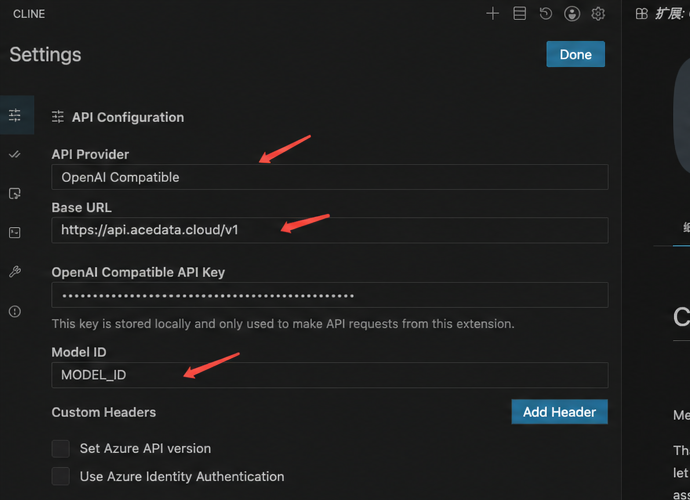
Model ID est le nom du modèle utilisé par le paramètre model dans les requêtes API, ce n’est pas l’UUID du service ou de l’API, et il ne peut pas être abrégé par vous-même. Vous pouvez d’abord le consulter dans le catalogue de modèles ; si une vérification précise est nécessaire, utilisez ensuite la clé API actuelle pour demander GET https://api.acedata.cloud/v1/models, puis copiez la valeur id du modèle cible depuis le tableau data de la réponse.
Conservez d’abord les configurations des autres capacités du modèle par défaut ; lorsque des images ou un contexte plus grand sont nécessaires, ajustez-les selon les capacités réelles du modèle sélectionné.
3. Vérification
Après l’enregistrement, créez une nouvelle tâche et envoyezReply only OK. Demandez ensuite à Cline de lire un fichier de test, afin de confirmer que le modèle prend en charge l’appel d’outils ; les enregistrements d’appels peuvent être consultés dans l’historique d’utilisation.
Une erreur 401 indique généralement une clé incorrecte ; une erreur 404 indique généralement que la Base URL est incorrecte, ou que le Model ID renseigné ne correspond pas exactement à l’id dans le catalogue. Si le modèle peut discuter mais ne peut pas manipuler les fichiers, vérifiez la capacité d’appel d’outils de ce modèle.