

Processus de demande
Pour utiliser l’API Gemini Chat Completion, accédez d’abord à la console Ace Data Cloud afin d’obtenir votre API Token et de le conserver pour une utilisation ultérieure. Si vous ne vous êtes pas encore connecté ou inscrit, vous serez automatiquement redirigé vers la page de connexion afin de vous inviter à vous inscrire et à vous connecter. Une fois terminé, vous retournerez automatiquement à la page actuelle.
Un seul API Token permet d’appeler tous les services de la plateforme, il n’est pas nécessaire d’en demander un séparément pour chaque service. Lors de votre première demande, un quota gratuit vous sera offert afin de l’essayer gratuitement ; lorsque le quota est insuffisant, vous pouvez recharger le solde général dans la console.
Si vous ne vous êtes pas encore connecté ou inscrit, vous serez automatiquement redirigé vers la page de connexion afin de vous inviter à vous inscrire et à vous connecter. Une fois terminé, vous retournerez automatiquement à la page actuelle.
Un seul API Token permet d’appeler tous les services de la plateforme, il n’est pas nécessaire d’en demander un séparément pour chaque service. Lors de votre première demande, un quota gratuit vous sera offert afin de l’essayer gratuitement ; lorsque le quota est insuffisant, vous pouvez recharger le solde général dans la console.
📘 Documentation complète : Gemini Chat Completion API →
Utilisation de base
Ensuite, vous pouvez remplir le contenu correspondant dans l’interface, comme indiqué sur l’image :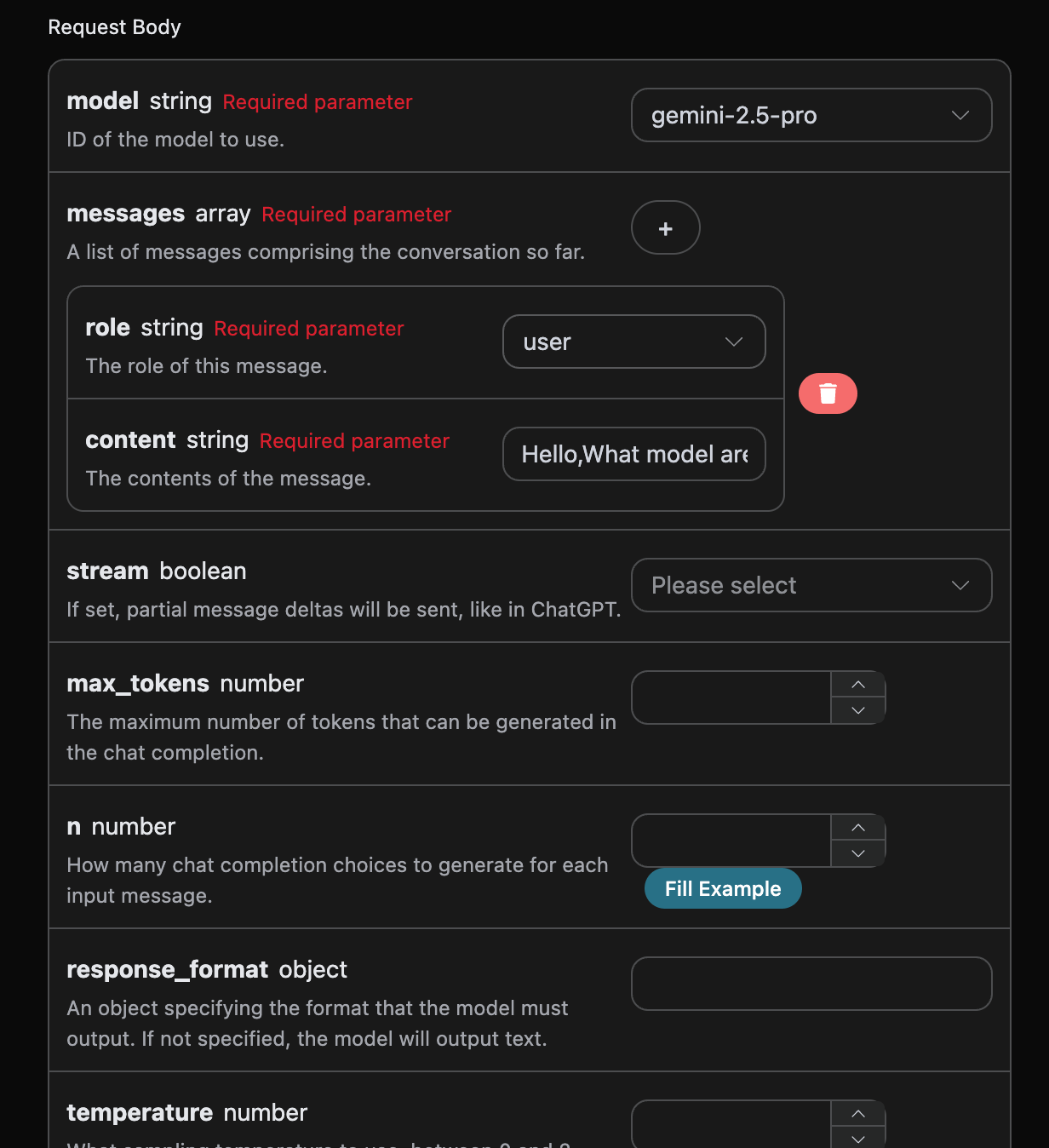
authorization, que vous pouvez sélectionner directement dans la liste déroulante. Un autre paramètre est model, model correspond à la catégorie de modèle du site officiel de Gemini que nous choisissons d’utiliser ; les modèles disponibles sont basés sur l’énumération model dans la documentation de l’interface. Le dernier paramètre est messages, messages est le tableau de prompts que nous saisissons ; il s’agit d’un tableau, ce qui signifie que plusieurs prompts peuvent être envoyés en même temps. Chaque prompt contient role et content, où role représente le rôle de l’interlocuteur ; nous proposons trois identités, à savoir user, assistant, system. L’autre élément, content, correspond au contenu spécifique de notre question.
Vous pouvez également remarquer qu’un code d’appel correspondant est généré à droite ; vous pouvez copier le code et l’exécuter directement, ou cliquer directement sur le bouton « Try » pour effectuer un test.
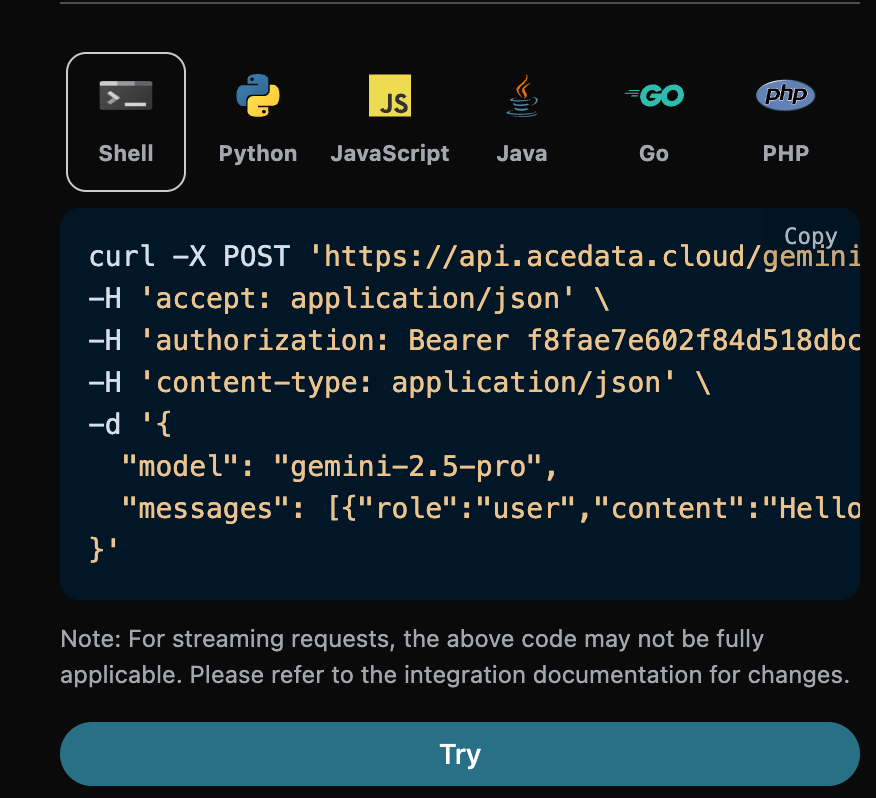
Conseil : les modèles flash de la sérieAprès l’appel, nous constatons que le résultat renvoyé est le suivant :gemini-3.xsont des modèles de raisonnement et consomment d’abord des reasoning tokens ; veuillez définirmax_tokensau-dessus de 512, sinon seul un contenu vide pourra être renvoyé.gemini-3.8-flashest le modèle Flash actuellement recommandé, prenant en charge jusqu’à 1 million de Token de contexte, l’entrée d’images, l’appel d’outils et les réponses en streaming ; il est actuellement appelé via l’interface Chat Completions.
id, l’ID de la tâche de conversation générée cette fois-ci, utilisé pour identifier de manière unique cette tâche de conversation.model, le modèle du site officiel de Gemini sélectionné.choices, les informations de réponse fournies par Gemini au prompt.usage: les informations statistiques relatives aux token pour cette session de questions-réponses.
choices contient les informations de réponse de Gemini ; les choices à l’intérieur correspondent aux informations spécifiques de la réponse de Gemini, comme indiqué sur l’image.
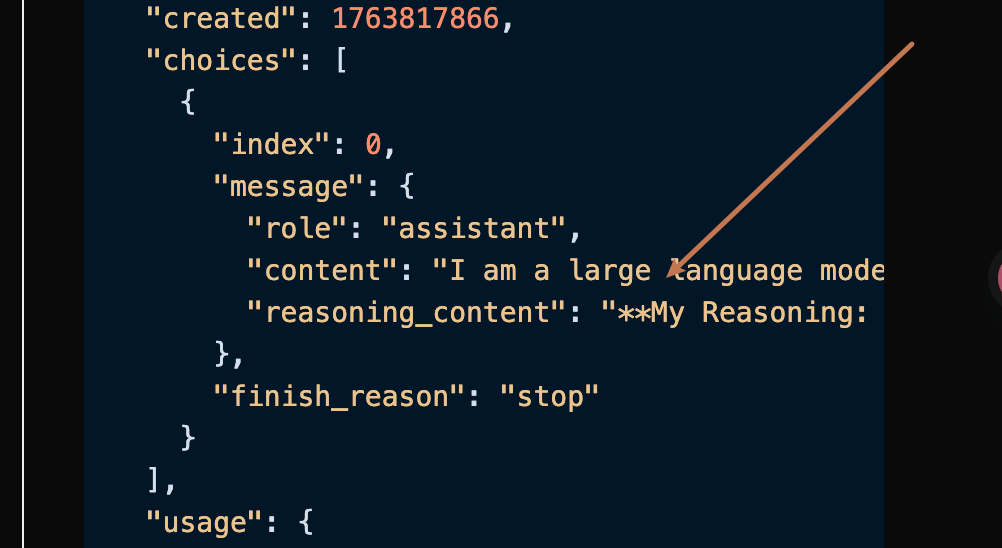
content dans choices contient le contenu spécifique de la réponse de Gemini.
Compréhension d’images (entrée multimodale)
Gemini est un modèle multimodal natif et peut directement « voir les images ». Pour transmettre une image, remplacez lecontent d’un message d’une chaîne de caractères par un tableau de blocs de contenu, puis placez à la fois des blocs text et des blocs image_url dans le tableau — cela est entièrement identique au format compatible avec OpenAI ainsi qu’au format officiel Gemini compatible avec OpenAI.
image_url.url prend en charge deux syntaxes :
- URI
data:base64 (recommandé, le plus stable) : le format estdata:<type de média>;base64,<données>, par exempledata:image/jpeg;base64,/9j/4AAQ.... Le type de média (MIME) est déjà écrit dans le préfixedata:, il n’est donc pas nécessaire et il n’existe pas de champmedia_typeséparé. - URL d’image publiquement accessible : par exemple
https://cdn.acedata.cloud/4hfydw.jpg.
png, jpeg, webp, heic, heif.
Exemple de code d’appel Python (URI data base64) :
💡image_urlaccepte uniquement le champurl(dont la valeur peut être une URL d’image ou un URIdata:base64), ainsi que le champ facultatifdetail. Ne transmettez pasmedia_type— il s’agit du champ d’image d’Anthropic Claude, qui ne fait pas partie du formatimage_urld’OpenAI / Gemini.
Réponse en streaming
Cette interface prend également en charge les réponses en streaming, ce qui est très utile pour l’intégration web et permet d’implémenter un effet d’affichage caractère par caractère sur une page web. Si vous souhaitez renvoyer la réponse en streaming, vous pouvez modifier le paramètrestream dans l’en-tête de la requête en le définissant sur true.
La modification est illustrée ci-dessous, mais le code d’appel doit être modifié en conséquence afin de prendre en charge les réponses en streaming.
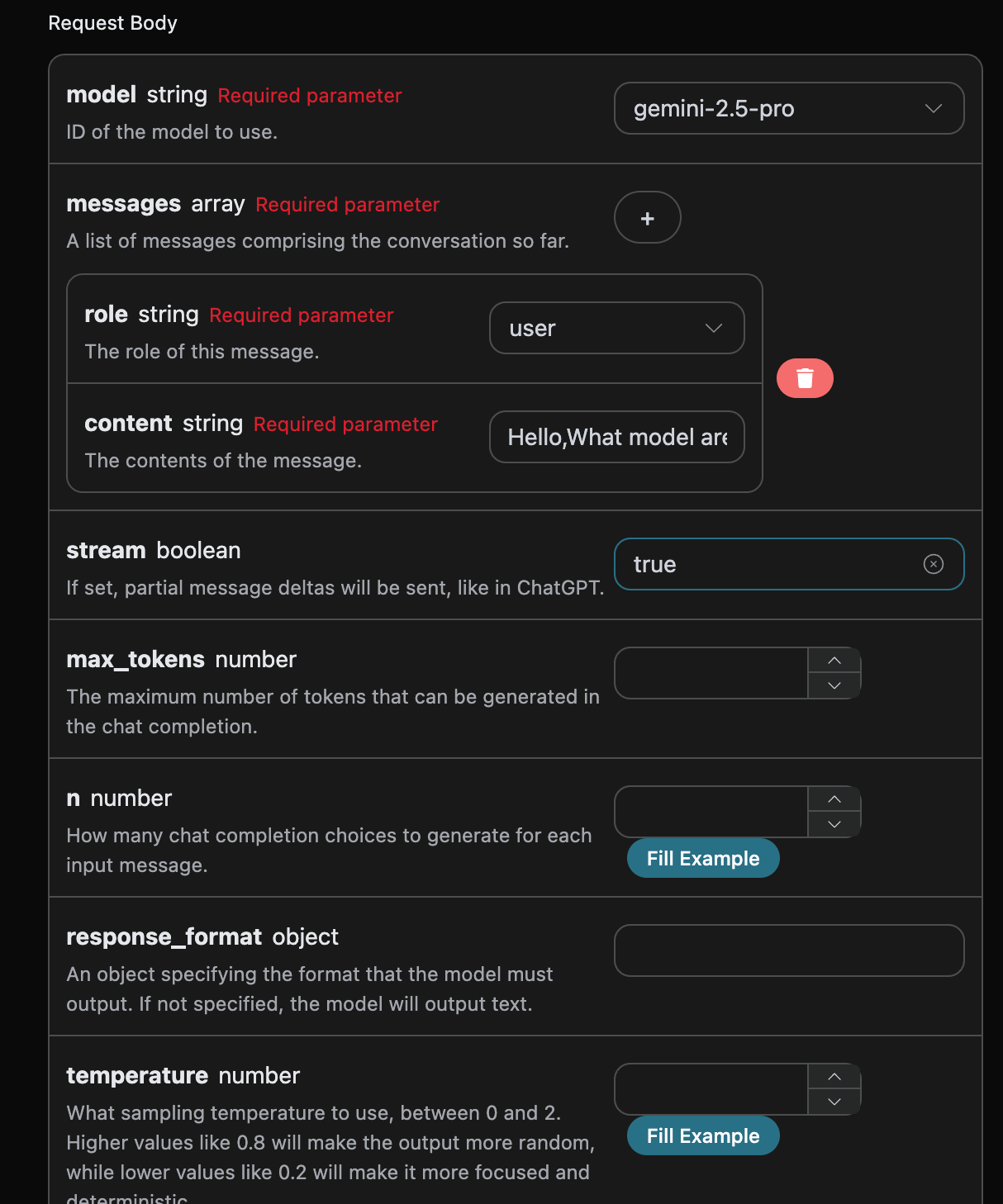
stream en true, l’API renverra les données JSON correspondantes ligne par ligne ; au niveau du code, nous devons effectuer les modifications correspondantes afin d’obtenir les résultats ligne par ligne.
Exemple de code d’appel Python :
data ; les choices dans les data correspondent au contenu de réponse le plus récent, conformément à ce qui a été présenté ci-dessus. choices contient le nouveau contenu de réponse, que vous pouvez intégrer à votre système en fonction du résultat. En même temps, la fin de la réponse en streaming est déterminée selon le contenu de data ; si le contenu est [DONE], cela indique que la réponse en streaming est entièrement terminée. Le résultat data renvoyé contient plusieurs champs, présentés comme suit :
id, génère l’ID de cette tâche de conversation, utilisé pour identifier de manière unique cette tâche de conversation.model, le modèle du site officiel Gemini sélectionné.choices, les informations de réponse fournies par Gemini pour le mot de requête.
Conversation multi-tours
Si vous souhaitez intégrer la fonctionnalité de conversation multi-tours, vous devez envoyer plusieurs mots de requête dans le champmessages, l’exemple concret de plusieurs mots de requête est présenté dans l’image ci-dessous :
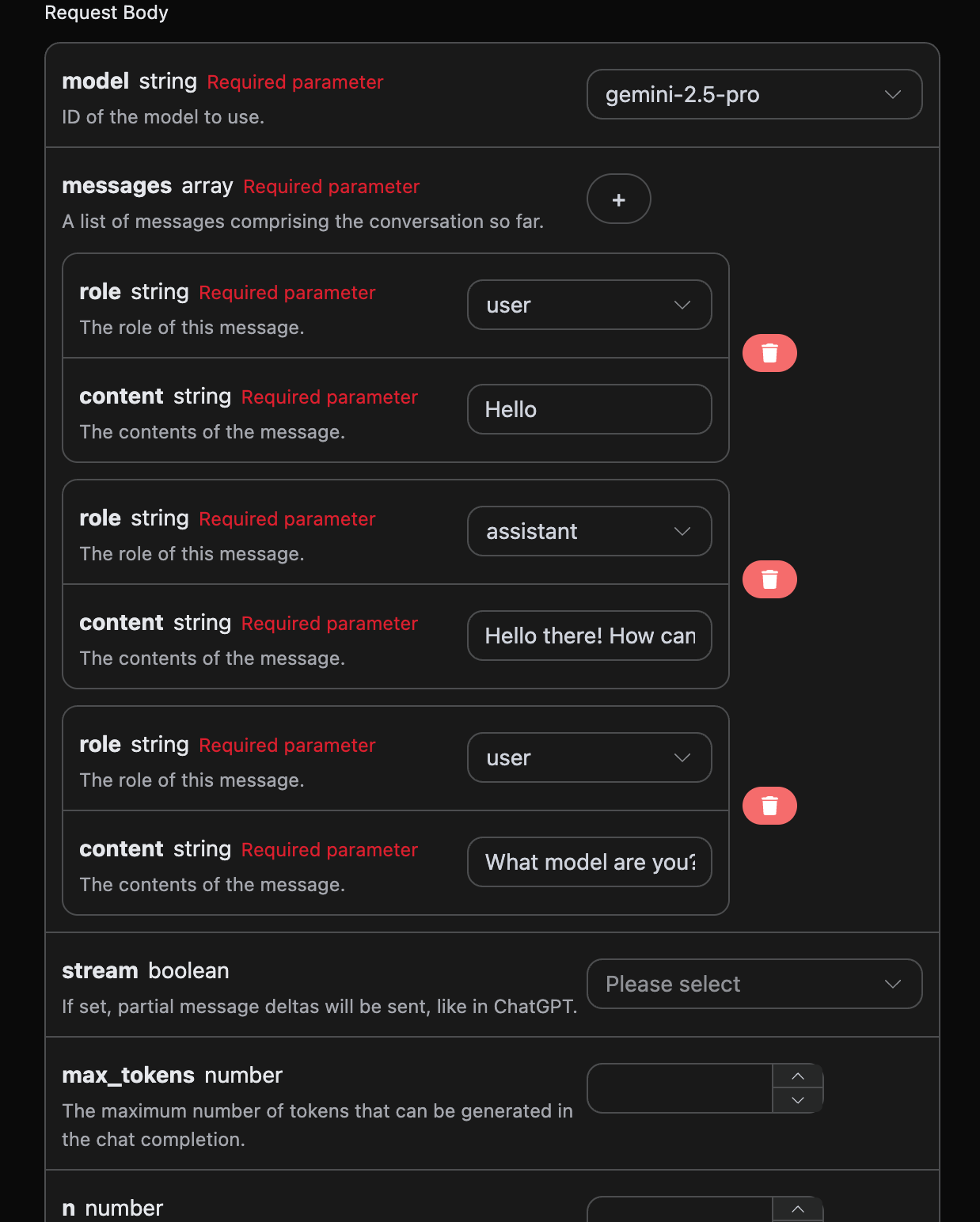
choices sont cohérentes avec le contenu de l’utilisation de base ; cela contient le contenu spécifique des réponses de Gemini à plusieurs conversations, ce qui permet ainsi de répondre aux questions correspondantes en fonction de plusieurs contenus de conversation.
Modèle multimodal Gemini-3.0
Exemple de requête :Modèle multimodal Gemini-3.1
gemini-3.1-pro-preview est l’ID de modèle officiel actuel de Gemini 3.1 Pro ; il prend en charge les entrées multimodales telles que le texte, les images et les vidéos, et convient aux tâches de raisonnement complexe, de codage et de compréhension.
Exemple de requête :
Gestion des erreurs
Lors de l’appel de l’API, si une erreur survient, l’API renvoie le code d’erreur et les informations correspondants. Par exemple :400 token_mismatched: Mauvaise requête, possiblement en raison de paramètres manquants ou non valides.400 api_not_implemented: Mauvaise requête, possiblement en raison de paramètres manquants ou non valides.401 invalid_token: Non autorisé, jeton d’autorisation non valide ou manquant.429 too_many_requests: Trop de requêtes, vous avez dépassé la limite de débit.500 api_error: Erreur interne du serveur, un problème est survenu sur le serveur.