

1. Obtenir une clé API
Ouvrez la liste des applications Ace Data Cloud, accédez à une application disponible et copiez la clé API.
2. Ajouter un Provider
Ouvrez Cherry Studio, accédez à Paramètres → Services de modèles → Ajouter un fournisseur, puis renseignez :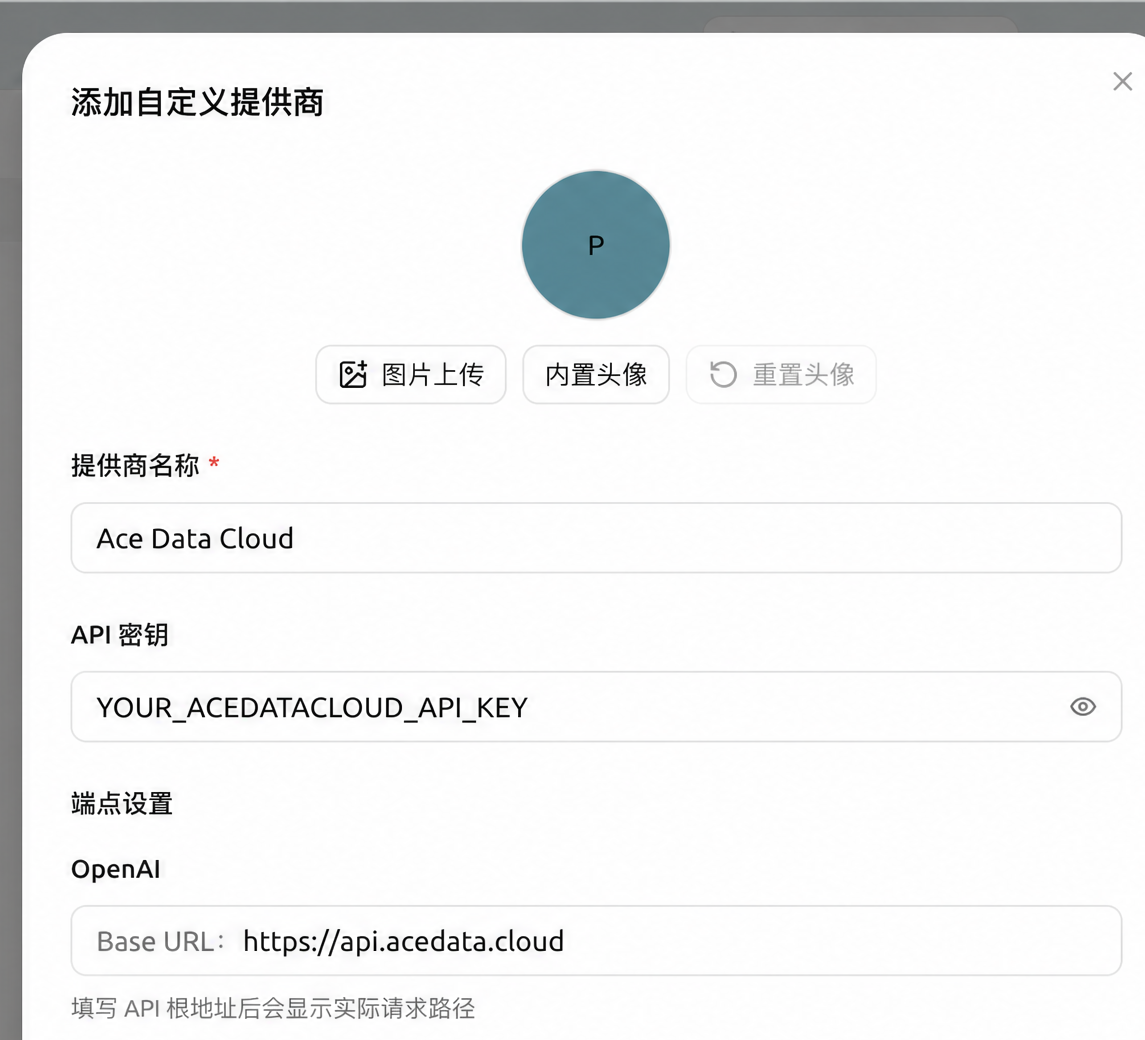 Cherry Studio complète automatiquement
 /v1/chat/completions pour le type OpenAI. Lors de l’utilisation de l’entrée générale, n’ajoutez pas # à la fin de l’adresse, et il n’est pas nécessaire de créer plusieurs Providers selon les familles de modèles.
3. Ajouter et activer des modèles
- Cliquez sur Obtenir la liste des modèles ; si la version actuelle ne prend pas en charge la récupération automatique, consultez le catalogue de modèles, puis ajoutez manuellement le nom du modèle cible, par exemple
claude-opus-5,gpt-6-sol. - Cliquez sur le bouton de vérification à côté de la clé API pour valider la connexion.
- Activez l’interrupteur Activer du Provider.
- Sélectionnez le modèle que vous venez d’ajouter dans le sélecteur de modèles de conversation.
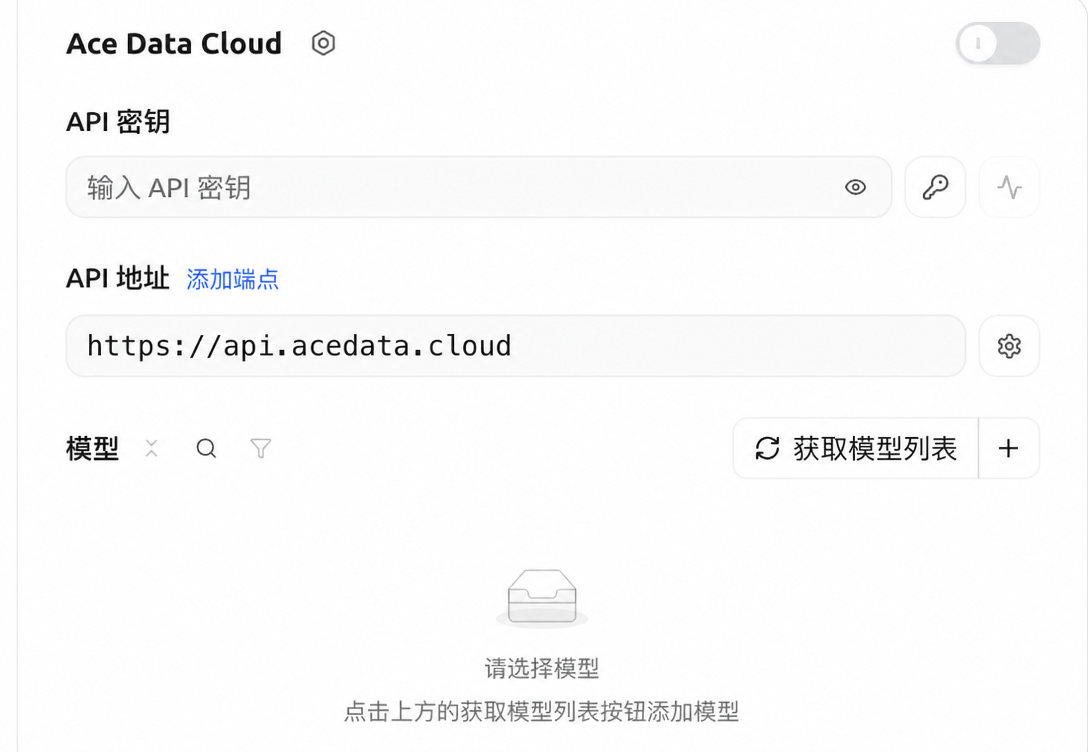
Après avoir récupéré ou ajouté manuellement les modèles, veuillez activer l’interrupteur Provider en haut à droite.Envoyez
Répondez uniquement OK, puis vérifiez l’appel dans l’historique d’utilisation. En cas de 401, vérifiez la clé ; si le modèle ne s’affiche pas, vérifiez si le Provider est activé ; en cas de 404, vérifiez que le nom du modèle renseigné manuellement correspond exactement à l’id dans le catalogue.
À propos de GPT Image 2
Le Provider de chat personnalisé standard de Cherry Studio ne peut pas appeler directement l’API Images. La génération et l’édition degpt-image-2 doivent utiliser l’interface dédiée d’Ace Data Cloud :
Ne renseignez pas /openai/images/generations dans le Provider de chat.