

Processus de demande
Pour accéder à Ace Data Cloud dans Jan, rendez-vous d’abord sur la console Ace Data Cloud, récupérez votre API Token et conservez-le en réserve. Si vous n’êtes pas encore connecté ou inscrit, vous serez automatiquement redirigé vers la page de connexion afin de vous inviter à vous inscrire et à vous connecter ; après la connexion ou l’inscription, vous reviendrez automatiquement à la page actuelle.
Lors de la première demande, un quota gratuit est offert, permettant d’essayer gratuitement les services de modèles d’Ace Data Cloud.
Si vous n’êtes pas encore connecté ou inscrit, vous serez automatiquement redirigé vers la page de connexion afin de vous inviter à vous inscrire et à vous connecter ; après la connexion ou l’inscription, vous reviendrez automatiquement à la page actuelle.
Lors de la première demande, un quota gratuit est offert, permettant d’essayer gratuitement les services de modèles d’Ace Data Cloud.
Télécharger Jan
Rendez-vous sur le site officiel de Jan pour télécharger selon votre plateforme (Windows, macOS, Linux). Pour les machines Apple Silicon, téléchargez le package arm64 afin d’obtenir les meilleures performances.Configurer Ace Data Cloud
Jan divise les modèles en deux catégories : Local Engine (exécution locale) et Remote Engine (API tierce). Ace Data Cloud utilise le protocole compatible OpenAI et s’intègre via Remote Engine. Ouvrez Jan, accédez à Settings → Model Providers, trouvez la carte OpenAI et modifiez-la :Le fait que Base URL doive se terminer par/v1est une convention explicitement indiquée dans la documentation officielle de Jan. Si vous ne souhaitez pas remplacer la configuration OpenAI d’origine, vous pouvez utiliser « + Add Provider » pour créer un nouveau Provider de typeopenai-compatibleet renseigner le même contenu.
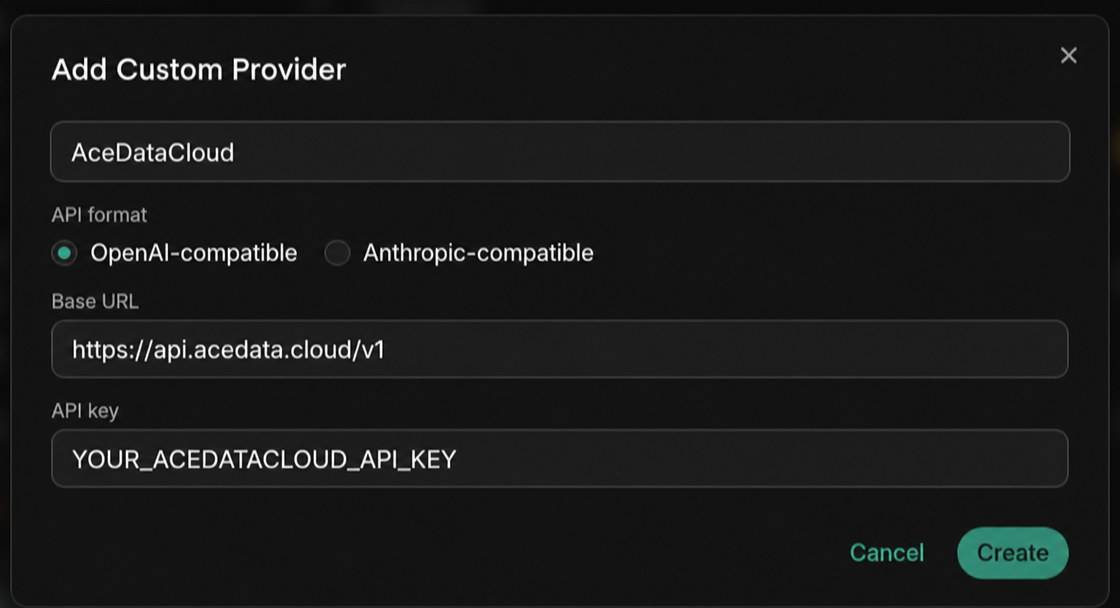 Après avoir enregistré le Provider personnalisé, Jan tentera d’abord d’appeler
 {Base URL}/models pour obtenir la liste des modèles. Si la version ou le point de terminaison actuel ne renvoie pas de liste disponible, cliquez ensuite sur + Add Model en bas de la même page d’édition pour renseigner manuellement l’ID du modèle. Après l’ajout, le modèle apparaîtra dans le menu déroulant en haut à gauche, avec une icône « Cloud » pour distinguer le distant / local.
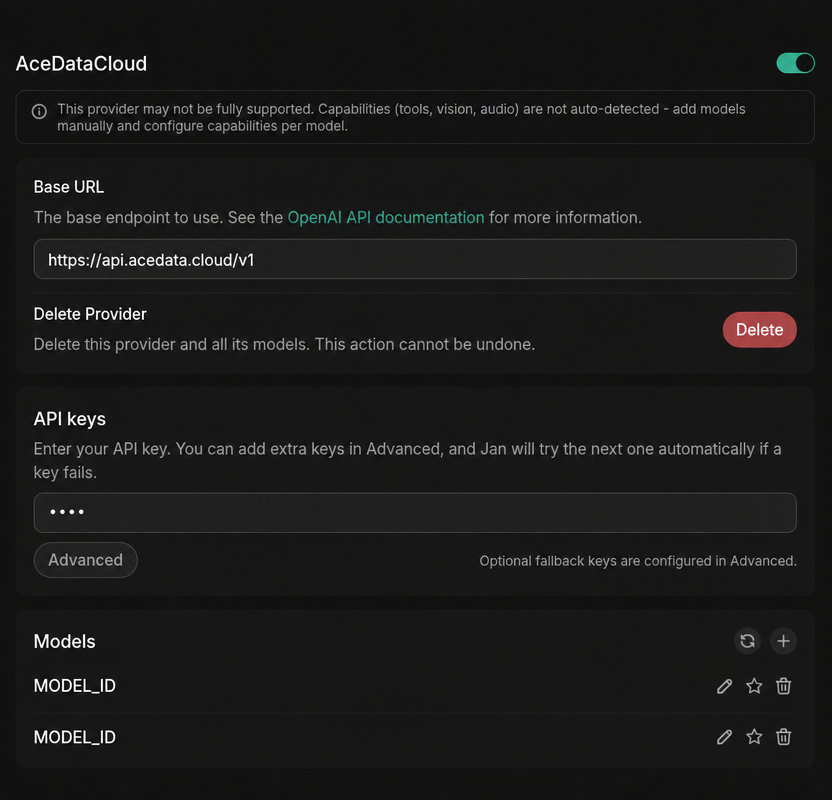
MODEL_IDest un espace réservé ; veuillez consulter le catalogue des modèles et le remplacer par le nom du modèle cible ; pour une vérification précise, référez-vous à la valeuridde la réponse/v1/models. Cette valeur est le nom de modèle utilisé par le paramètre APImodel, et non l’UUID du service ou de l’API.
Sélectionner un modèle
Le catalogue des modèles est continuellement mis à jour. Utilisez en priorité la liste de modèles chargée automatiquement par le client ; si une saisie manuelle est nécessaire, envoyez d’abord une requêteGET https://api.acedata.cloud/v1/models, copiez la valeur id du modèle cible depuis le tableau data de la réponse, puis choisissez selon les capacités de contexte, d’images et d’appels d’outils prises en charge par le client.
Vérifier l’intégration
Si vous ne savez pas si le problème vient de Jan ou du réseau, vous pouvez d’abord utiliser curl pour vérifier directement le point de terminaison (remplacez{token} par votre Token) :
chat.completion compatible OpenAI indique que le Token et le point de terminaison sont prêts ; si HTTP 403 used_up est renvoyé, cela indique que le Token est valide mais que le solde est insuffisant, il suffit de recharger le compte dans la console.
Avancé : hybride local + cloud
Jan intègre un API Server local compatible OpenAI qui peut être activé (Settings → Local API Server) ; une fois activé, il écoute surhttp://localhost:1337/v1/chat/completions et exécute les modèles locaux que vous avez téléchargés. Vous pouvez ainsi diriger Base URL vers le local dans des frameworks tels que LangChain / LlamaIndex pour effectuer gratuitement des tests, puis basculer vers les modèles distants d’Ace Data Cloud pour les tâches complexes. Le contexte de conversation ne sera pas perdu lors du changement de modèle.
Questions fréquentes
Affiche Connection error ou 404
Cela est généralement dû à l’absence de/v1 dans Base URL. Remplacez-la par https://api.acedata.cloud/v1 (doit se terminer par /v1, et ne doit pas être écrite sous la forme .../openai/v1).
Affiche 401 Unauthorized
Veuillez confirmer que l’API Key contient le Token d’Ace Data Cloud (sans le préfixeBearer ni espaces supplémentaires), et que le solde de l’application concernée est suffisant.
Les modèles distants n’apparaissent pas dans le menu déroulant
Cliquez d’abord sur le bouton d’actualisation des modèles pour déclencher/v1/models ; si la découverte automatique échoue, utilisez ensuite manuellement + Add Model pour ajouter telle quelle la valeur id du modèle dans le catalogue.
Est-il possible d’importer des images pour que le modèle les analyse
Oui, mais vous devez choisir un modèle prenant explicitement en charge les entrées visuelles dans le catalogue de modèles actuel.En savoir plus
- Site officiel de Jan | Jan GitHub | Documentation Jan
- Documentation officielle de Jan pour l’intégration de points de terminaison personnalisés compatibles OpenAI
- Documentation officielle de Jan sur le API Server local
- Documentation de l’API Ace Data Cloud OpenAI Chat Completions
- Liste des services Ace Data Cloud
- Console Ace Data Cloud