

Processus de demande
Pour intégrer Ace Data Cloud dans AnythingLLM, rendez-vous d’abord sur la console Ace Data Cloud, obtenez votre API Token et conservez-le pour une utilisation ultérieure. Si vous n’êtes pas encore connecté ou inscrit, vous serez automatiquement redirigé vers la page de connexion afin de vous inviter à vous inscrire et à vous connecter ; après la connexion ou l’inscription, vous reviendrez automatiquement sur la page actuelle.
Lors de la première demande, un quota gratuit est offert, vous permettant d’essayer gratuitement les services de modèles d’Ace Data Cloud.
Si vous n’êtes pas encore connecté ou inscrit, vous serez automatiquement redirigé vers la page de connexion afin de vous inviter à vous inscrire et à vous connecter ; après la connexion ou l’inscription, vous reviendrez automatiquement sur la page actuelle.
Lors de la première demande, un quota gratuit est offert, vous permettant d’essayer gratuitement les services de modèles d’Ace Data Cloud.
Télécharger AnythingLLM
Pour un usage personnel, vous pouvez télécharger la version de bureau ; la base vectorielle (LanceDB) s’exécute localement, la recherche dans les documents est entièrement hors ligne et seule l’utilisation du modèle nécessite une connexion réseau ; pour les scénarios d’équipe avec plusieurs utilisateurs, utilisez le déploiement Docker.Configurer le modèle de conversation
Démarrez AnythingLLM, accédez à Settings → LLM Preference, sélectionnez OpenAI (Generic) comme Provider (ne sélectionnez pas l’OpenAI standard, qui pointe de manière fixe versapi.openai.com et ne dispose pas d’une Base URL personnalisée). Consultez la documentation officielle : OpenAI (Generic) LLM Provider.
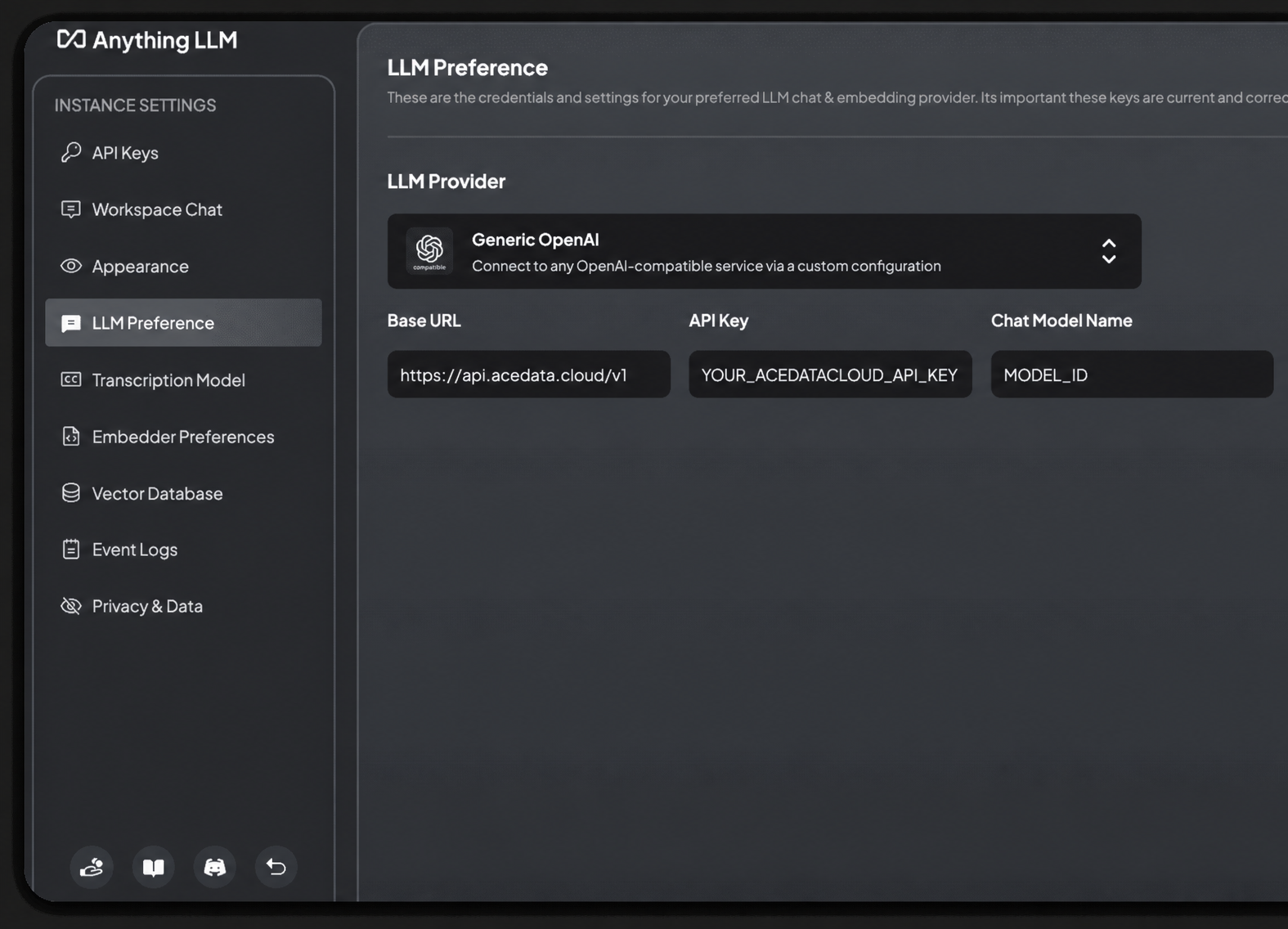
Les capacités du modèle et la limite supérieure de contexte dépendent du catalogue du modèle actuel.Notez les règles de chemin de la Base URL :
Configurer le modèle Embedding
Le cœur d’AnythingLLM est le RAG, qui nécessite un modèle d’embedding pour vectoriser les documents. Ses Embedding Preference et LLM Preference sont deux ensembles de configurations indépendants — consultez la vue d’ensemble de la configuration Embedder. Son AnythingLLM Embedder (Built-in / Native) intégré s’exécute directement en local, fonctionne immédiatement et ne nécessite aucune configuration ; c’est le choix par défaut et recommandé : Accédez à Settings → Embedding Preference, conservez le Provider AnythingLLM Embedder par défaut, sans avoir besoin de renseigner de clé. Il effectue la vectorisation des documents localement ; le texte original comme les vecteurs sont stockés dans la LanceDB locale, sans être envoyés vers le cloud.Les options Embedder d’AnythingLLM (cloud : OpenAI / Azure OpenAI / Cohere ; local : Built-in, LM Studio, LocalAI, Ollama) sont toutes intégrées selon leurs formes fixes respectives. Parmi elles, les embeddings OpenAI cloud pointent de manière fixe versapi.openai.comet ne prennent pas en charge une Base URL personnalisée ; si vous souhaitez utiliser un endpoint personnalisé, vous pouvez utiliser l’Embedder Generic OpenAI (qui dispose également d’un champ Base URL, pouvant pointer verstext-embedding-3-larged’Ace Data Cloud) ou l’Embedder LocalAI local. Dans cet article, le modèle de conversation utilise Ace Data Cloud, tandis que les embeddings utilisent l’Embedder local intégré d’AnythingLLM ; les deux n’ont aucune incidence l’un sur l’autre.
Sélectionner un modèle
Le catalogue des modèles est continuellement mis à jour. Utilisez en priorité la liste des modèles chargée automatiquement par le client ; si vous devez renseigner manuellement un modèle, envoyez d’abord une requêteGET https://api.acedata.cloud/v1/models pour obtenir l’ID du modèle actuel, puis sélectionnez selon les capacités de contexte, d’images et d’appel d’outils prises en charge par le client.
Vérifier l’intégration
Si vous ne savez pas si le problème vient d’AnythingLLM ou du réseau, vous pouvez d’abord utiliser curl pour vérifier directement l’endpoint (remplacez{token} par votre Token) :
chat.completion compatible OpenAI indique que le Token et l’endpoint sont tous deux prêts ; si HTTP 403 used_up est renvoyé, cela signifie que le Token est valide mais que le solde est insuffisant, il suffit de recharger sur la console.
Avancé : Workspace et conversation avec les documents
Après avoir créé un Workspace, importez des documents PDF / Word / Markdown, etc. AnythingLLM les découpera par paragraphes, générera des vecteurs à l’aide de l’Embedder local et les stockera dans la LanceDB locale. Lors d’une conversation, il récupérera d’abord les fragments pertinents, puis transmettra les fragments et votre question au modèle de conversation (c’est-à-dire Ace Data Cloud) pour répondre, et indiquera les sources citées sous la réponse. En haut de chaque Workspace, vous pouvez basculer entre les modes Query (répond uniquement sur la base des documents) et Chat (mélange les connaissances générales) ; pour les scénarios sérieux, il est recommandé d’utiliser le mode Query afin d’éviter les hallucinations. Lors d’un déploiement Docker, vous pouvez utiliser des variables d’environnement telles queGENERIC_OPEN_AI_BASE_PATH, GENERIC_OPEN_AI_API_KEY, GENERIC_OPEN_AI_MODEL_PREF pour prédéfinir la même intégration du modèle de conversation et activer le mode multi-utilisateur.
Questions fréquentes
Message 404 / connection fail
La Base URL est généralement écrite comme.../openai/v1 ou il manque /v1. Remplacez-la par https://api.acedata.cloud/v1.
Impossible de converser après l’importation d’un document
Veuillez confirmer qu’un Embedder utilisable est sélectionné dans Settings → Embedding Preference (l’AnythingLLM Embedder par défaut peut s’exécuter localement, sans configuration supplémentaire), puis importez à nouveau le document afin de générer les vecteurs.Message 401 Unauthorized
Veuillez confirmer que ce qui est collé dans l’API Key est le Token d’Ace Data Cloud (sans le préfixeBearer, sans espaces superflus), et que le solde de l’application concernée est suffisant.
Les documents locaux seront-ils téléversés vers le cloud
Non. Le texte original des documents est stocké dans LanceDB local, seuls les extraits trouvés par la recherche ainsi que votre question seront envoyés au modèle.En savoir plus
- Site officiel d’AnythingLLM | GitHub d’AnythingLLM | Documentation de déploiement Docker
- Documentation du fournisseur LLM OpenAI (Generic) d’AnythingLLM
- Vue d’ensemble de la configuration de l’Embedder d’AnythingLLM
- Documentation de l’API Ace Data Cloud OpenAI Chat Completions
- Liste des services Ace Data Cloud
- Console Ace Data Cloud