

@claude dans une PR ou un problème pour que Claude analyse automatiquement le code, crée une PR, implémente des fonctionnalités et corrige des bugs.
Ce document présente principalement comment configurer et utiliser Claude Code GitHub Actions via le service proxy d’AceData Cloud.
Processus de demande
Pour utiliser Claude Code, vous pouvez d’abord vous rendre sur la page de service Claude Messages et cliquer sur le bouton « Acquire » pour obtenir les informations d’identification nécessaires à la demande : Si vous n’êtes pas encore connecté ou inscrit, vous serez automatiquement redirigé vers la page de connexion pour vous inviter à vous inscrire et à vous connecter. Après vous être connecté ou inscrit, vous serez automatiquement renvoyé à la page actuelle.
Lors de la première demande, un quota gratuit sera offert, vous permettant d’expérimenter gratuitement le service Claude Code.
Si vous n’êtes pas encore connecté ou inscrit, vous serez automatiquement redirigé vers la page de connexion pour vous inviter à vous inscrire et à vous connecter. Après vous être connecté ou inscrit, vous serez automatiquement renvoyé à la page actuelle.
Lors de la première demande, un quota gratuit sera offert, vous permettant d’expérimenter gratuitement le service Claude Code.
Caractéristiques
- Création instantanée de PR : décrivez vos besoins, Claude crée automatiquement une Pull Request complète
- Implémentation automatique de code : dans un problème,
@claude, transforme le problème en code exécutable - Respect des normes du projet : lit automatiquement
CLAUDE.md, respecte votre style de code et les normes du projet - Sûr et fiable : le code s’exécute sur le Runner de GitHub, la sécurité des données est garantie
Étapes de configuration
Étape 1 : Installer l’application Claude GitHub
Rendez-vous sur https://github.com/apps/claude pour installer l’application Claude GitHub dans votre dépôt.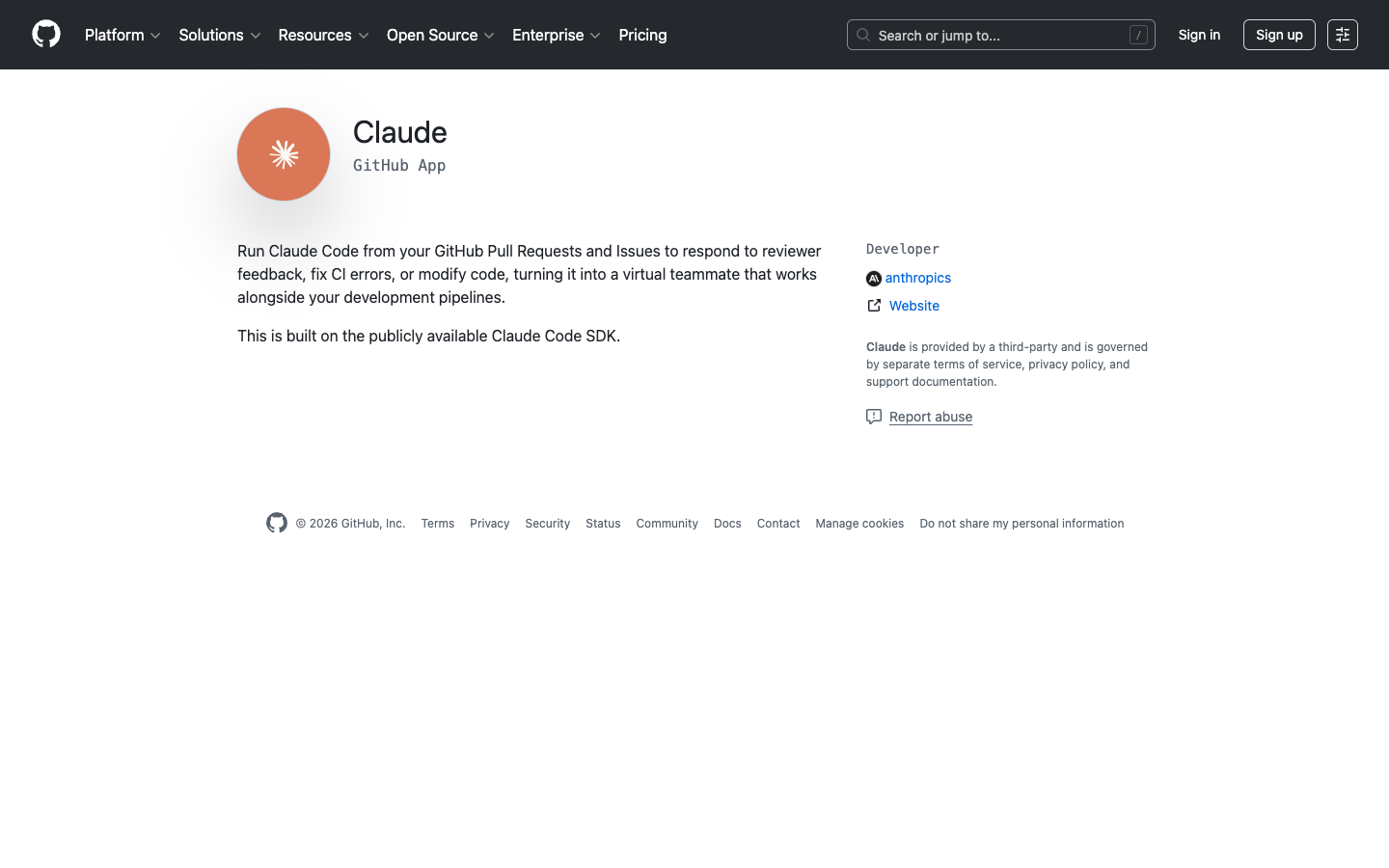 Cette application nécessite les autorisations de dépôt suivantes :
Étape 2 : Ajouter la clé API
Ajoutez la clé API d’AceData Cloud en tant que Secret du dépôt :- Accédez à Settings → Secrets and variables → Actions
- Cliquez sur New repository secret
- Remplissez le nom avec
ANTHROPIC_API_KEY, et la valeur avec le jeton API que vous avez obtenu sur AceData Cloud - Cliquez sur Add secret pour enregistrer
Conseil : Le jeton API peut être consulté dans le tableau de bord d’AceData Cloud.
Étape 3 : Créer le fichier Workflow
Créez le fichier.github/workflows/claude.yml dans le dépôt :
Mode d’utilisation
Utilisation dans les commentaires de problème ou de PR
Une fois la configuration terminée, dans n’importe quel commentaire de problème ou de PR,@claude, Claude répondra automatiquement :
Révision automatique du code
Créez un Workflow qui exécute automatiquement une révision de code lors de l’ouverture d’une PR :Automatisation des tâches planifiées
Créez une tâche automatisée exécutée à intervalles réguliers :Description des paramètres de l’Action
Paramètres courants de claude_args
Meilleures pratiques
Configurer CLAUDE.md
Créez un fichierCLAUDE.md à la racine du dépôt, définissant les directives de style de code, les normes de révision et les normes du projet, Claude suivra automatiquement ces règles.
Considérations de sécurité
- Ne jamais écrire la clé API directement dans le fichier Workflow
- Utilisez toujours les Secrets GitHub (comme
${{ secrets.ANTHROPIC_API_KEY }}) - Limitez les autorisations de l’Action au minimum nécessaire
- Révisez manuellement les suggestions de Claude avant de fusionner
Contrôle des coûts
- Utilisez des instructions
@claudeexplicites pour réduire les appels API inutiles - Configurez une limite raisonnable pour
--max-turnspour restreindre le nombre de tours de dialogue - Définissez un temps d’attente au niveau du Workflow
- Utilisez le contrôle de concurrence de GitHub pour limiter le nombre d’exécutions parallèles
Questions fréquentes
Claude ne répond pas à la commande @claude ?
- Vérifiez que l’application Claude GitHub est correctement installée
- Vérifiez si le Workflow est activé
- Assurez-vous que la clé API est définie comme Secret du dépôt
- Assurez-vous que vous utilisez
@claudedans le commentaire (et non/claude)
Erreur d’authentification ?
- Vérifiez que la clé API est valide et dispose des autorisations suffisantes
- Vérifiez que le nom du Secret est correct (
ANTHROPIC_API_KEY) - Si vous utilisez
ANTHROPIC_BASE_URL, vérifiez que l’URL est correcte
Comment consulter le quota restant ?
Connectez-vous à la console AceData Cloud pour voir le quota restant et l’utilisation actuelle de votre compte.En savoir plus
- 📖 Documentation officielle de Claude Code GitHub Actions
- 📂 Dépôt claude-code-action
- 📋 Exemples de Workflow
- 🔧 Service Claude Code d’AceData Cloud
- 💬 Pour toute question, n’hésitez pas à nous contacter via le service client de la plateforme