

Processus de demande
Pour utiliser l’API SeeDream Images Generation, rendez-vous d’abord sur la console Ace Data Cloud pour obtenir votre API Token et le conserver pour une utilisation ultérieure. Si vous n’êtes pas encore connecté ou inscrit, vous serez automatiquement redirigé vers la page de connexion pour vous inviter à vous inscrire et à vous connecter ; une fois terminé, vous reviendrez automatiquement à la page actuelle.
Un seul API Token permet d’appeler tous les services de la plateforme, sans avoir besoin d’en demander un séparément pour chaque service. Lors de la première demande, un quota gratuit est offert pour une expérience gratuite ; lorsque le quota est insuffisant, vous pouvez recharger votre solde général dans la console.
Si vous n’êtes pas encore connecté ou inscrit, vous serez automatiquement redirigé vers la page de connexion pour vous inviter à vous inscrire et à vous connecter ; une fois terminé, vous reviendrez automatiquement à la page actuelle.
Un seul API Token permet d’appeler tous les services de la plateforme, sans avoir besoin d’en demander un séparément pour chaque service. Lors de la première demande, un quota gratuit est offert pour une expérience gratuite ; lorsque le quota est insuffisant, vous pouvez recharger votre solde général dans la console.
📘 Documentation complète : SeeDream Images Generation API →
Utilisation de base
Commençons par comprendre l’utilisation de base : il suffit de saisir le mot-cléprompt, l’action de génération action et la taille de l’image size pour obtenir le résultat traité. Il faut d’abord transmettre simplement un champ action, dont la valeur est generate, puis nous devons également saisir le mot-clé ; le contenu spécifique est le suivant :

accept: le format de résultat de réponse que vous souhaitez recevoir ; saisissez iciapplication/json, c’est-à-dire le format JSON.authorization: la clé pour appeler l’API, qui peut être directement sélectionnée dans la liste déroulante après la demande.
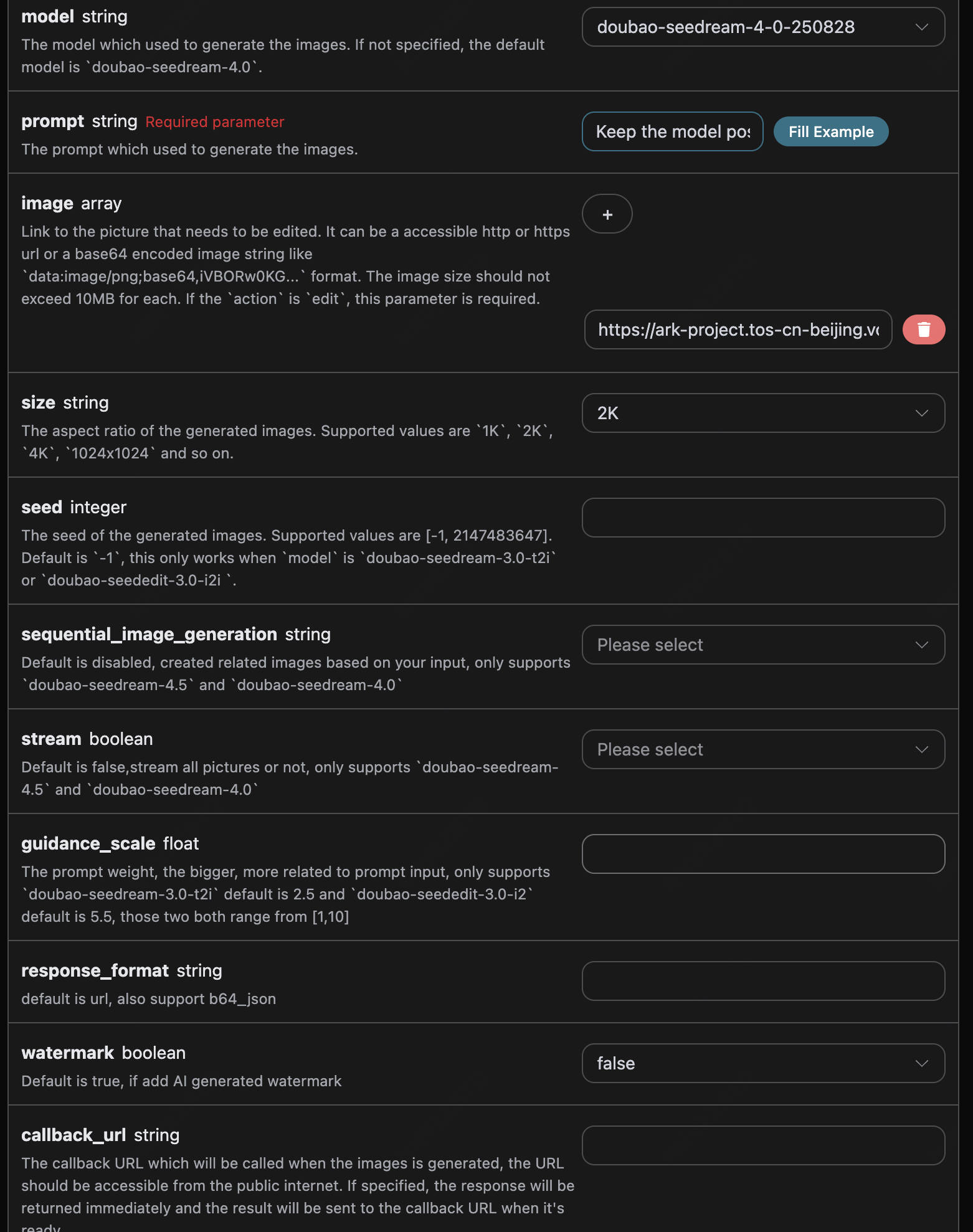
prompt: le mot-clé.model: le modèle de génération, par défautdoubao-seedream-5-0-lite-260128(SeeDream 5.0 Lite, le plus récent). Prend en chargedoubao-seedream-5-0-pro-260628,doubao-seedream-5-0-lite-260128,doubao-seedream-4-5-251128,doubao-seedream-4-0-250828. Parmi eux,doubao-seedream-5-0-pro-260628(SeeDream 5.0 Pro) est le modèle phare pour image unique, qui génère uniquement une seule image, et ne prend pas en charge les groupes d’images (sequential_image_generation), le streaming (stream) ni la recherche web (tools).modeldoit recevoir la chaîne complète du modèle (par exempledoubao-seedream-5-0-lite-260128) ; transmettre une forme abrégée commedoubao-seedream-5.0-literenverra une erreur 400.image: les informations de l’image d’entrée, prend en charge URL ou l’encodage Base64.doubao-seedream-5-0-pro-260628prend en charge une ou plusieurs images en entrée (jusqu’à 10 images), tandis quedoubao-seedream-5-0-lite-260128,doubao-seedream-4-5-251128,doubao-seedream-4-0-250828prennent en charge une ou plusieurs images en entrée.size: spécifie les informations de taille de l’image générée ; prend en charge les deux méthodes suivantes, qui ne peuvent pas être combinées. Méthode 1 | Spécifier la résolution de l’image générée, et décrire le rapport largeur-hauteur de l’image en langage naturel dans le prompt. Les préréglages pris en charge varient selon les modèles :doubao-seedream-5-0-pro-260628prend en charge1K/1.5K/2K;doubao-seedream-5-0-lite-260128prend en charge2K/3K/4K;doubao-seedream-4-5-251128prend uniquement en charge2K/4K;doubao-seedream-4-0-250828prend en charge1K/2K/4K. Méthode 2 | Spécifier les valeurs en pixels de largeur et de hauteur de l’image générée : la valeur par défaut est2048x2048, la plage du nombre total de pixels et du rapport largeur-hauteur varie selon le modèle (par exemple, pour 5.0 Pro, la plage totale de pixels est [921600, 4624220], la limite inférieure du total de pixels pour 5.0 Lite / 4.5 est de 3,686,400, et celle de 4.0 est de 921,600).sequential_image_generation: groupe d’images : génère un ensemble d’images dont le contenu est lié, sur la base du contenu que vous saisissez.doubao-seedream-5-0-lite-260128,doubao-seedream-4-5-251128,doubao-seedream-4-0-250828prennent en charge ce paramètre, avecdisabledpar défaut.stream: contrôle l’activation du mode de sortie en streaming.doubao-seedream-5-0-lite-260128,doubao-seedream-4-5-251128,doubao-seedream-4-0-250828prennent en charge ce paramètre, avecfalsepar défaut.response_format: spécifie le format de retour de l’image générée. La valeur par défaut esturl, etb64_jsonest également pris en charge.watermark: indique s’il faut ajouter un filigrane à l’image générée. La valeur par défaut esttrue.output_format: spécifie le format de fichier de l’image générée ; prend en chargejpeg(par défaut) etpng. Pris en charge uniquement pardoubao-seedream-5-0-pro-260628etdoubao-seedream-5-0-lite-260128.tools: configure les outils que le modèle doit appeler ; prend actuellement en chargeweb_search(recherche web). Pris en charge uniquement par Seedream 5.0 Lite.optimize_prompt_options: configuration d’optimisation du prompt. 5.0 Pro prend en chargestandard/fast; 5.0 Lite et 4.5 prennent uniquement en chargestandard; 4.0 prend en chargestandard/fast.background: pris en charge uniquement pour l’édition d’image unique de 5.0 Pro.transparentexige de saisir un PNG avec un canal transparent, etoutput_formatdoit êtrepng;opaquecorrespond à un arrière-plan opaque ordinaire.layer_decomposition: pris en charge uniquement par 5.0 Pro. Lorsqu’il est défini surtrue, une image PNG/JPEG doit être saisie ; vous pouvez ne pas transmettrepromptpour effectuer une séparation automatique, ou spécifier des éléments en langage naturel/avec<bbox>;sizeprend en chargeauto/1K/1.5K/2K. Ce mode ne peut pas être utilisé avec les groupes d’images, le streaming, la recherche web oubackground.callback_url: l’URL qui doit recevoir le résultat de rappel.async: indique si le traitement est effectué en mode asynchrone. Lorsqu’il est défini surtrue, l’interface renvoie immédiatementtask_id, sans nécessiter la fourniture decallback_url, puis le résultat est obtenu par interrogation via/seedream/tasks.
success,l’état actuel de la tâche de génération de vidéo.task_id,l’ID actuel de la tâche de génération de vidéo.trace_id,l’ID de suivi actuel de la génération de vidéo.data,la liste des résultats de la tâche actuelle de génération d’images.image_url,le lien de la tâche actuelle de génération d’images.prompt,le prompt.size: les pixels de l’image générée
data dans le résultat.
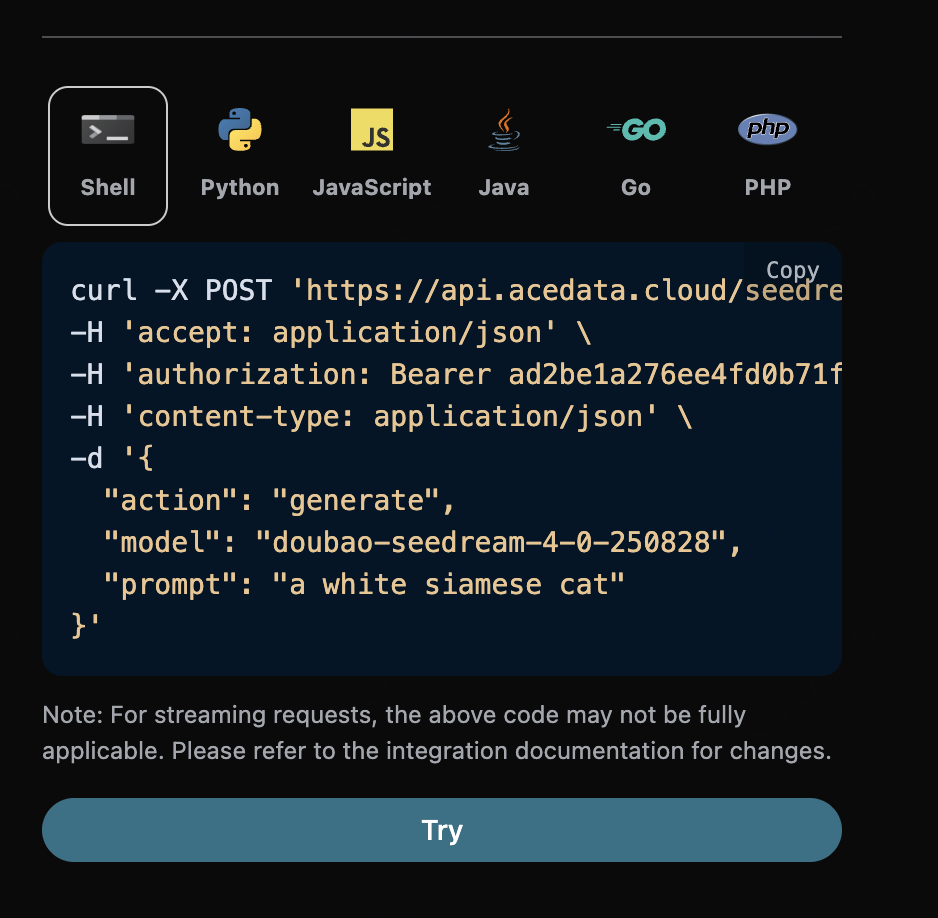
De plus, si vous souhaitez générer le code d’intégration correspondant, vous pouvez directement le copier, par exemple, le code CURL est le suivant :
Tâche d’édition d’image
Si vous souhaitez éditer une image, le paramètreimage doit d’abord obligatoirement transmettre le lien de l’image à éditer
- model:le modèle utilisé pour cette tâche d’édition d’image,
doubao-seedream-5-0-pro-260628、doubao-seedream-5-0-lite-260128、doubao-seedream-4-5-251128、doubao-seedream-4-0-250828prennent tous en charge l’entrée d’images. - image:téléchargez une ou plusieurs images à éditer
Séparation des calques(Seedream 5.0 Pro)
La séparation des calques divise une image d’entrée en 1 image de fond et jusqu’à 16 calques PNG transparents éditables indépendamment. La requête suivante permet au modèle d’identifier automatiquement les éléments principaux ; si vous devez spécifier des éléments, vous pouvez ajouterprompt, ou également utiliser des coordonnées <bbox> normalisées dans le prompt.
data renvoyées sont classées de bas en haut selon z_index. Le z_index de l’image de fond est 0 ; les calques contiennent également name、description et bounding_box.absolute/normalized. Lors de la recomposition avec des coordonnées absolues, mettez le calque à l’échelle sur [right-left, bottom-top], placez-le sur [left, top], puis empilez-les par ordre croissant de z_index. Si la génération d’un quelconque calque échoue, l’ensemble de la séparation échoue.
Sortie en flux
Lorsque Lite/4.x définitstream: true, utilisez accept: application/x-ndjson dans l’en-tête de la requête. L’interface renvoie ligne par ligne image_generation.partial_succeeded ou image_generation.partial_failed, et renvoie finalement l’unique événement image_generation.completed ainsi que l’usage final ; seul l’événement de fin déclenche une facturation unique. Le mode flux ne peut pas être utilisé avec async ou callback_url.
Rappel asynchrone
Étant donné que le temps de génération de SeeDream Images Generation API est relativement long, environ 1 à 2 minutes, si l’API ne répond pas pendant longtemps, la requête HTTP restera connectée, entraînant une consommation supplémentaire de ressources système, cette API fournit donc également une prise en charge des rappels asynchrones. Le processus global est le suivant : lorsque le client initie une requête, il spécifie en supplément un champcallback_url, après que le client a initié une requête API, l’API renvoie immédiatement un résultat, contenant une information de champ task_id, représentant l’ID de la tâche actuelle. Une fois la tâche terminée, le résultat de l’image générée sera envoyé sous forme de POST JSON au callback_url spécifié par le client, qui inclut également le champ task_id, ainsi les résultats de la tâche peuvent être associés via l’ID.
Si vous ne disposez pas d’une adresse publique disponible pour le rappel, vous pouvez également ne pas spécifier callback_url, mais définir le champ async sur true dans la requête. À ce moment-là, l’interface renverra également immédiatement task_id, mais ne poussera pas le résultat, vous devez transmettre ce task_id pour appeler l’interface /seedream/tasks afin d’interroger l’état de la tâche et obtenir le résultat final.
Ci-dessous, nous allons comprendre comment procéder concrètement à travers un exemple.
Cliquez sur Exécuter, vous constaterez qu’un résultat sera immédiatement obtenu, comme suit :
task_id dans le résultat, les autres champs sont similaires à ceux ci-dessus, et ce champ permet d’associer les tâches.
Gestion des erreurs
Lors de l’appel de l’API, si une erreur se produit, l’API renverra le code d’erreur et les informations correspondantes. Par exemple :400 token_mismatched:Mauvaise requête, probablement en raison de paramètres manquants ou non valides.400 api_not_implemented:Mauvaise requête, probablement en raison de paramètres manquants ou non valides.401 invalid_token:Non autorisé, jeton d’autorisation non valide ou manquant.429 too_many_requests:Trop de requêtes, vous avez dépassé la limite de débit.500 api_error:Erreur interne du serveur, quelque chose s’est mal passé sur le serveur.