

Processus de demande
Pour connecter Ace Data Cloud dans ChatBox, rendez-vous d’abord sur la console Ace Data Cloud, obtenez votre API Token et conservez-le pour une utilisation ultérieure. Si vous n’êtes pas encore connecté ou inscrit, vous serez automatiquement redirigé vers la page de connexion pour vous inviter à vous inscrire et à vous connecter. Après la connexion et l’inscription, vous reviendrez automatiquement sur la page actuelle.
Lors de votre première demande, un quota gratuit vous sera offert, ce qui vous permettra d’essayer gratuitement les services de modèles d’Ace Data Cloud.
Si vous n’êtes pas encore connecté ou inscrit, vous serez automatiquement redirigé vers la page de connexion pour vous inviter à vous inscrire et à vous connecter. Après la connexion et l’inscription, vous reviendrez automatiquement sur la page actuelle.
Lors de votre première demande, un quota gratuit vous sera offert, ce qui vous permettra d’essayer gratuitement les services de modèles d’Ace Data Cloud.
Télécharger ChatBox
Rendez-vous sur le site officiel de ChatBox pour télécharger selon votre plateforme, ou utilisez directement la version Web sans installation :- Bureau : Windows
.exe, macOS.dmg(distinction entre Intel / Apple Silicon), Linux AppImage - Mobile : App Store, Google Play, lien direct Android sur le site officiel
Configurer Ace Data Cloud
Lancez ChatBox, accédez à Paramètres → Modèles → Ajouter un Provider personnalisé, définissez API Mode sur OpenAI API Compatible, puis renseignez :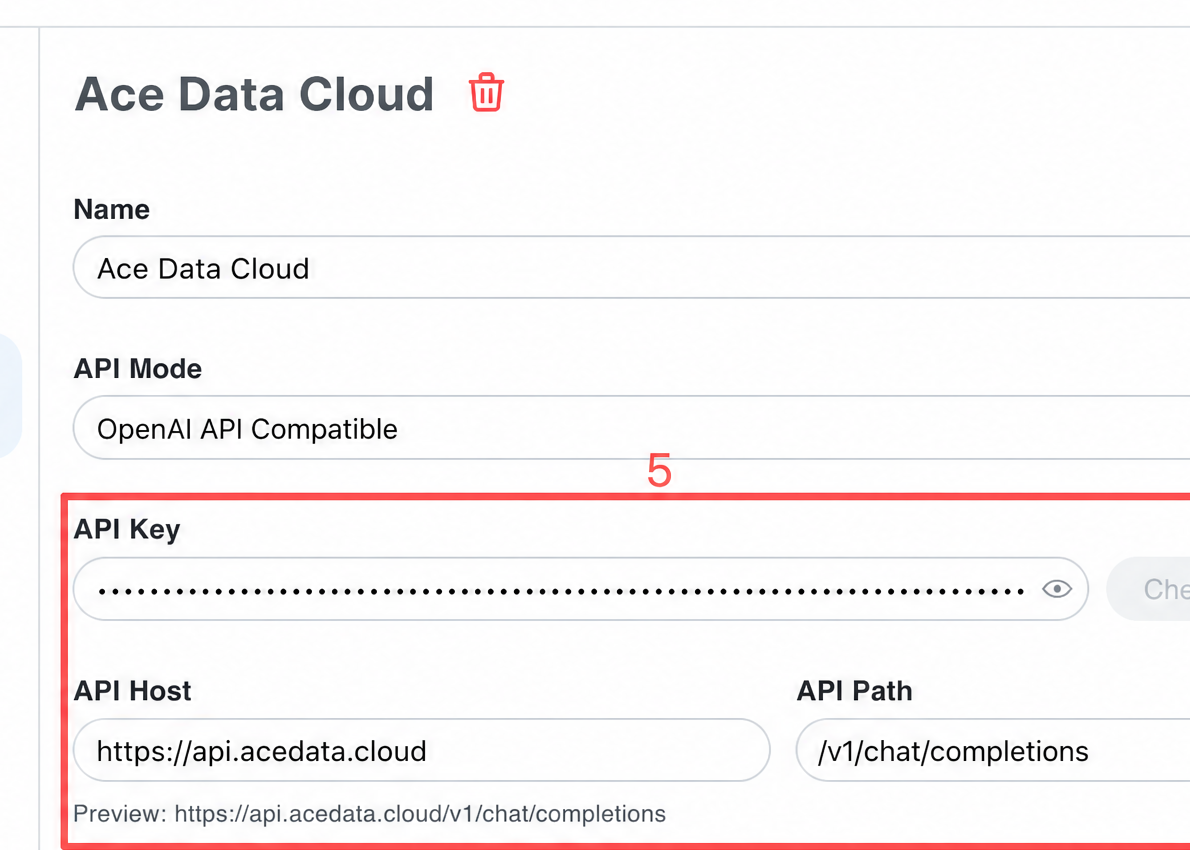 Le chemin de requête de ChatBox est
 {API Host} + {API Path} ; il suffit donc de renseigner le domaine racine dans Host :
ChatBox n’appelle pas automatiquement
/v1/models ; vous devez saisir manuellement les ID des modèles (un par ligne) dans le champ « Modèles personnalisés » en bas de la page des paramètres de modèles. Après l’enregistrement, vous pourrez les sélectionner dans la liste déroulante des modèles de l’interface de conversation. Les options de capacité, la fenêtre de contexte et la limite de sortie doivent être renseignées selon le contrat actuel du modèle sélectionné ; ne recopiez pas les valeurs d’autres modèles.
Choisir un modèle
Le catalogue de modèles est continuellement mis à jour. Utilisez en priorité la liste de modèles chargée automatiquement par le client ; si une saisie manuelle est nécessaire, interrogez d’abordGET https://api.acedata.cloud/v1/models pour obtenir les ID des modèles actuels, puis choisissez selon les capacités de contexte, d’images et d’appel d’outils prises en charge par le client.
Vérifier l’intégration
Si vous ne savez pas si le problème vient de ChatBox ou du réseau, vous pouvez d’abord vérifier directement le point de terminaison avec curl (remplacez{token} par votre Token) :
chat.completion compatible OpenAI indique que le Token et le point de terminaison sont tous deux prêts ; si HTTP 403 used_up est renvoyé, cela signifie que le Token est valide mais que le solde est insuffisant. Il suffit alors de recharger votre compte dans la console.
Questions fréquentes
Message 404 Not Found
Habituellement,/openai ou /v1 a été ajouté en trop à API Host. Renseignez uniquement https://api.acedata.cloud dans Host, et laissez le chemin au /v1/chat/completions par défaut.
Message 401 / token_mismatched
Veuillez confirmer que la « Clé API » contient le Token d’Ace Data Cloud (sans le préfixeBearer, sans espaces superflus), et que le solde de l’application concernée est suffisant.
Aucun modèle n’apparaît dans la liste déroulante des modèles
ChatBox ne récupère pas automatiquement la liste des modèles ; vous devez saisir manuellement les ID des modèles dans le champ « Modèles personnalisés » et enregistrer.Vous souhaitez générer des images dans ChatBox
La génération d’images d’Ace Data Cloud est une Images API indépendante (/openai/images/generations), dont le chemin diffère de l’interface de conversation ; l’entrée d’images de ChatBox ne peut pas être connectée directement. Si vous avez besoin de créer des images, veuillez consulter la documentation de l’API de génération d’images pour effectuer l’appel avec curl / SDK.