

@claude em um PR ou Issue para que o Claude analise automaticamente o código, crie PRs, implemente funcionalidades e corrija bugs.
Este documento descreve principalmente como configurar e usar o Claude Code GitHub Actions através do serviço de proxy da AceData Cloud.
Processo de Solicitação
Para usar o Claude Code, primeiro você pode acessar a página de serviços do Claude Messages e clicar no botão “Acquire” para obter as credenciais necessárias para a solicitação: Se você ainda não estiver logado ou registrado, será redirecionado automaticamente para a página de login, convidando-o a se registrar e fazer login; após o registro e login, você será retornado à página atual.
Na primeira solicitação, haverá um crédito gratuito disponível para que você possa experimentar o serviço Claude Code sem custo.
Se você ainda não estiver logado ou registrado, será redirecionado automaticamente para a página de login, convidando-o a se registrar e fazer login; após o registro e login, você será retornado à página atual.
Na primeira solicitação, haverá um crédito gratuito disponível para que você possa experimentar o serviço Claude Code sem custo.
Características
- Criação instantânea de PR: descreva a necessidade, e o Claude criará automaticamente um Pull Request completo.
- Implementação automática de código: mencione
@claudeem um Issue, e ele transformará o Issue em código executável. - Conformidade com as normas do projeto: lê automaticamente o
CLAUDE.md, seguindo seu estilo de código e normas do projeto. - Seguro e confiável: o código é executado no Runner do GitHub, garantindo a segurança dos dados.
Etapas de Configuração
Passo Um: Instalar o App do Claude no GitHub
Acesse https://github.com/apps/claude e instale o App do Claude no seu repositório.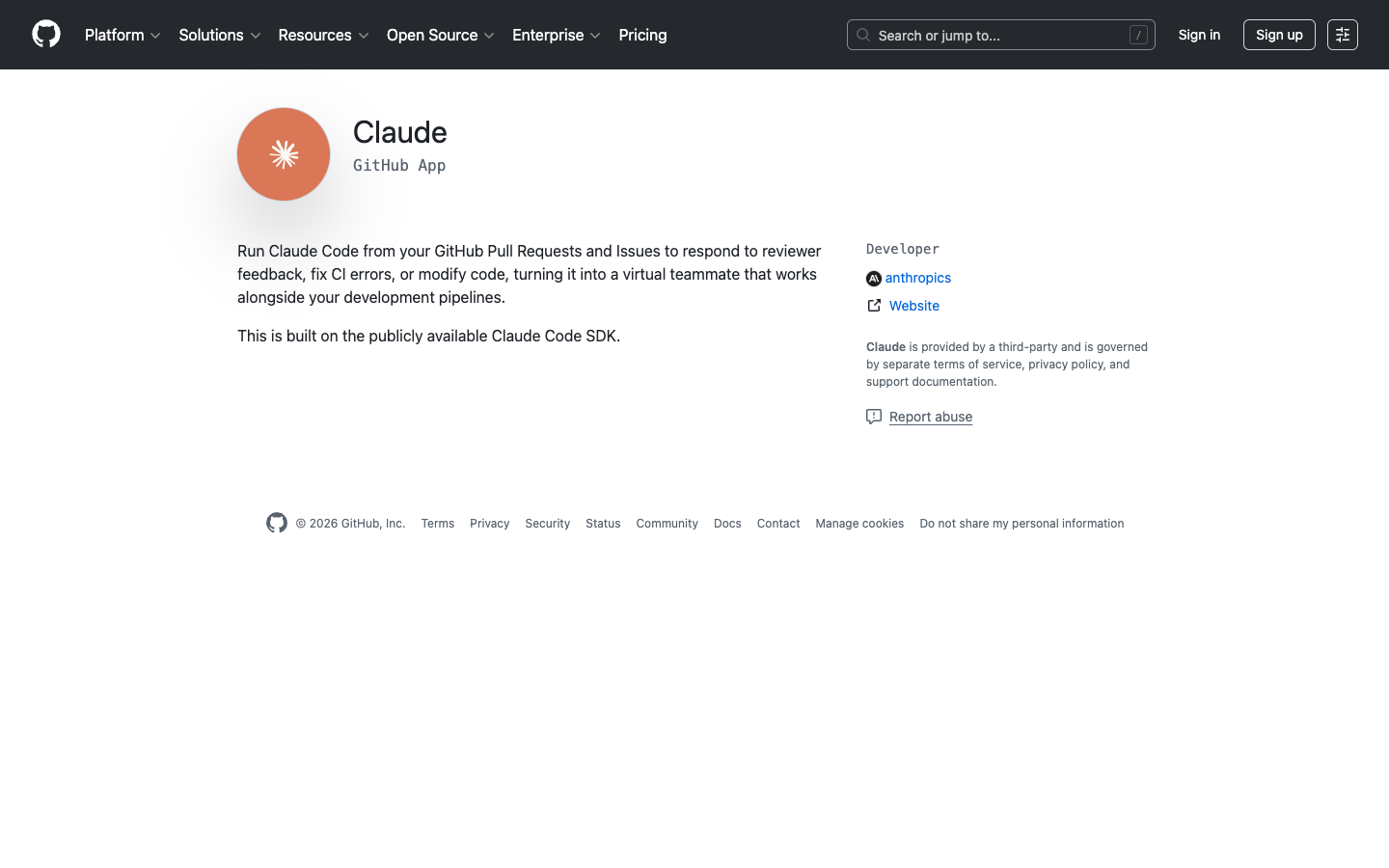 Este App requer as seguintes permissões do repositório:
Passo Dois: Adicionar a Chave da API
Adicione a chave da API da AceData Cloud como um Secret do repositório:- Acesse Settings do repositório → Secrets and variables → Actions
- Clique em New repository secret
- No campo Name, preencha
ANTHROPIC_API_KEY, e no campo Value, insira o token da API que você obteve na AceData Cloud - Clique em Add secret para salvar
Dica: O token da API pode ser visualizado no console da AceData Cloud.
Passo Três: Criar o Arquivo de Workflow
Crie o arquivo.github/workflows/claude.yml no repositório:
Modo de Uso
Usando em Comentários de Issue ou PR
Após a configuração, em qualquer comentário de Issue ou PR, mencione@claude, e o Claude responderá automaticamente:
Revisão Automática de Código
Crie um Workflow que execute automaticamente a revisão de código ao abrir um PR:Automação de Tarefas Agendadas
Crie uma tarefa automatizada que execute em um horário programado:Descrição dos Parâmetros da Action
Parâmetros Comuns de claude_args
Melhores Práticas
Configurar o CLAUDE.md
Crie um arquivoCLAUDE.md no diretório raiz do repositório, definindo diretrizes de estilo de código, padrões de revisão e normas do projeto; o Claude seguirá automaticamente essas regras.
Considerações de Segurança
- Nunca escreva a chave da API diretamente no arquivo de Workflow.
- Sempre use Secrets do GitHub (como
${{ secrets.ANTHROPIC_API_KEY }}). - Limite as permissões da Action ao mínimo necessário.
- Revise manualmente as sugestões do Claude antes de mesclar.
Controle de Custos
- Use instruções claras de
@claudepara reduzir chamadas desnecessárias à API. - Configure um limite razoável de
--max-turnspara o número de turnos de diálogo. - Defina um tempo limite em nível de Workflow.
- Use o controle de concorrência do GitHub para limitar o número de execuções paralelas.
Perguntas Frequentes
O Claude não respondeu ao comando @claude?
- Verifique se o App do Claude no GitHub está instalado corretamente.
- Verifique se o Workflow está habilitado.
- Confirme se a chave da API está configurada como um Secret do repositório.
- Certifique-se de que está usando
@claudenos comentários (não/claude).
Erro de autenticação?
- Confirme se a chave da API é válida e tem permissões suficientes
- Verifique se o nome do Secret está correto (
ANTHROPIC_API_KEY) - Se estiver usando
ANTHROPIC_BASE_URL, confirme se a URL está correta
Como verificar o saldo restante?
Faça login no Painel de Controle AceData Cloud para visualizar o saldo restante e o uso atual da conta.Saiba mais
- 📖 Documentação oficial do Claude Code GitHub Actions
- 📂 Repositório claude-code-action
- 📋 Exemplo de Workflow
- 🔧 Serviço Claude Code da AceData Cloud
- 💬 Se tiver alguma dúvida, sinta-se à vontade para entrar em contato conosco através do suporte da plataforma