

Processo de solicitação
Para usar a API SeeDream Images Generation, primeiro obtenha seu API Token no Console do Ace Data Cloud e guarde-o para uso posterior. Se você ainda não tiver feito login ou se registrado, será automaticamente redirecionado para a página de login para se registrar e fazer login, e retornará automaticamente à página atual após a conclusão.
Um API Token pode chamar todos os serviços da plataforma, não sendo necessário solicitar separadamente para cada serviço. A primeira solicitação oferecerá créditos gratuitos para experimentar gratuitamente; quando os créditos forem insuficientes, você poderá recarregar o saldo geral no console.
Se você ainda não tiver feito login ou se registrado, será automaticamente redirecionado para a página de login para se registrar e fazer login, e retornará automaticamente à página atual após a conclusão.
Um API Token pode chamar todos os serviços da plataforma, não sendo necessário solicitar separadamente para cada serviço. A primeira solicitação oferecerá créditos gratuitos para experimentar gratuitamente; quando os créditos forem insuficientes, você poderá recarregar o saldo geral no console.
📘 Documentação completa: SeeDream Images Generation API →
Uso básico
Primeiro, vamos entender o método básico de uso: basta inserir o texto de promptprompt, a ação de geração action e o tamanho da imagem size para obter o resultado processado. Primeiro, é necessário simplesmente passar um campo action, cujo valor é generate, e então também precisamos inserir o texto de prompt. O conteúdo específico é o seguinte:

accept: o formato de resultado da resposta que se deseja receber; aqui é preenchido comoapplication/json, ou seja, formato JSON.authorization: a chave para chamar a API, que pode ser selecionada diretamente no menu suspenso após a solicitação.
prompt: texto de prompt.model: modelo de geração, o padrão édoubao-seedream-5-0-lite-260128(SeeDream 5.0 Lite, o mais recente). Compatível comdoubao-seedream-5-0-pro-260628,doubao-seedream-5-0-lite-260128,doubao-seedream-4-5-251128,doubao-seedream-4-0-250828. Entre eles,doubao-seedream-5-0-pro-260628(SeeDream 5.0 Pro) é o modelo principal de imagem única, gerando apenas uma imagem, não oferecendo suporte a grupo de imagens (sequential_image_generation), streaming (stream) e pesquisa na web (tools).modeldeve receber a string completa do modelo (comodoubao-seedream-5-0-lite-260128); passar abreviações comodoubao-seedream-5.0-literetornará 400.image: informações da imagem de entrada, compatível com URL ou codificação Base64.doubao-seedream-5-0-pro-260628oferece suporte à entrada de uma ou várias imagens (no máximo 10), edoubao-seedream-5-0-lite-260128,doubao-seedream-4-5-251128,doubao-seedream-4-0-250828oferecem suporte à entrada de uma ou várias imagens.size: especifica as informações de tamanho da imagem gerada, com suporte às duas formas a seguir, que não podem ser combinadas. Forma 1 | Especifica a resolução da imagem gerada e descreve a proporção de largura e altura da imagem em linguagem natural no prompt. Os presets compatíveis variam entre os modelos:doubao-seedream-5-0-pro-260628oferece suporte a1K/1.5K/2K;doubao-seedream-5-0-lite-260128oferece suporte a2K/3K/4K;doubao-seedream-4-5-251128oferece suporte apenas a2K/4K;doubao-seedream-4-0-250828oferece suporte a1K/2K/4K. Forma 2 | Especifica os valores em pixels de largura e altura da imagem gerada: o padrão é2048x2048; o total de pixels e o intervalo de proporção de largura e altura variam conforme o modelo (por exemplo, o intervalo total de pixels do 5.0 Pro é [921600, 4624220], o limite inferior do total de pixels do 5.0 Lite / 4.5 é 3,686,400 e o limite inferior do 4.0 é 921,600).sequential_image_generation: grupo de imagens: com base no conteúdo inserido, gera um grupo de imagens com conteúdo relacionado.doubao-seedream-5-0-lite-260128,doubao-seedream-4-5-251128,doubao-seedream-4-0-250828oferecem suporte a esse parâmetro, cujo padrão édisabled.stream: controla se o modo de saída por streaming será ativado.doubao-seedream-5-0-lite-260128,doubao-seedream-4-5-251128,doubao-seedream-4-0-250828oferecem suporte a esse parâmetro, cujo padrão éfalse.response_format: especifica o formato de retorno da imagem gerada. O padrão éurl, e também oferece suporte ab64_json.watermark: define se uma marca d’água será adicionada à imagem gerada. O padrão étrue.output_format: especifica o formato de arquivo da imagem gerada, com suporte ajpeg(padrão) epng. Somentedoubao-seedream-5-0-pro-260628edoubao-seedream-5-0-lite-260128oferecem suporte.tools: configura as ferramentas que o modelo deve chamar; atualmente, oferece suporte aweb_search(pesquisa na web). Somente o Seedream 5.0 Lite oferece suporte.optimize_prompt_options: configuração de otimização do texto de prompt. O 5.0 Pro oferece suporte astandard/fast; o 5.0 Lite e o 4.5 oferecem suporte apenas astandard; o 4.0 oferece suporte astandard/fast.background: suportado apenas pela edição de imagem única do 5.0 Pro.transparentexige a entrada de uma imagem PNG com canal de transparência, eoutput_formatdeve serpng;opaquecorresponde a um fundo opaco comum.layer_decomposition: somente o 5.0 Pro oferece suporte. Quando definido comotrue, é necessário inserir uma PNG/JPEG; é possível não passarpromptpara dividir automaticamente, ou especificar elementos com linguagem natural/<bbox>;sizeoferece suporte aauto/1K/1.5K/2K. Esse modo não pode ser usado junto com grupo de imagens, streaming, pesquisa na web oubackground.callback_url: URL que precisa receber o resultado de retorno.async: define se será processado no modo assíncrono. Quando definido comotrue, a interface retorna imediatamentetask_id, não sendo necessário fornecercallback_url; em seguida, obtenha o resultado por polling por meio de/seedream/tasks.
success, o status atual da tarefa de geração de vídeo.task_id, o ID atual da tarefa de geração de vídeo.trace_id, o ID de rastreamento atual da geração de vídeo.data, a lista de resultados da tarefa atual de geração de imagens.image_url, o link da tarefa atual de geração de imagem.prompt, o prompt.size: os pixels da imagem gerada
data no resultado.
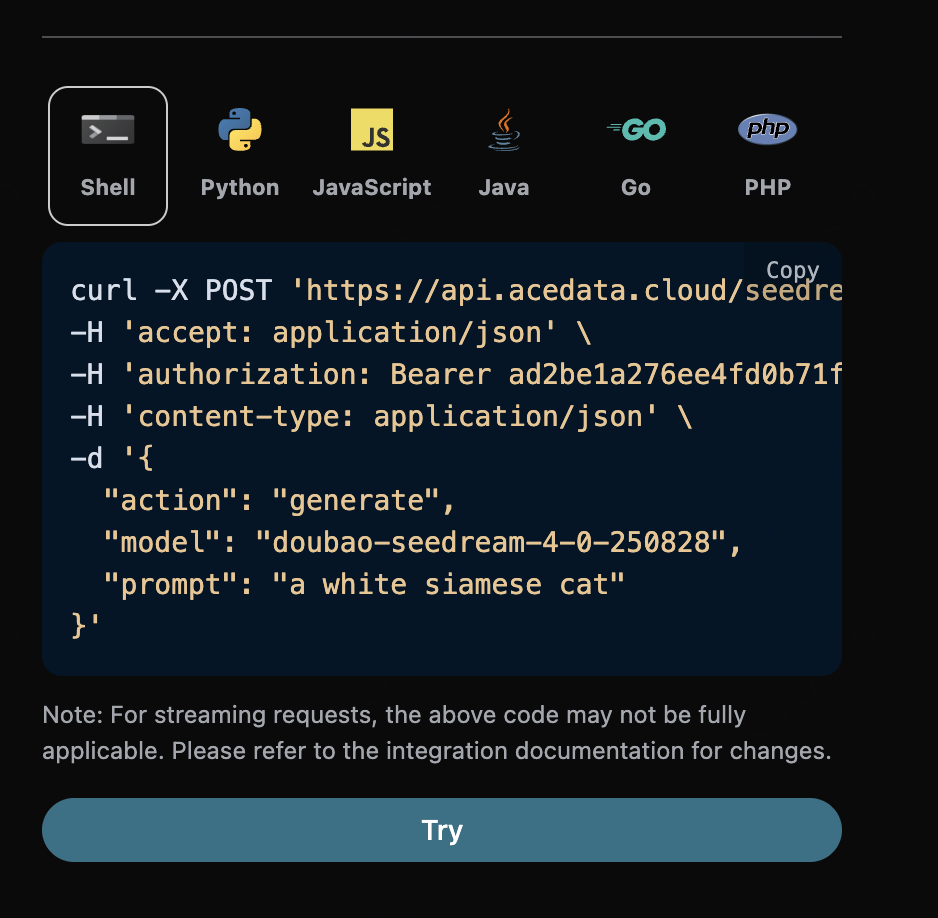
Além disso, se desejar gerar o código de integração correspondente, você pode copiá-lo diretamente para gerar; por exemplo, o código CURL é o seguinte:
Tarefa de edição de imagem
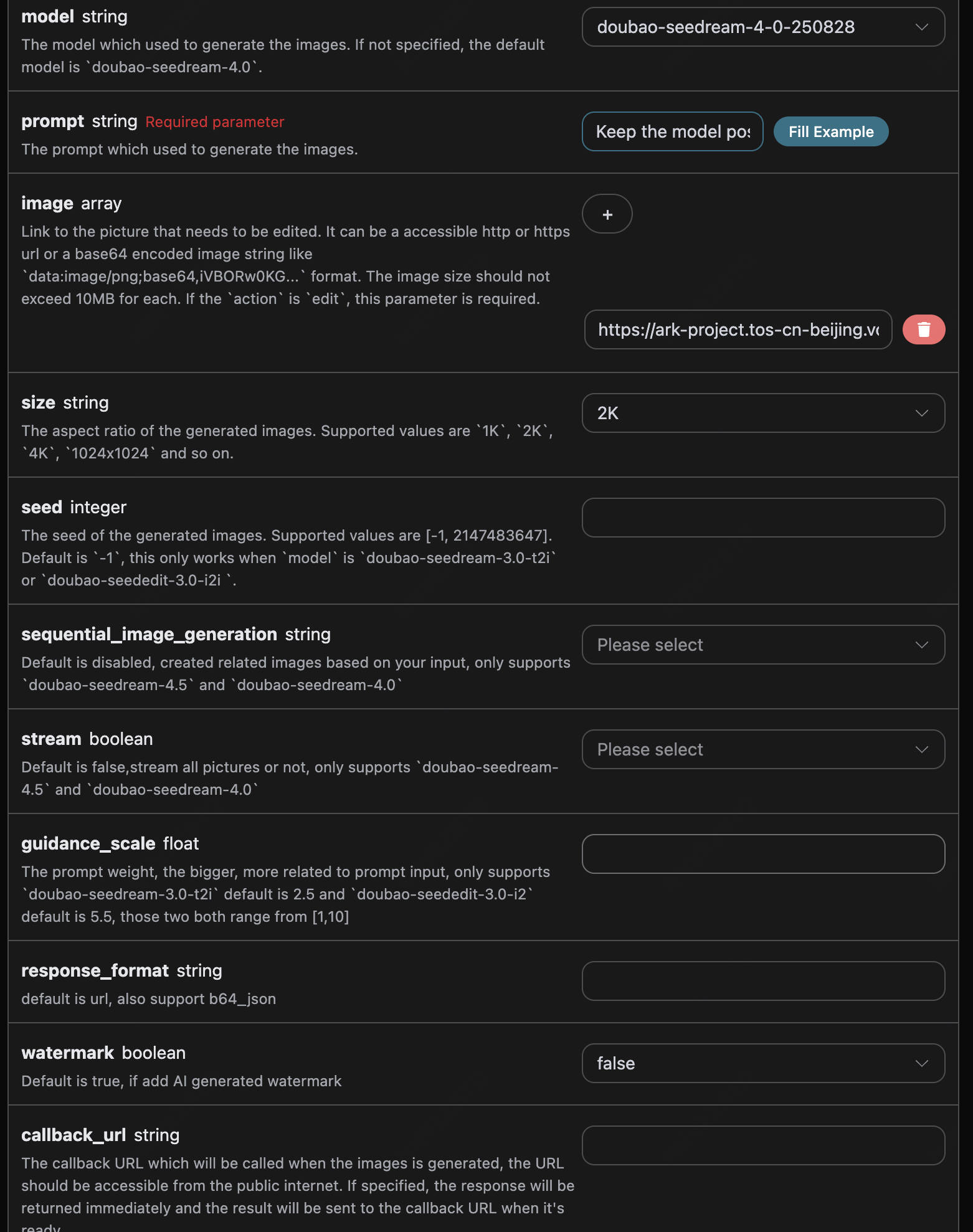
Se desejar editar uma imagem, primeiro o parâmetroimage deve receber o link da imagem que precisa ser editada.
- model: o modelo utilizado nesta tarefa de edição de imagem;
doubao-seedream-5-0-pro-260628,doubao-seedream-5-0-lite-260128,doubao-seedream-4-5-251128,doubao-seedream-4-0-250828todos oferecem suporte à entrada de imagem. - image: envie a imagem que precisa ser editada, uma ou várias.
Separação de camadas (Seedream 5.0 Pro)
A separação de camadas divide uma imagem de entrada em 1 imagem de fundo e até 16 camadas PNG transparentes que podem ser editadas independentemente. A solicitação a seguir permite que o modelo reconheça automaticamente os elementos principais; se precisar especificar elementos, você pode adicionarprompt e também pode usar coordenadas <bbox> normalizadas no prompt.
data retornados são organizados de baixo para cima conforme z_index. O z_index da imagem de fundo é 0; as camadas também incluem name, description e bounding_box.absolute/normalized. Ao recompor usando coordenadas absolutas, redimensione a camada para [right-left, bottom-top], coloque-a em [left, top] e, em seguida, sobreponha-as em ordem crescente de z_index. Se a geração de qualquer camada falhar, toda a separação falhará.
Saída em streaming
Quando Lite/4.x definirstream: true, use accept: application/x-ndjson no cabeçalho da solicitação. A interface retorna linha por linha image_generation.partial_succeeded ou image_generation.partial_failed e, por fim, retorna o único evento image_generation.completed e o usage final; apenas o evento de conclusão aciona uma cobrança. O modo streaming não pode ser usado junto com async ou callback_url.
Callback assíncrono
Como o tempo de geração da SeeDream Images Generation API é relativamente longo, levando aproximadamente 1 a 2 minutos, se a API não responder por muito tempo, a solicitação HTTP manterá a conexão aberta, resultando em consumo adicional de recursos do sistema. Portanto, esta API também oferece suporte a callbacks assíncronos. O fluxo geral é: quando o cliente inicia uma solicitação, ele especifica adicionalmente um campocallback_url; após o cliente iniciar a solicitação da API, a API retornará imediatamente um resultado contendo um campo task_id, que representa o ID da tarefa atual. Após a conclusão da tarefa, o resultado da imagem gerada será enviado na forma de POST JSON para o callback_url especificado pelo cliente, incluindo também o campo task_id, de modo que o resultado da tarefa possa ser associado pelo ID.
Se você não tiver um endereço público disponível para callback, também pode não especificar callback_url e, em vez disso, definir o campo async como true na solicitação. Nesse caso, a interface também retornará imediatamente task_id, mas não enviará o resultado; você precisará usar esse task_id para chamar a interface /seedream/tasks e consultar o status da tarefa para obter o resultado final.
A seguir, vamos entender como operar especificamente por meio de um exemplo.
Clique em executar e você verá que um resultado será obtido imediatamente, conforme a seguir:
task_id no resultado; os outros campos são semelhantes aos mencionados acima, e a associação da tarefa pode ser realizada por meio desse campo.
Tratamento de erros
Ao chamar a API, se ocorrer um erro, a API retornará o código e as informações de erro correspondentes. Por exemplo:400 token_mismatched:Solicitação inválida, possivelmente devido a parâmetros ausentes ou inválidos.400 api_not_implemented:Solicitação inválida, possivelmente devido a parâmetros ausentes ou inválidos.401 invalid_token:Não autorizado, token de autorização inválido ou ausente.429 too_many_requests:Muitas solicitações, você excedeu o limite de taxa.500 api_error:Erro interno do servidor, algo deu errado no servidor.