

messages. Para completar um diálogo contínuo, precisamos passar todo o histórico de contexto, além de lidar com o problema de limite de Token.
A API de perguntas e respostas da AceDataCloud foi otimizada para essa situação, garantindo que a eficácia das respostas permaneça inalterada, encapsulando a implementação do diálogo contínuo, sem a necessidade de se preocupar com a passagem de messages ou com o problema de limite de Token (que é tratado automaticamente internamente pela API). Além disso, também oferece funcionalidades de consulta e modificação de diálogos, simplificando bastante a integração.
Este documento apresentará as instruções para a integração da API de perguntas e respostas.
Processo de Solicitação
Para usar a API de perguntas e respostas, primeiro acesse o Painel de Controle da Ace Data Cloud para obter seu Token de API, que deve ser guardado para uso futuro. Se você ainda não estiver logado ou registrado, será redirecionado automaticamente para a página de login, onde será convidado a se registrar e fazer login. Após a conclusão, você será redirecionado de volta para a página atual.
Um Token de API é suficiente para acessar todos os serviços da plataforma, não sendo necessário solicitar um para cada serviço. A primeira solicitação oferece um crédito gratuito para que você possa experimentar; quando o crédito acabar, você pode recarregar o saldo geral no painel de controle.
Se você ainda não estiver logado ou registrado, será redirecionado automaticamente para a página de login, onde será convidado a se registrar e fazer login. Após a conclusão, você será redirecionado de volta para a página atual.
Um Token de API é suficiente para acessar todos os serviços da plataforma, não sendo necessário solicitar um para cada serviço. A primeira solicitação oferece um crédito gratuito para que você possa experimentar; quando o crédito acabar, você pode recarregar o saldo geral no painel de controle.
📘 Documentação Completa: API de Perguntas e Respostas →
Uso Básico
Primeiro, entenda a forma básica de uso, que é inserir uma pergunta e obter uma resposta, bastando passar um campoquestion e especificar o modelo correspondente.
Por exemplo, perguntando: “Qual é o seu nome?”, podemos preencher o conteúdo correspondente na interface, como mostrado na imagem:
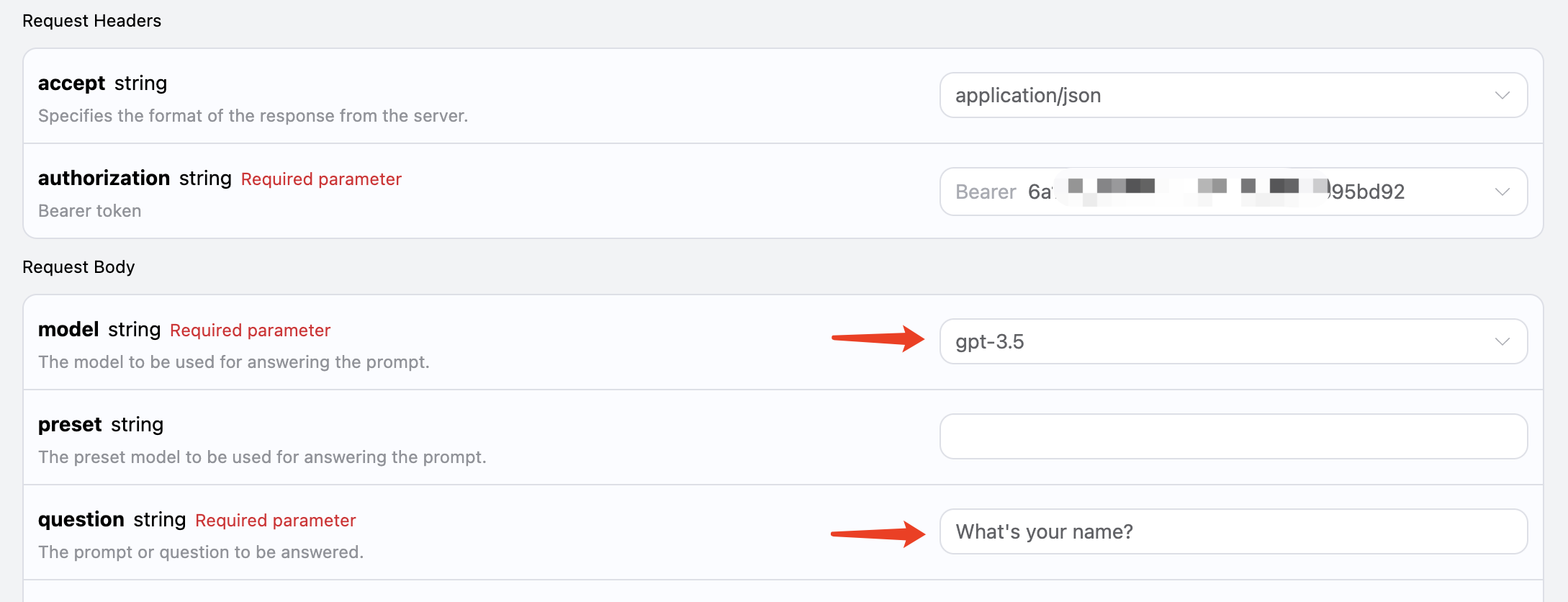 Podemos ver que aqui configuramos os Headers da Requisição, incluindo:
accept: o formato de resposta desejado, aqui preenchido comoapplication/json, ou seja, formato JSON.authorization: a chave para chamar a API, que pode ser selecionada diretamente após a solicitação.
model: a escolha do modelo, como o popular GPT 3.5, GPT 4, etc.question: a pergunta a ser feita, que pode ser qualquer texto simples.
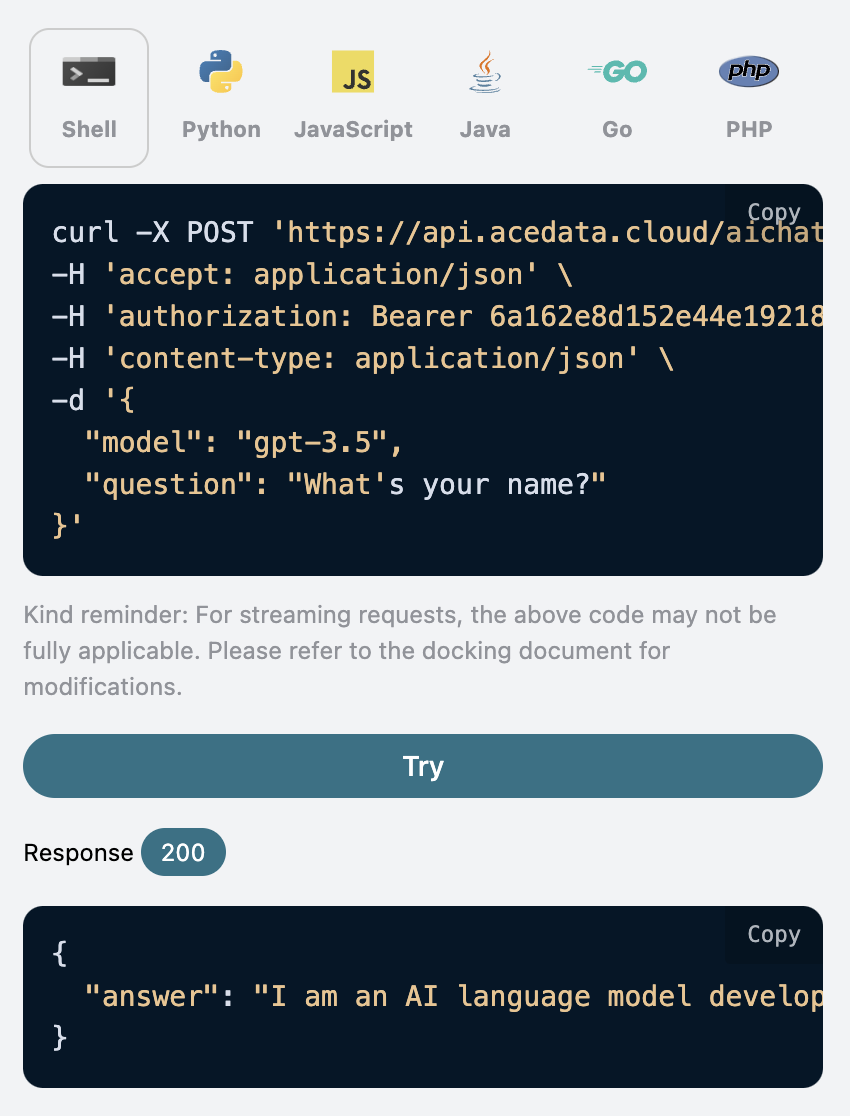
answer, que é a resposta à pergunta. Podemos inserir qualquer pergunta e obter qualquer resposta.
Se você não precisa de suporte para diálogos múltiplos, esta API pode facilitar muito sua integração.
Além disso, se quiser gerar o código de integração correspondente, pode copiá-lo diretamente, como o código CURL abaixo:
Diálogo Múltiplo
Se você deseja integrar a funcionalidade de diálogo múltiplo, precisa passar um parâmetro adicionalstateful, cujo valor deve ser true. Em cada solicitação subsequente, esse parâmetro deve ser incluído. Após passar o parâmetro stateful, a API retornará um parâmetro id adicional, representando o ID do diálogo atual, e nas solicitações subsequentes, basta passar esse ID como parâmetro para implementar facilmente o diálogo múltiplo.
Vamos demonstrar a operação específica.
Na primeira solicitação, defina o parâmetro stateful como true e passe normalmente os parâmetros model e question, como mostrado na imagem:
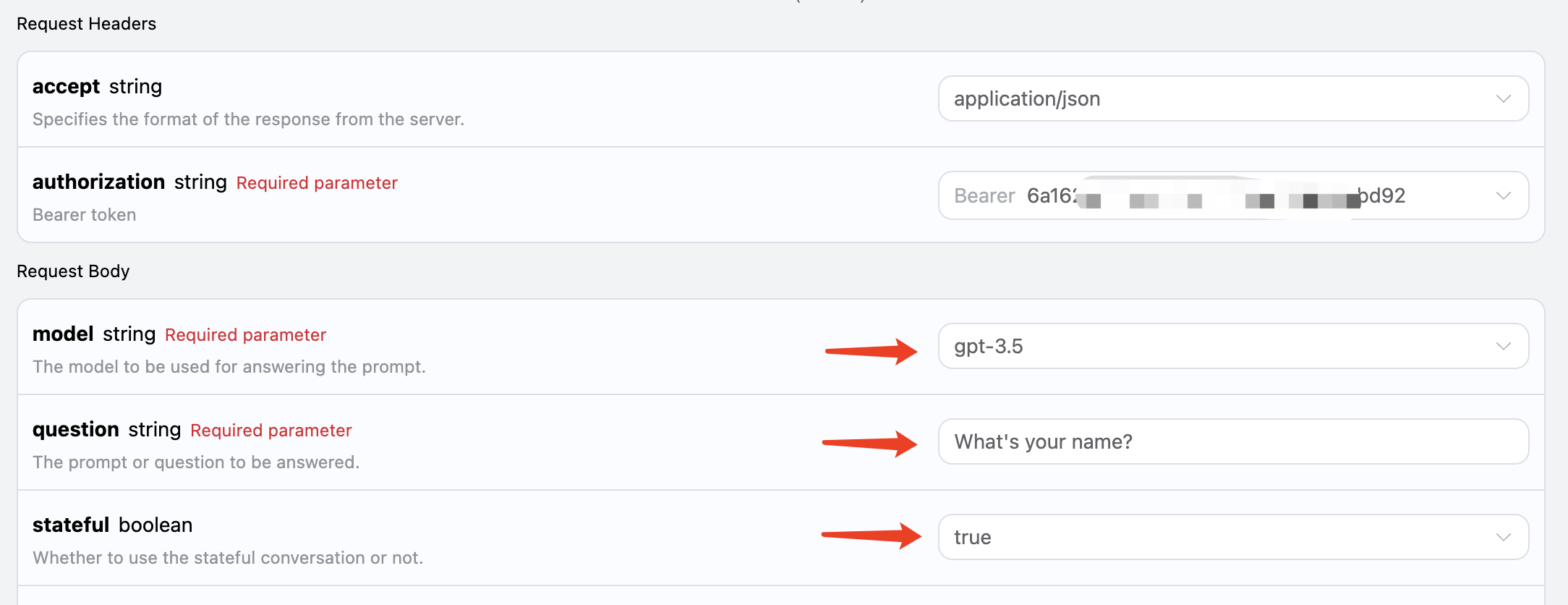 O código correspondente é o seguinte:
id retornado da primeira solicitação como parâmetro, mantendo o parâmetro stateful como true, e pergunte “O que eu te perguntei agora há pouco?”, como mostrado na imagem:
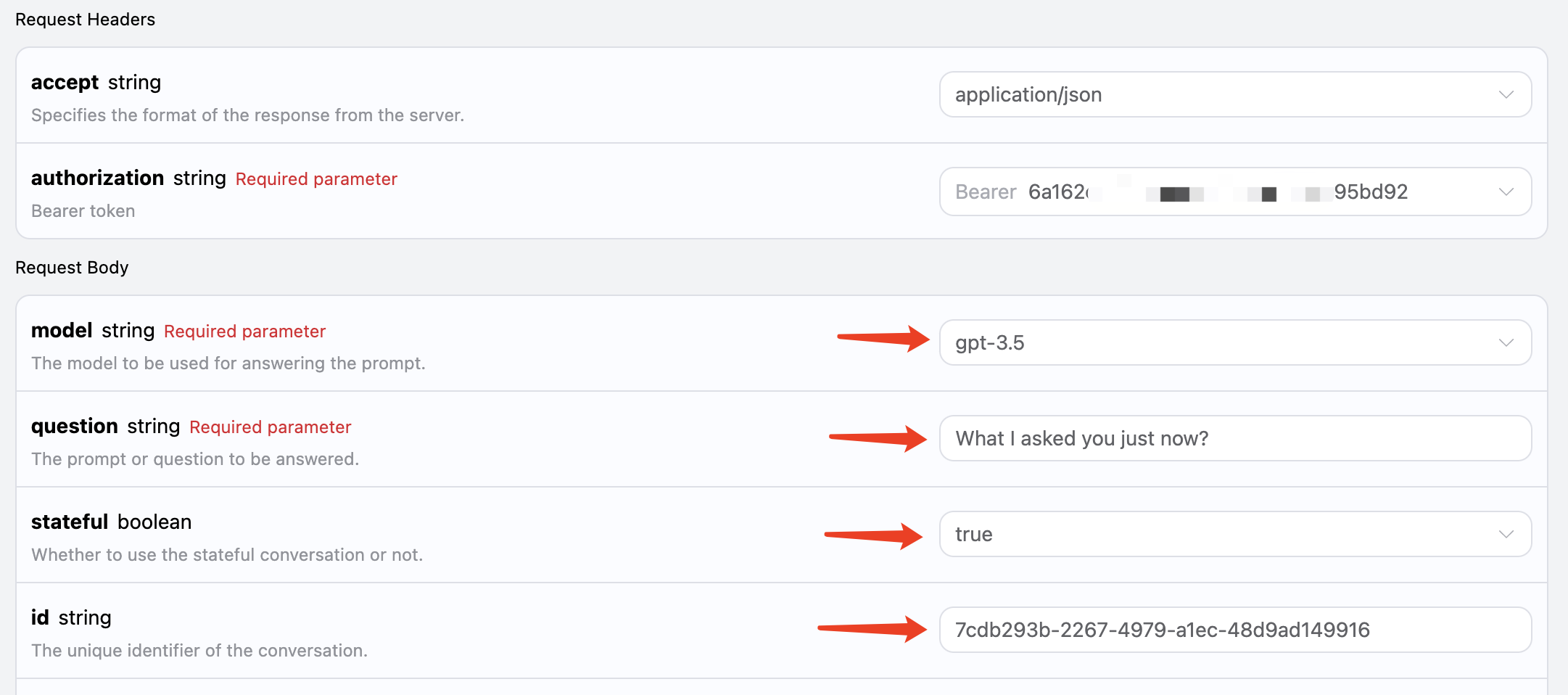 O código correspondente é o seguinte:
Resposta em Fluxo
Esta interface também suporta resposta em fluxo, o que é muito útil para a integração em páginas da web, permitindo que a página exiba o resultado letra por letra. Se você deseja retornar a resposta em fluxo, pode alterar o parâmetroaccept no cabeçalho da solicitação para application/x-ndjson.
A modificação é mostrada na imagem, mas o código de chamada precisa ser alterado para suportar a resposta em fluxo.
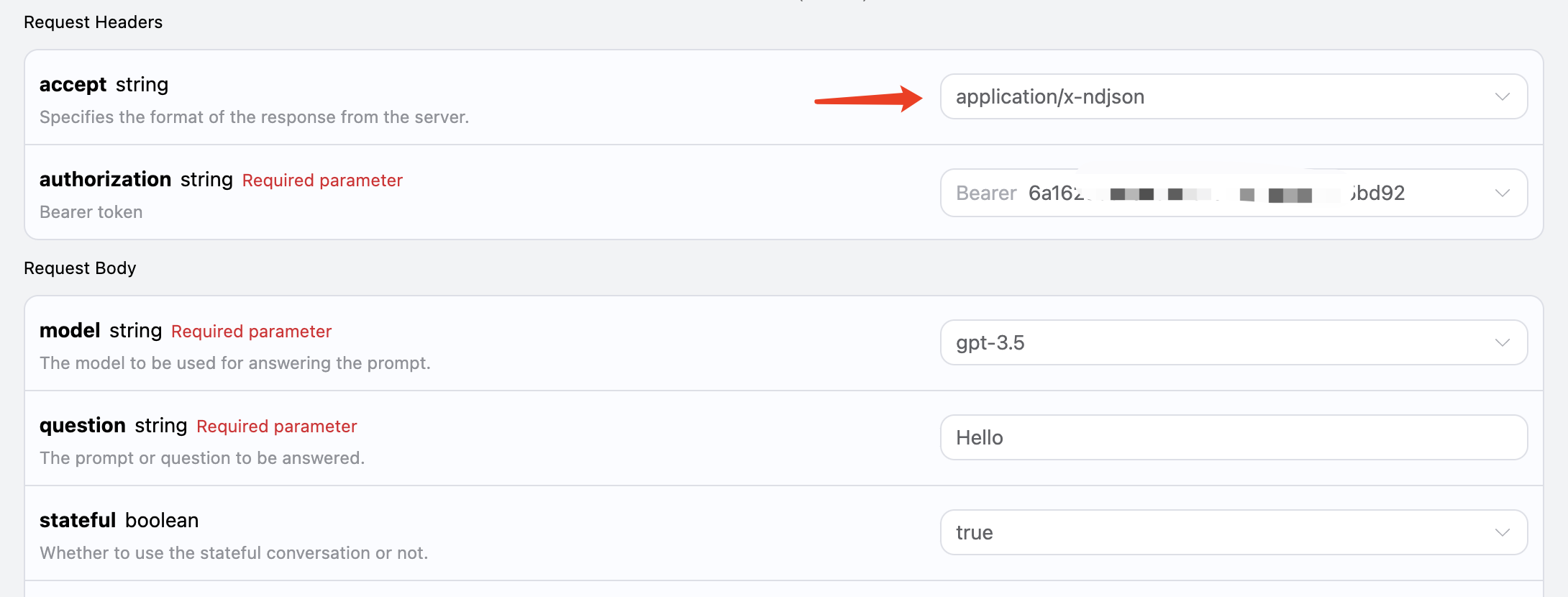 Após alterar o
 accept para application/x-ndjson, a API retornará os dados JSON correspondentes linha por linha, e no nível do código, precisamos fazer as modificações necessárias para obter os resultados linha por linha.
Código de exemplo de chamada em Python:
answer na resposta é o conteúdo da resposta mais recente, enquanto delta_answer é o conteúdo da resposta adicionada. Você pode integrar isso ao seu sistema com base nos resultados.
JavaScript também é suportado, por exemplo, o código de chamada em fluxo do Node.js é o seguinte:
Modelo Preset
Sabemos que as APIs relacionadas ao OpenAI têm o conceito desystem_prompt, que é definir uma configuração para todo o modelo, como o nome dele, etc. Esta API de perguntas e respostas também expõe esse parâmetro, chamado de preset, que nos permite adicionar uma configuração ao modelo. Vamos experimentar com um exemplo:
Aqui adicionamos o campo preset, com o conteúdo Você é um artista profissional, como mostrado na imagem:
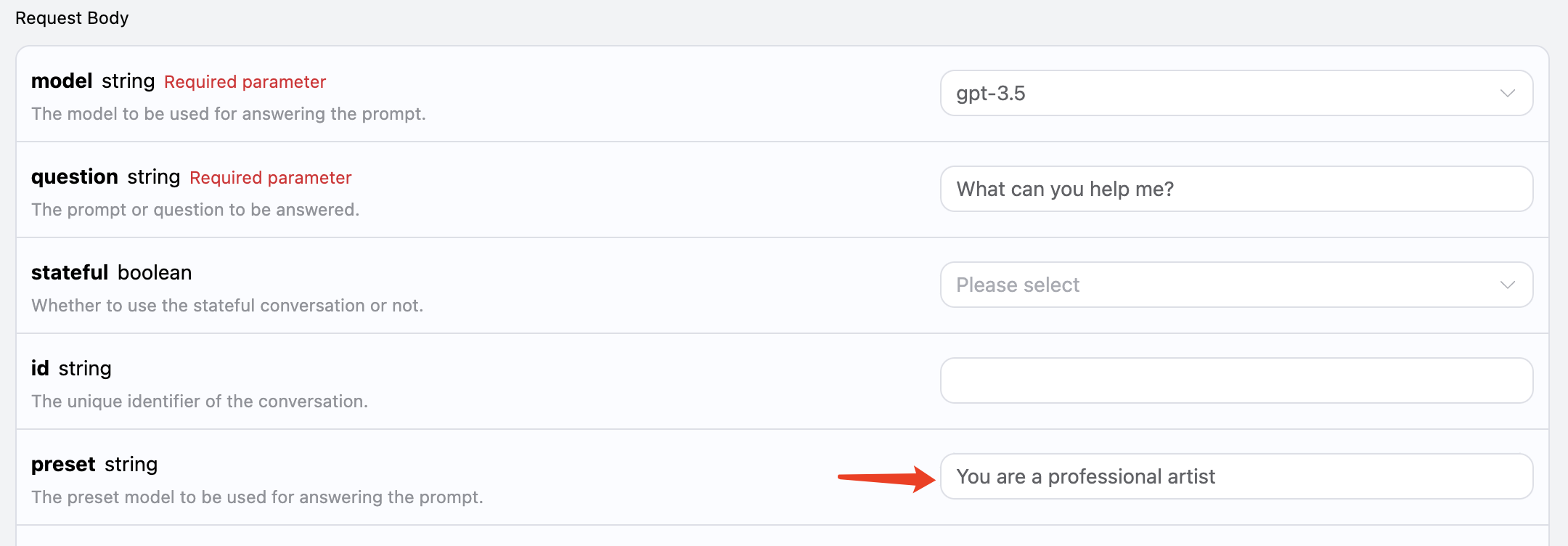 O código correspondente é o seguinte:
Reconhecimento de Imagens
Esta IA também pode suportar a adição de anexos para reconhecimento de imagens, passando o link da imagem correspondente através dereferences, por exemplo, aqui temos uma imagem de uma maçã, como mostrado na imagem:
 O link da imagem é https://cdn.acedata.cloud/ht05g0.png, podemos simplesmente passá-lo como parâmetro
 references, e é importante notar que o modelo deve ser escolhido para suportar reconhecimento visual, atualmente suportado é gpt-4-vision, então a entrada é a seguinte:
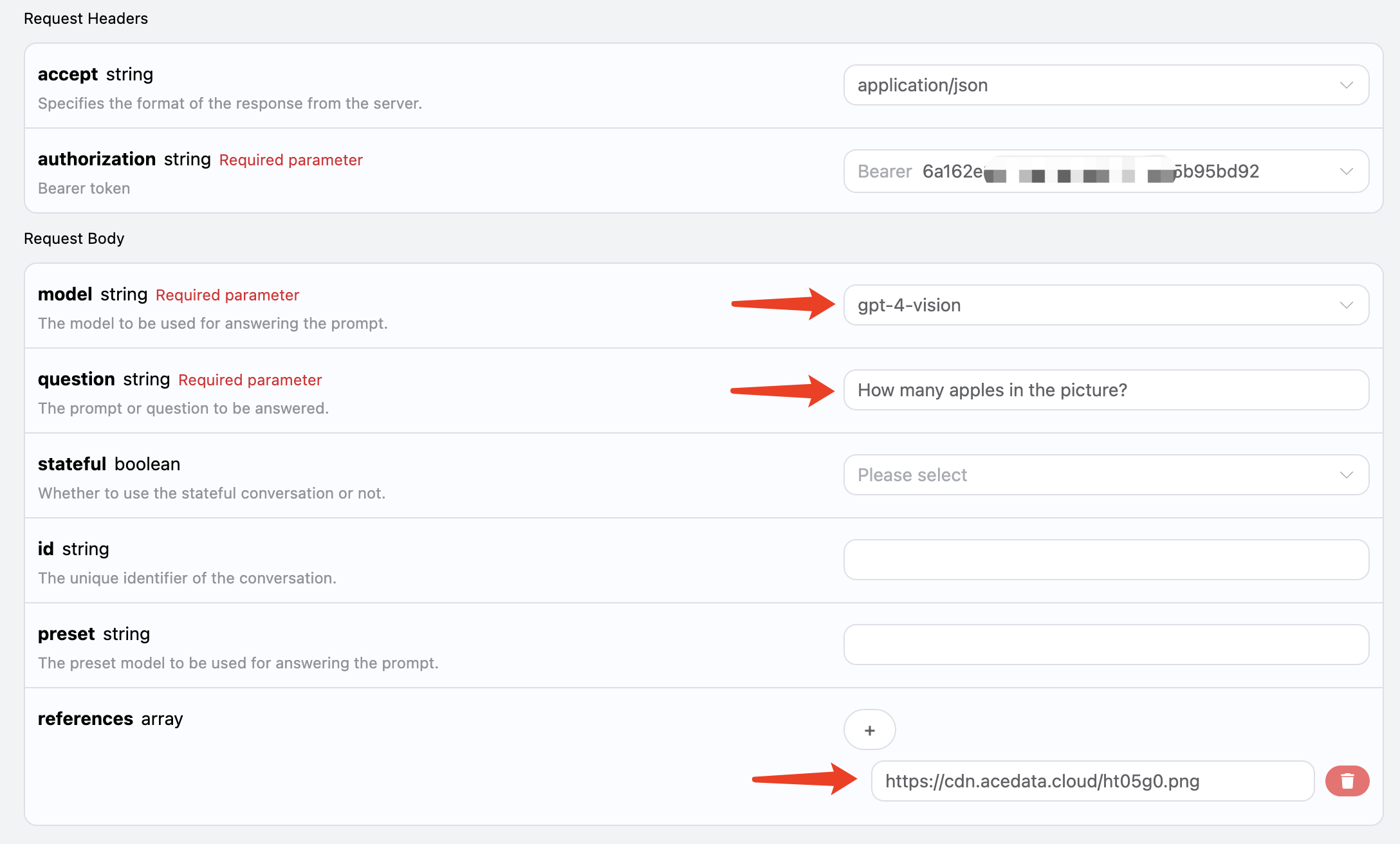 O código correspondente é o seguinte:
Perguntas e Respostas na Internet
Esta API também suporta modelos conectados à internet, incluindo GPT-3.5 e GPT-4, ambos podem suportar, há um processo automático de busca na internet e resumo por trás da API, podemos escolher o modelo comogpt-3.5-browsing para experimentar, como mostrado na imagem:
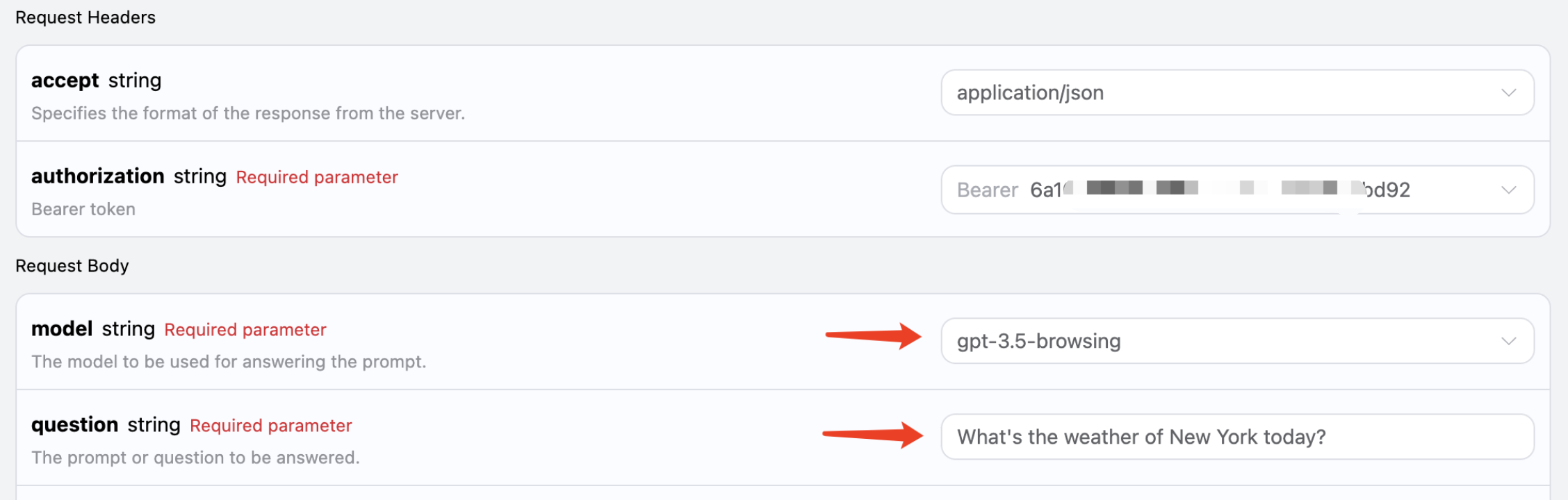 O código é o seguinte:
Se houver uma exigência maior em relação à qualidade da resposta do modelo, você pode trocar o modelo para gpt-4-browsing, o efeito da resposta será melhor.