

Processo de solicitação
Para integrar o Ace Data Cloud no Open WebUI, primeiro acesse o console do Ace Data Cloud, obtenha seu API Token e guarde-o para uso posterior. Se você ainda não tiver feito login ou se registrado, será redirecionado automaticamente para a página de login, que o convidará a se registrar e fazer login. Após fazer login ou se registrar, você retornará automaticamente para a página atual.
Na primeira solicitação, haverá uma cota gratuita oferecida, permitindo experimentar gratuitamente os serviços de modelos do Ace Data Cloud.
Se você ainda não tiver feito login ou se registrado, será redirecionado automaticamente para a página de login, que o convidará a se registrar e fazer login. Após fazer login ou se registrar, você retornará automaticamente para a página atual.
Na primeira solicitação, haverá uma cota gratuita oferecida, permitindo experimentar gratuitamente os serviços de modelos do Ace Data Cloud.
Implantar e configurar o Ace Data Cloud
O Open WebUI conecta-se a endpoints compatíveis com OpenAI por meio de variáveis de ambiente, e pode ser implantado com um único comando Docker (substitua{token} pelo seu Token):
Abra
http://IP-do-seu-servidor:3000; a primeira conta registrada se torna automaticamente administradora. Observe as regras de caminho da Base URL:
Após fazer login, entre em Admin Panel → Settings → Connections e clique em “Verify Connection” para verificar; em Settings → Models, é possível filtrar e fixar os modelos usados com frequência.
Além de usar variáveis de ambiente, o Open WebUI também oferece suporte para adicionar conexões diretamente pela interface: entre em Admin Settings → Connections, clique em ➕ e preencha a URL (https://api.acedata.cloud/v1) e a API Key. O Open WebUI chamará automaticamente/modelspara obter a lista de modelos. Consulte a documentação oficial Starting With OpenAI-Compatible Servers para mais detalhes.
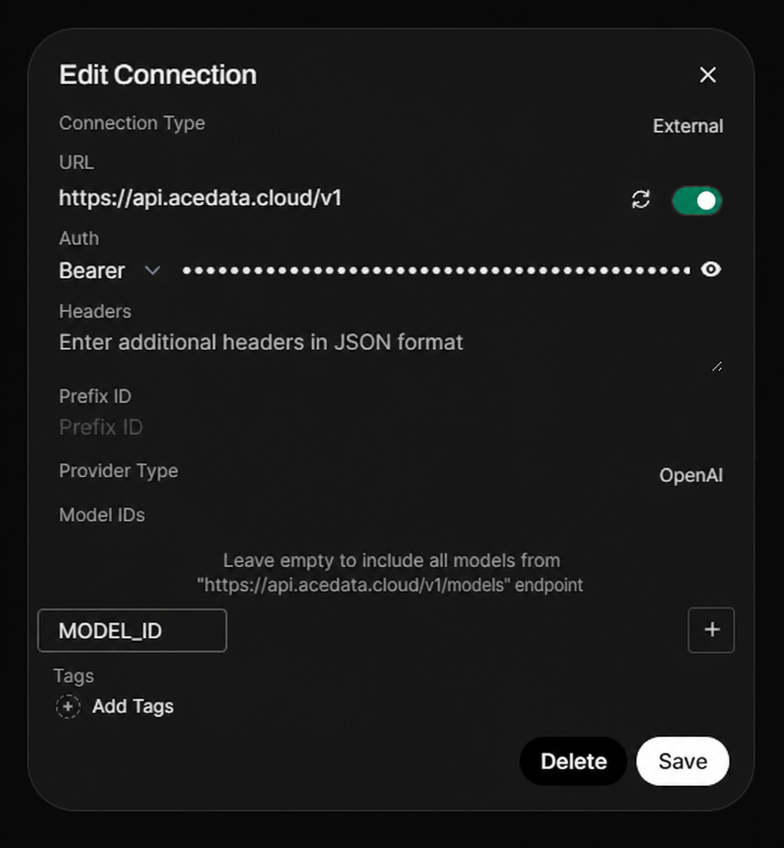
MODEL_IDé usado apenas para demonstrar uma allow list opcional; quando deixado em branco, todos os modelos retornados por/modelsserão exibidos.
Selecionar modelos
O catálogo de modelos será atualizado continuamente. Priorize a lista de modelos carregada automaticamente pelo cliente; quando for necessário preencher manualmente, primeiro soliciteGET https://api.acedata.cloud/v1/models para obter o ID atual do modelo e, em seguida, escolha de acordo com as capacidades de contexto, imagens e chamadas de ferramentas suportadas pelo cliente.
Verificar a integração
Se não tiver certeza se o problema está no Open WebUI ou na rede, você pode primeiro usar curl para verificar diretamente o endpoint (substitua{token} pelo seu Token):
chat.completion compatível com OpenAI indica que tanto o Token quanto o endpoint estão prontos; se retornar HTTP 403 used_up, isso significa que o Token é válido, mas o saldo é insuficiente. Basta recarregar no console.
Avançado: base de conhecimento e múltiplos usuários
A base de conhecimento (RAG) do Open WebUI usa o ChromaDB por padrão para armazenar vetores, e o modelo de embeddings pode ser definido comotext-embedding-3-large (por meio do Ace Data Cloud). O texto original dos documentos existe apenas no seu servidor, e somente os trechos correspondentes serão enviados ao modelo. Em Admin Panel → Users, é possível gerenciar as funções dos usuários (Pending / User / Admin); recomenda-se definir “Default User Role” como pending, para que novos usuários só possam usar o serviço após aprovação, evitando que pessoas externas se registrem livremente e consumam a cota. Se usar proxy reverso nginx, adicione proxy_buffering off; e client_max_body_size 100M;.
Perguntas frequentes
Exibe Connection error / 404
Geralmente,OPENAI_API_BASE_URL foi definido como .../openai/v1 ou está faltando /v1. Altere para https://api.acedata.cloud/v1.
Não é possível conversar após enviar documentos
Nas configurações de RAG do Admin Panel, selecione o modelo de embeddings comotext-embedding-3-large (provedor OpenAI).
Os dados são perdidos após reiniciar o contêiner
É necessário montar o volume de dados-v open-webui:/app/backend/data durante a inicialização.