

Processo de solicitação
Para integrar o Ace Data Cloud no NextChat, primeiro acesse o console do Ace Data Cloud, obtenha seu API Token e guarde-o para uso posterior. Se você ainda não estiver conectado ou registrado, será redirecionado automaticamente para a página de login, convidando você a se registrar e entrar. Após fazer login ou se registrar, você retornará automaticamente à página atual.
Na primeira solicitação, haverá uma cota gratuita oferecida, permitindo experimentar gratuitamente os serviços de modelos do Ace Data Cloud.
Se você ainda não estiver conectado ou registrado, será redirecionado automaticamente para a página de login, convidando você a se registrar e entrar. Após fazer login ou se registrar, você retornará automaticamente à página atual.
Na primeira solicitação, haverá uma cota gratuita oferecida, permitindo experimentar gratuitamente os serviços de modelos do Ace Data Cloud.
Baixar o NextChat
Você pode usar a versão para desktop (baixe.exe / .dmg / AppImage na página de Releases), a versão Web online, ou fazer a implantação por conta própria no Vercel / Cloudflare / Docker (consulte a seção avançada abaixo).
Configurar o Ace Data Cloud
Inicie o NextChat e acesse Configurações → Serviço de modelos: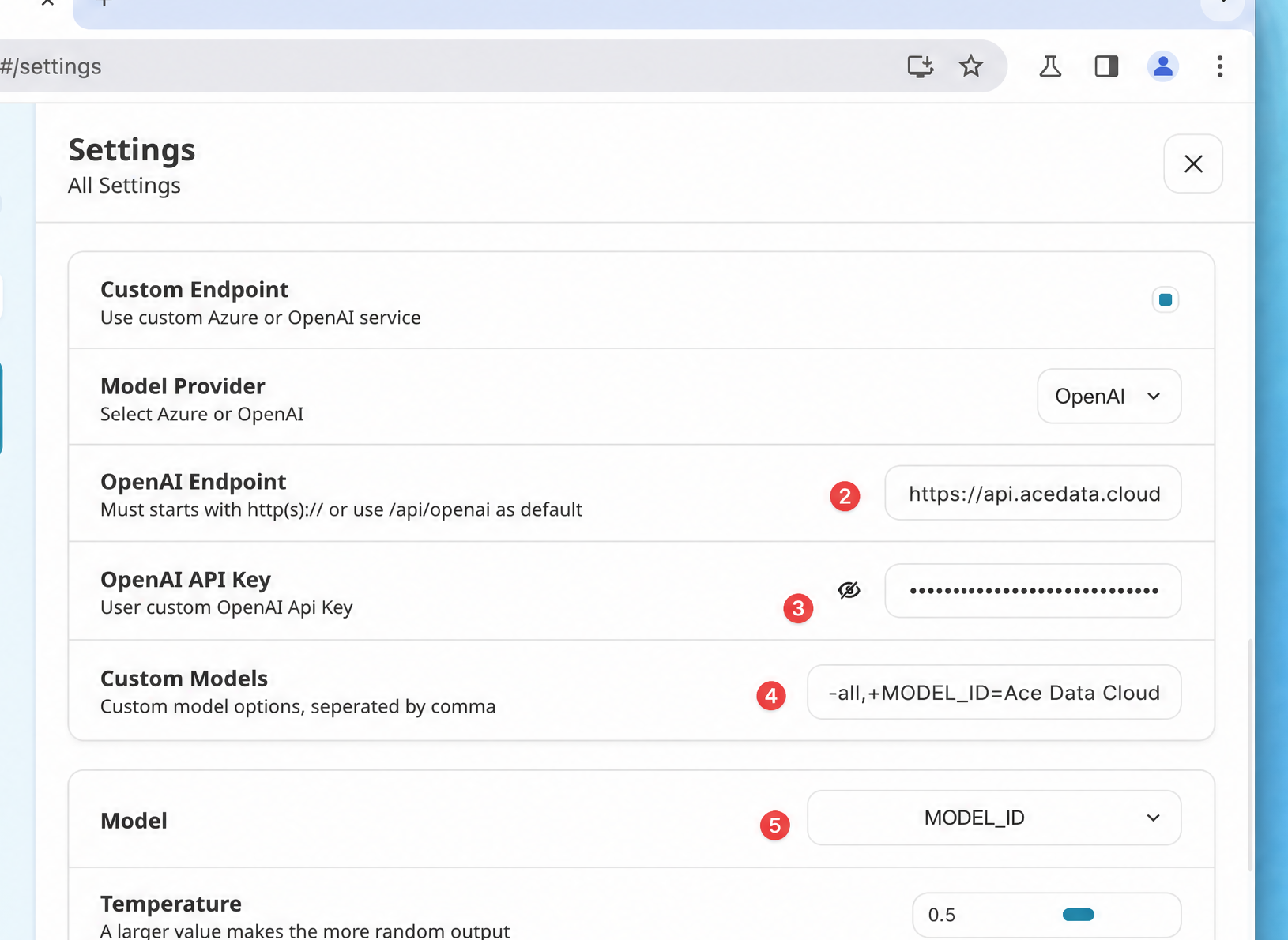 O NextChat adicionará automaticamente
 /v1/chat/completions após o endereço da API, portanto basta preencher o domínio raiz:
Na caixa «Nome do modelo personalizado», preencha os modelos separados por vírgulas em inglês. O NextChat oferece suporte a sintaxe especial:
+nome_do_modelo para adicionar, -nome_do_modelo para ocultar, nome_do_modelo=nome_de_exibição para personalizar o nome de exibição, e -all para ocultar todos primeiro. A forma mais limpa recomendada é:
Selecionar modelos
O catálogo de modelos será atualizado continuamente. Dê prioridade à lista de modelos carregada automaticamente pelo cliente; quando precisar preencher manualmente, primeiro faça uma solicitação aGET https://api.acedata.cloud/v1/models para obter o ID atual do modelo e, em seguida, escolha conforme os recursos de contexto, imagens e chamadas de ferramentas suportados pelo cliente.
Verificar a integração
Se não tiver certeza se o problema está no NextChat ou na rede, você pode primeiro usar curl para verificar diretamente o endpoint (substitua{token} pelo seu Token):
chat.completion compatível com OpenAI indica que tanto o Token quanto o endpoint estão prontos; se retornar HTTP 403 used_up, isso indica que o Token é válido, mas o saldo é insuficiente. Basta recarregar no console.
Avançado: implantação com um clique no seu próprio domínio
O NextChat oferece suporte à implantação de um site de IA próprio. Usando Docker como exemplo (substitua{token} pelo seu Token):
OPENAI_API_KEY, BASE_URL, CODE e CUSTOM_MODELS no projeto. CODE oferece suporte a várias senhas de acesso separadas por vírgulas em inglês, facilitando a contagem de uso por pessoa. Para a descrição completa das variáveis de ambiente acima (o padrão de BASE_URL é https://api.openai.com, e a sintaxe +/-/=/-all/+all de CUSTOM_MODELS), consulte o README oficial do NextChat.
Perguntas frequentes
Exibe 404 Not Found
Normalmente, o endereço da API foi escrito como.../openai ou .../openai/v1. Altere para https://api.acedata.cloud e deixe o NextChat adicionar /v1/chat/completions por conta própria.
O modelo adicionado não aparece na lista suspensa de modelos
Verifique o formato deCUSTOM_MODELS: cada modelo deve ter um + antes dele; se você usou -all, certifique-se de adicionar novamente os modelos necessários com + depois.
Exibe 401 Unauthorized
Confirme que a API Key contém o Token do Ace Data Cloud (sem o prefixoBearer e sem espaços extras) e que o saldo do aplicativo correspondente é suficiente.