

Processo de solicitação
Para integrar o Ace Data Cloud no ChatBox, primeiro acesse o Console do Ace Data Cloud, obtenha seu API Token e guarde-o para uso posterior. Se você ainda não tiver feito login ou se registrado, será automaticamente redirecionado para a página de login, que o convidará a se registrar e fazer login; após o login e o registro, você retornará automaticamente à página atual.
Na primeira solicitação, haverá uma cota gratuita oferecida, permitindo experimentar gratuitamente os serviços de modelos do Ace Data Cloud.
Se você ainda não tiver feito login ou se registrado, será automaticamente redirecionado para a página de login, que o convidará a se registrar e fazer login; após o login e o registro, você retornará automaticamente à página atual.
Na primeira solicitação, haverá uma cota gratuita oferecida, permitindo experimentar gratuitamente os serviços de modelos do Ace Data Cloud.
Baixar o ChatBox
Acesse o site oficial do ChatBox para baixar conforme a plataforma, ou use diretamente a versão Web que não requer instalação:- Desktop: Windows
.exe, macOS.dmg(diferenciando Intel / Apple Silicon), Linux AppImage - Mobile: App Store, Google Play, link direto para Android no site oficial
Configurar o Ace Data Cloud
Inicie o ChatBox, entre em Configurações → Modelo → Adicionar Provider personalizado, defina API Mode como OpenAI API Compatible, e então preencha: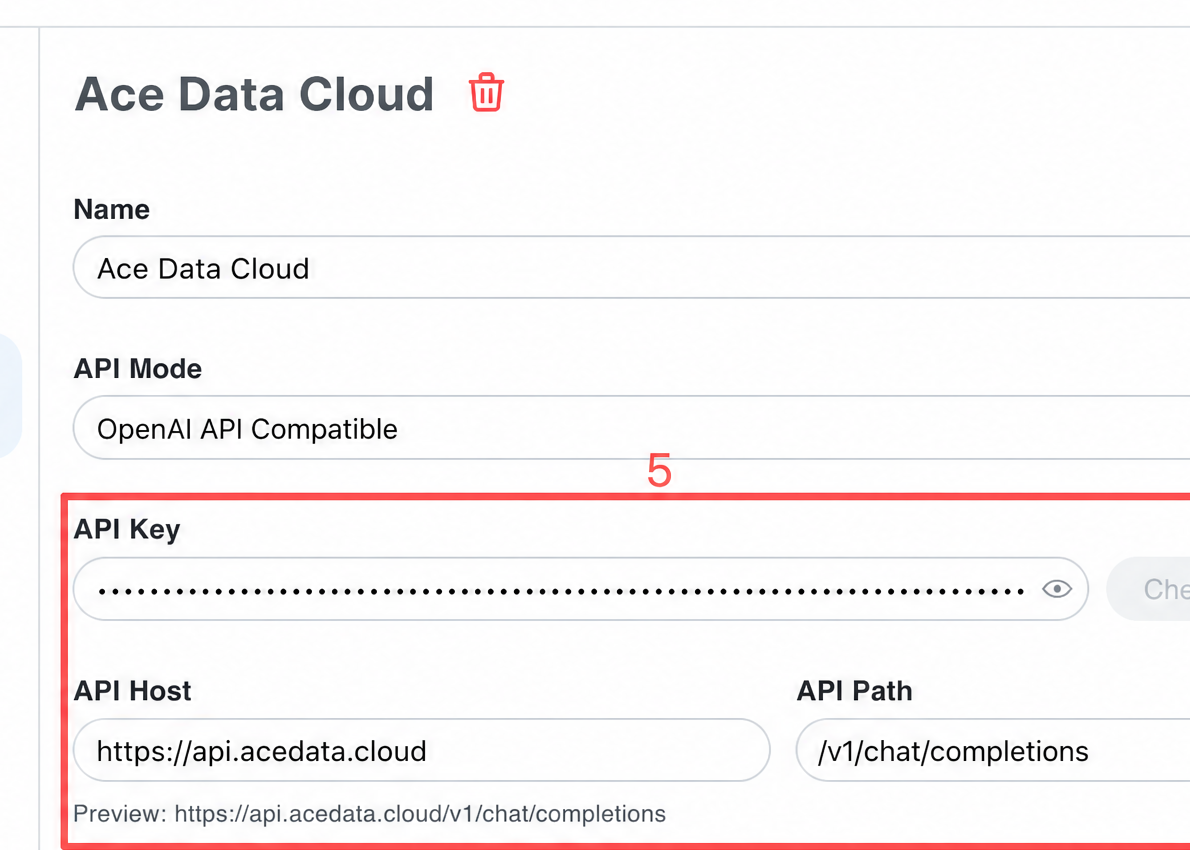 O caminho de requisição do ChatBox é
 {API Host} + {API Path}, portanto basta preencher o domínio raiz no Host:
O ChatBox não chama automaticamente
/v1/models; é necessário preencher manualmente o ID do modelo (um por linha) na caixa de entrada 「Modelo personalizado」 na parte inferior da página de configurações de modelo. Após salvar, será possível selecioná-lo no menu suspenso de modelos da interface de conversa. Os interruptores de capacidade, a janela de contexto e o limite de saída devem ser preenchidos de acordo com o contrato atual do modelo selecionado, não copie os valores de outros modelos.
Selecionar modelos
O catálogo de modelos será atualizado continuamente. Priorize a lista de modelos carregada automaticamente pelo cliente; quando precisar preencher manualmente, primeiro soliciteGET https://api.acedata.cloud/v1/models para obter o ID atual do modelo, e então escolha de acordo com as capacidades de contexto, imagens e chamadas de ferramentas suportadas pelo cliente.
Verificar a integração
Se não tiver certeza se o problema está no ChatBox ou na rede, você pode primeiro usar o curl para verificar diretamente o endpoint (substitua{token} pelo seu Token):
chat.completion compatível com OpenAI indica que tanto o Token quanto o endpoint estão prontos; se retornar HTTP 403 used_up, isso indica que o Token é válido, mas o saldo é insuficiente. Basta recarregar no console.
Perguntas frequentes
Exibe 404 Not Found
Normalmente, isso ocorre porque/openai ou /v1 foi adicionado a mais no API Host. Preencha apenas https://api.acedata.cloud no Host e deixe o caminho para o padrão /v1/chat/completions.
Exibe 401 / token_mismatched
Confirme que o que foi colado em 「Chave de API」 é o Token do Ace Data Cloud (sem o prefixoBearer, sem espaços extras), e que o saldo da aplicação à qual ele pertence é suficiente.
Não é possível ver modelos no menu suspenso de modelos
O ChatBox não busca automaticamente a lista de modelos; é obrigatório preencher manualmente o ID do modelo na caixa 「Modelo personalizado」 e salvar.Quero gerar imagens no ChatBox
A geração de imagens do Ace Data Cloud é uma Images API independente (/openai/images/generations), com um caminho diferente da interface de conversa, e a entrada de imagens do ChatBox não pode ser integrada diretamente. Se precisar gerar imagens, consulte a documentação da API de geração de imagens para chamar usando curl / SDK.
Saiba mais
- Site oficial do ChatBox | GitHub do ChatBox
- Guia oficial do ChatBox para integrar serviços compatíveis com OpenAI (BYOK)
- Documentação da API OpenAI Chat Completions do Ace Data Cloud
- Documentação da API de geração de imagens do Ace Data Cloud
- Lista de serviços do Ace Data Cloud
- Console do Ace Data Cloud