

Processo de Solicitação
Para usar o Claude Code, primeiro você pode acessar a página de serviços Claude Messages e clicar no botão “Acquire” para obter as credenciais necessárias para a solicitação: Se você ainda não estiver logado ou registrado, será redirecionado automaticamente para a página de login, convidando-o a se registrar e logar. Após o login ou registro, você será redirecionado de volta para a página atual.
Na primeira solicitação, haverá um crédito gratuito disponível para que você possa experimentar o serviço Claude Code sem custo.
Se você ainda não estiver logado ou registrado, será redirecionado automaticamente para a página de login, convidando-o a se registrar e logar. Após o login ou registro, você será redirecionado de volta para a página atual.
Na primeira solicitação, haverá um crédito gratuito disponível para que você possa experimentar o serviço Claude Code sem custo.
IDEs Suportadas
O plugin Claude Code suporta os seguintes IDEs da JetBrains:Instalação
Pré-requisitos
O plugin Claude Code para JetBrains depende do Claude Code CLI, portanto, certifique-se de que o CLI esteja instalado:Instalação do Plugin
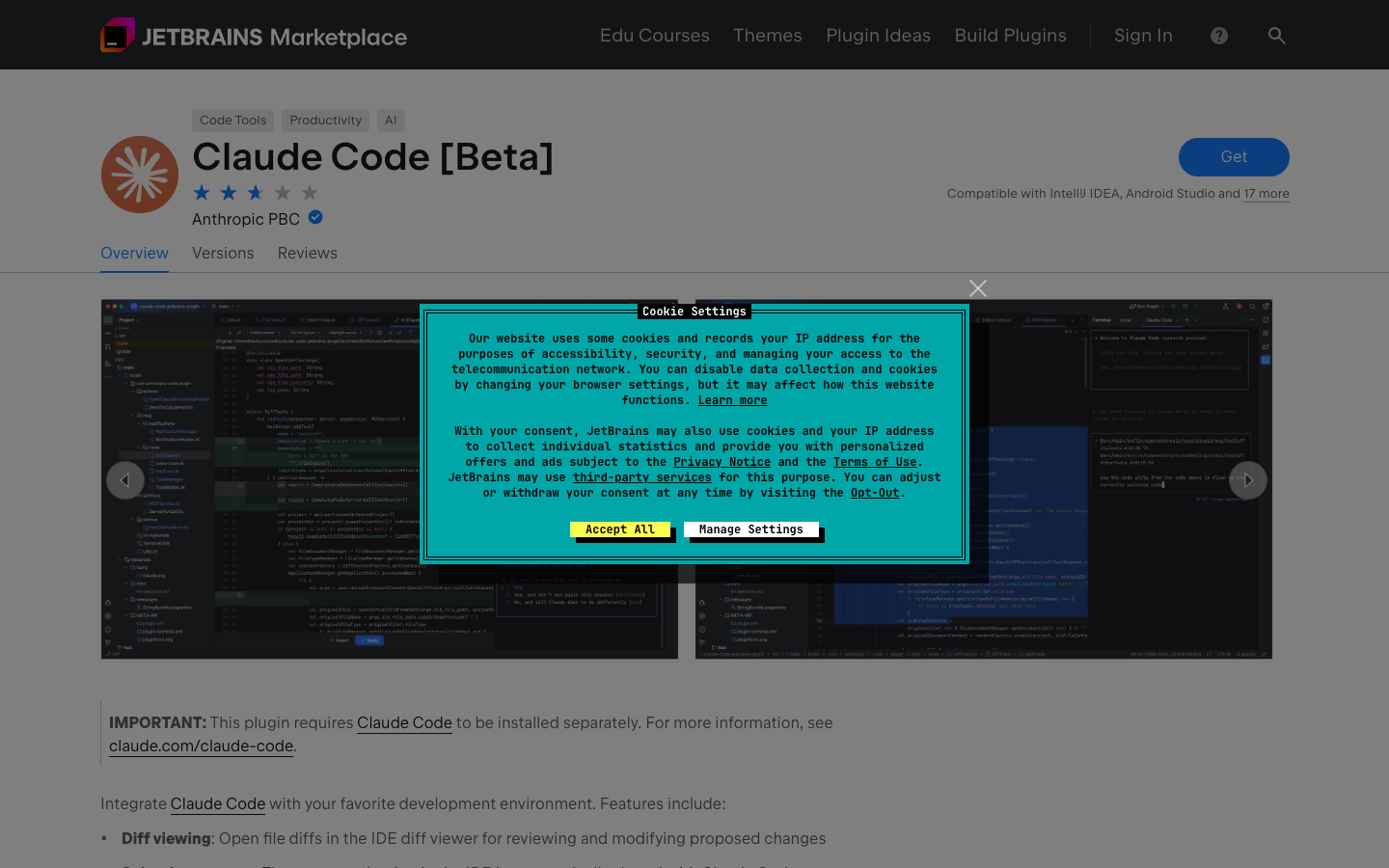
- Abra o JetBrains IDE
- Vá para Settings → Plugins → Marketplace
- Pesquise por Claude Code
- Clique em Install para instalar o plugin
- Reinicie o IDE
Importante: Após instalar o plugin, é necessário reiniciar completamente o IDE (pode ser necessário reiniciar várias vezes) para que funcione.
Configuração da API AceData Cloud
O plugin Claude Code para JetBrains executa o comandoclaude através do terminal integrado, portanto, a configuração das variáveis de ambiente é a mesma do CLI.
Passo 1: Criar config.json
Crie o arquivo de configuração do Claude Code:
Escreva o seguinte conteúdo neste arquivo e salve:
Passo 2: Configurar Variáveis de Ambiente
Método 1: Configurar no arquivo de configuração do Shell (recomendado) Adicione o seguinte conteúdo ao seu~/.zshrc ou ~/.bashrc, substituindo {token} pelo seu token de API:
source ~/.zshrc para que a configuração tenha efeito, e então reinicie o JetBrains IDE.
Método 2: Configurar no settings.json do Claude Code
Edite ~/.claude/settings.json (crie se não existir):
Dica: O token de API pode ser visualizado no console da AceData Cloud.
Uso Básico
Iniciar a partir do Terminal Integrado do IDE
Abra o terminal integrado do JetBrains IDE e execute:Conectar a partir do Terminal Externo
Se você estiver executando o Claude Code em um terminal externo, pode usar o comando/ide para se conectar ao JetBrains IDE:
Atalhos
Funcionalidades Integradas
O plugin Claude Code para JetBrains oferece as seguintes funcionalidades integradas:- Visualização de Diff: Mudanças de código são exibidas diretamente no visualizador de Diff do IDE
- Seleção de Contexto: O código e a aba selecionados atualmente são compartilhados automaticamente com o Claude
- Referência de Arquivo: Use atalhos para referenciar rapidamente arquivos e números de linha
- Compartilhamento de Diagnósticos: Informações de diagnóstico como Lint e erros de sintaxe no IDE são compartilhadas automaticamente com o Claude
Configurações do Plugin
Você pode configurar em Settings → Tools → Claude Code [Beta]:Configuração para Usuários WSL
Se você estiver usando em um ambiente WSL, deve definir o comando Claude como:Ubuntu pelo nome da sua distribuição WSL)
Perguntas Frequentes
O que fazer se a conexão falhar?
- Verifique se o arquivo
~/.claude/config.jsonfoi criado corretamente - Confirme se as variáveis de ambiente estão configuradas corretamente
- Verifique se o token de API é válido (pode ser visualizado no console)
- Reinicie o JetBrains IDE e tente novamente
O plugin não está funcionando?
- Certifique-se de que o Claude Code está sendo executado a partir do diretório raiz do projeto
- Verifique se o plugin está habilitado nas configurações do IDE
- Reinicie completamente o IDE (pode ser necessário reiniciar várias vezes)
- Se estiver usando o modo de desenvolvimento remoto, certifique-se de que o plugin está instalado na máquina remota (Settings → Plugin (Host))
IDE não detectada?
- Confirme se o plugin está instalado e habilitado
- Reinicie o IDE
- Certifique-se de que o Claude Code está sendo executado no terminal integrado
- Usuários WSL devem consultar o Guia de Solução de Problemas do WSL
comando não encontrado
Se ao clicar no ícone do Claude aparecer “comando não encontrado”:- Verifique se o CLI está instalado:
which claude - Configure o caminho completo do comando Claude nas configurações do plugin
- Usuários WSL devem usar o formato de comando WSL mencionado acima
Como verificar o saldo restante?
Faça login no Console da AceData Cloud para visualizar o saldo restante e o uso atual da sua conta.Saiba mais
- 📖 Documentação oficial do Claude Code JetBrains
- 🔧 Serviço Claude Code da AceData Cloud
- 💬 Se tiver alguma dúvida, sinta-se à vontade para entrar em contato conosco através do suporte da plataforma.