

1. Obter a API Key
Abra a lista de aplicativos do Ace Data Cloud, entre em um aplicativo disponível e copie a API Key.
2. Configurar o Cline
Instale e abra o Cline no VS Code e, em seguida, acesse a configuração do Provider pelo botão de configurações no painel do Cline, preenchendo: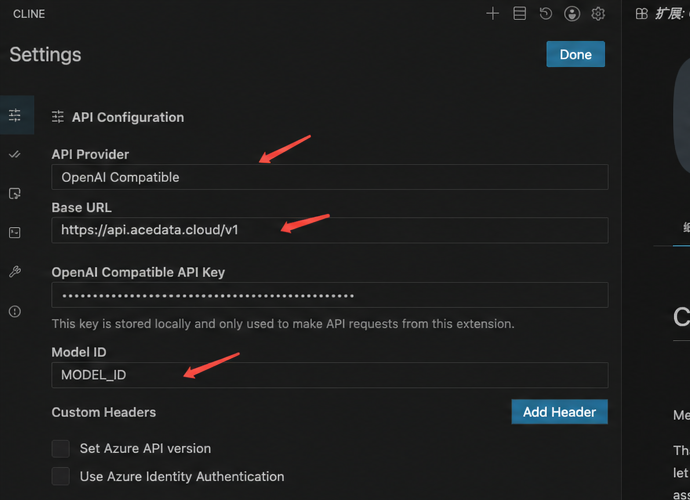
Model ID é o nome do modelo usado pelo parâmetro model nas solicitações de API, não é o UUID do serviço ou da API, nem pode ser abreviado livremente. Você pode primeiro consultar o catálogo de modelos; se precisar de uma validação precisa, use a API Key atual para solicitar GET https://api.acedata.cloud/v1/models e copie o valor de id do modelo de destino do array data na resposta.
Mantenha as demais configurações de capacidade do modelo nos valores padrão por enquanto; quando precisar de imagens ou de um contexto maior, ajuste-as de acordo com as capacidades reais do modelo selecionado.
3. Verificar
Após salvar, crie uma nova tarefa e envieReply only OK. Em seguida, peça ao Cline para ler um arquivo de teste para confirmar que o modelo oferece suporte a chamadas de ferramentas; os registros de chamadas podem ser consultados no histórico de uso.
O erro 401 geralmente indica que a Key está incorreta; o erro 404 geralmente indica que a Base URL está incorreta ou que o Model ID preenchido não corresponde exatamente ao id no catálogo. Se o modelo consegue conversar, mas não consegue operar arquivos, verifique a capacidade de chamadas de ferramentas desse modelo.