

@-mentions, revisão de planos, entre outras funcionalidades, sendo a forma recomendada de usar o Claude Code no VS Code.
Este documento descreve principalmente como configurar e usar a extensão do Claude Code no VS Code através do serviço de proxy da AceData Cloud.
Processo de Solicitação
Para usar o Claude Code, você pode primeiro acessar a página de serviços do Claude Messages e clicar no botão “Adquirir” para obter as credenciais necessárias para a solicitação: Se você ainda não estiver logado ou registrado, será redirecionado automaticamente para a página de login, convidando-o a se registrar e logar. Após o login ou registro, você será redirecionado de volta para a página atual.
Na primeira solicitação, haverá um crédito gratuito disponível para que você possa experimentar o serviço do Claude Code sem custo.
Se você ainda não estiver logado ou registrado, será redirecionado automaticamente para a página de login, convidando-o a se registrar e logar. Após o login ou registro, você será redirecionado de volta para a página atual.
Na primeira solicitação, haverá um crédito gratuito disponível para que você possa experimentar o serviço do Claude Code sem custo.
Instalação do Plugin
Requisitos do Sistema
- VS Code 1.98.0 ou versão superior (também suporta Cursor)
Passos de Instalação
No marketplace de extensões do VS Code / Cursor, pressioneCmd+Shift+X (Mac) ou Ctrl+Shift+X (Windows/Linux) para abrir a visualização de extensões, busque por Claude Code, encontre o plugin publicado oficialmente pela Anthropic e clique em “Instalar”:
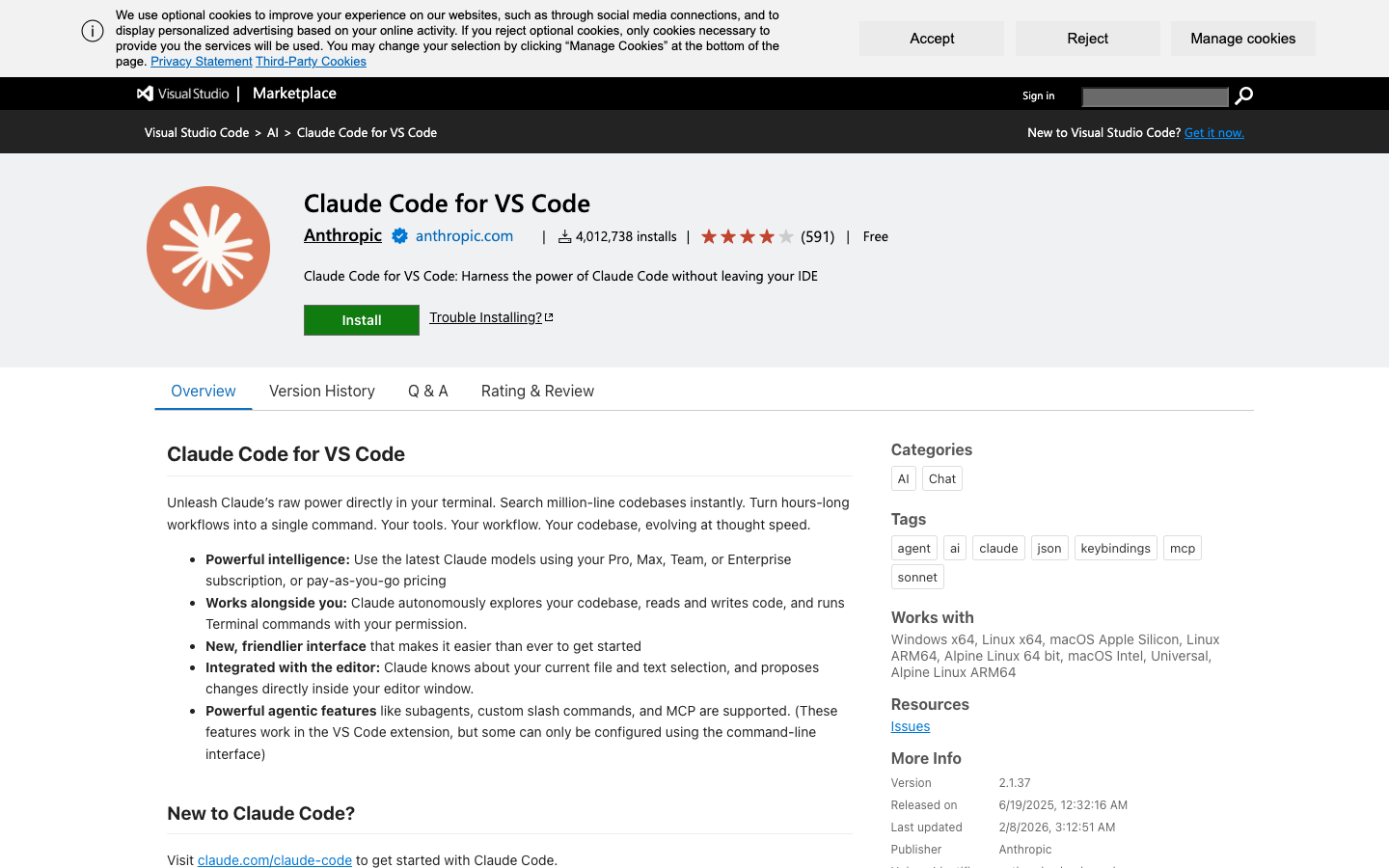 Você também pode instalar diretamente através dos seguintes links:
Após a instalação, selecione a opção de confiar na mensagem de aviso que aparecer, e a instalação estará completa.
Você também pode instalar diretamente através dos seguintes links:
Após a instalação, selecione a opção de confiar na mensagem de aviso que aparecer, e a instalação estará completa.
Se a extensão não aparecer após a instalação, reinicie o VS Code ou execute “Developer: Reload Window” no painel de comandos.
Configuração da API da AceData Cloud
Ao abrir o plugin pela primeira vez, será solicitado que você faça login na conta oficial da Anthropic. Podemos pular o login oficial e usar a API de proxy da AceData Cloud, sem necessidade de assinatura oficial.Passo Um: Configurar Variáveis de Ambiente
Você pode escolher configurar as variáveis de ambiente em qualquer um dos seguintes locais: Opção A: Configuração em nível de usuário (aplicável a todos os projetos) Edite~/.claude/settings.json (se não existir, crie) e adicione a configuração env, substituindo {token} pelo token da API que você obteve no console da AceData Cloud:
.claude/settings.json (configuração compartilhada) ou .claude/settings.local.json (configuração pessoal, ignorada pelo git) no diretório raiz do projeto:
Dica: O token da API pode ser visualizado no console da AceData Cloud. O valor deANTHROPIC_AUTH_TOKENserá automaticamente precedido pelo prefixoBearerao ser enviado para o servidor. A configuração em nível de projeto tem prioridade sobre a configuração em nível de usuário. Recomenda-se usar a configuração compartilhada.claude/settings.jsonem projetos de equipe, enquanto informações sensíveis pessoais devem ser colocadas em.claude/settings.local.json.
Passo Dois: Desativar o Aviso de Login (opcional)
Se você não quiser ver o aviso de login toda vez que abrir, pode marcar a opção Desativar Aviso de Login nas configurações do VS Code: Pesquise “login do Claude Code” nas configurações, encontre a opção Desativar Aviso de Login e marque-a. Após a configuração, reabra o painel do plugin Claude Code para começar a usá-lo normalmente.Abrir o Painel do Claude Code
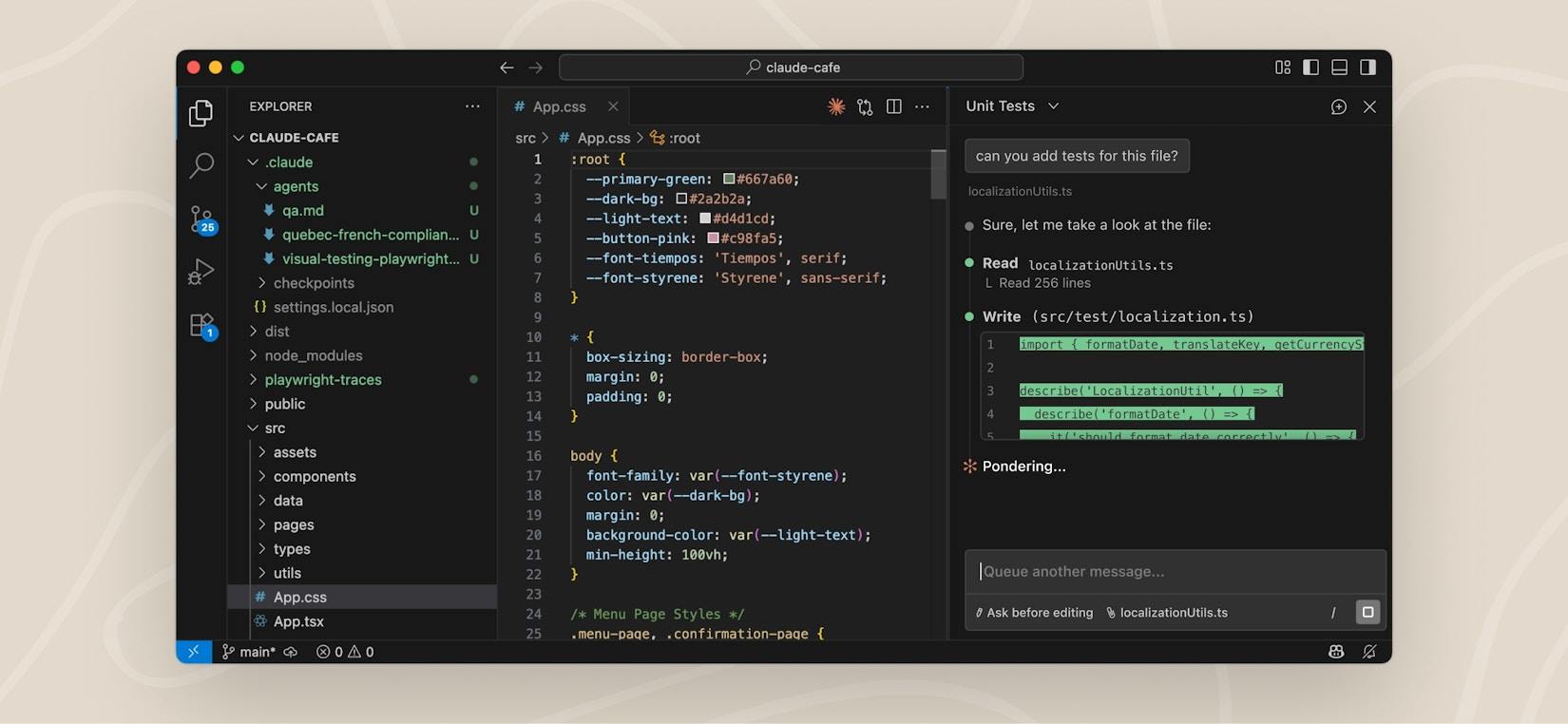
Após a instalação e configuração, existem várias maneiras de abrir o Claude Code:
Diferente de ferramentas como Cursor / Copilot que usam uma barra lateral, o Claude Code utiliza por padrão a visualização da área de edição como área de chat, proporcionando uma área visível maior e uma exibição de conteúdo mais rica. Você também pode arrastar o painel para a barra lateral ou outras posições.
Uso Básico
Interação em Diálogo
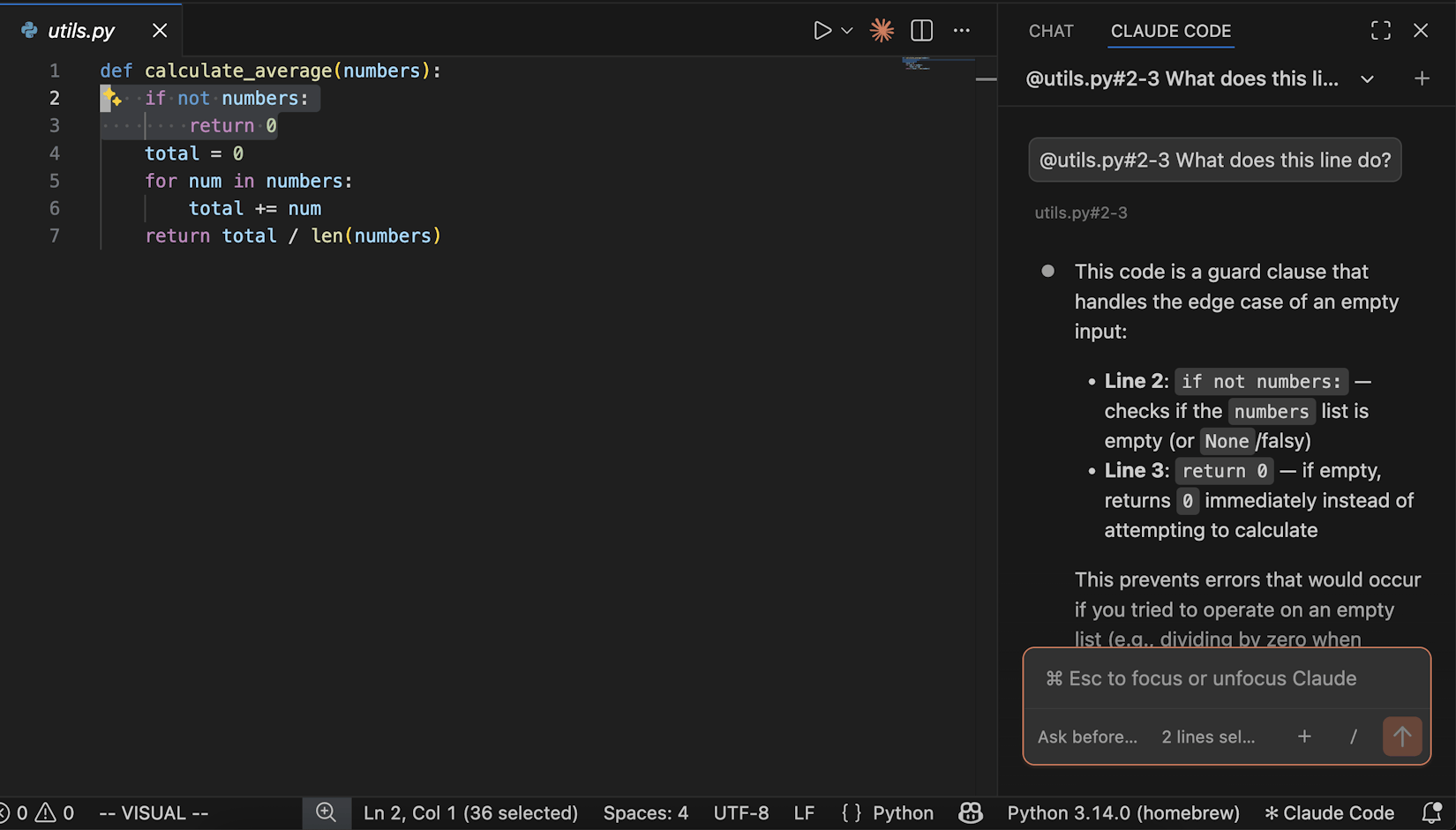
No painel do Claude Code, você pode digitar diretamente em linguagem natural para interagir com Claude. Por exemplo:- “Ajude-me a analisar a arquitetura geral deste projeto”
- “Este código tem um bug, conserte-o para mim”
- “Refatore esta função para melhorar a legibilidade”
- “Escreva testes unitários para este módulo”
Referências de Contexto
Usar o símbolo@ no diálogo permite referenciar arquivos ou contextos específicos:
@filename.py— Referencia um arquivo específico (suporta correspondência difusa)@src/components/— Referencia um diretório inteiro (necessita de barra no final)@terminal:name— Referencia a saída do terminal
Option+K (Mac) / Alt+K (Windows/Linux) para inserir rapidamente uma referência @ (como @app.ts#5-10).
Comandos de Barra
Clique no ícone/ no quadro de diálogo ou digite diretamente / para usar uma variedade de funcionalidades integradas:
Os comandos mais comuns incluem:
Ver Histórico de Diálogos
Clique no menu suspenso na parte superior do painel para visualizar o histórico de diálogos, suportando busca por palavras-chave e navegação por períodos de tempo (Hoje, Ontem, Últimos 7 dias, etc.), facilitando a recuperação de interações anteriores. Clique em qualquer diálogo para restaurar o histórico completo de mensagens.Revisar Alterações de Código
Quando Claude precisar modificar um arquivo, uma visualização de comparação Diff será exibida, mostrando a comparação entre o código original e o modificado. Você pode escolher aceitar ou rejeitar cada modificação, ou pode informar a Claude o que você gostaria de fazer de diferente: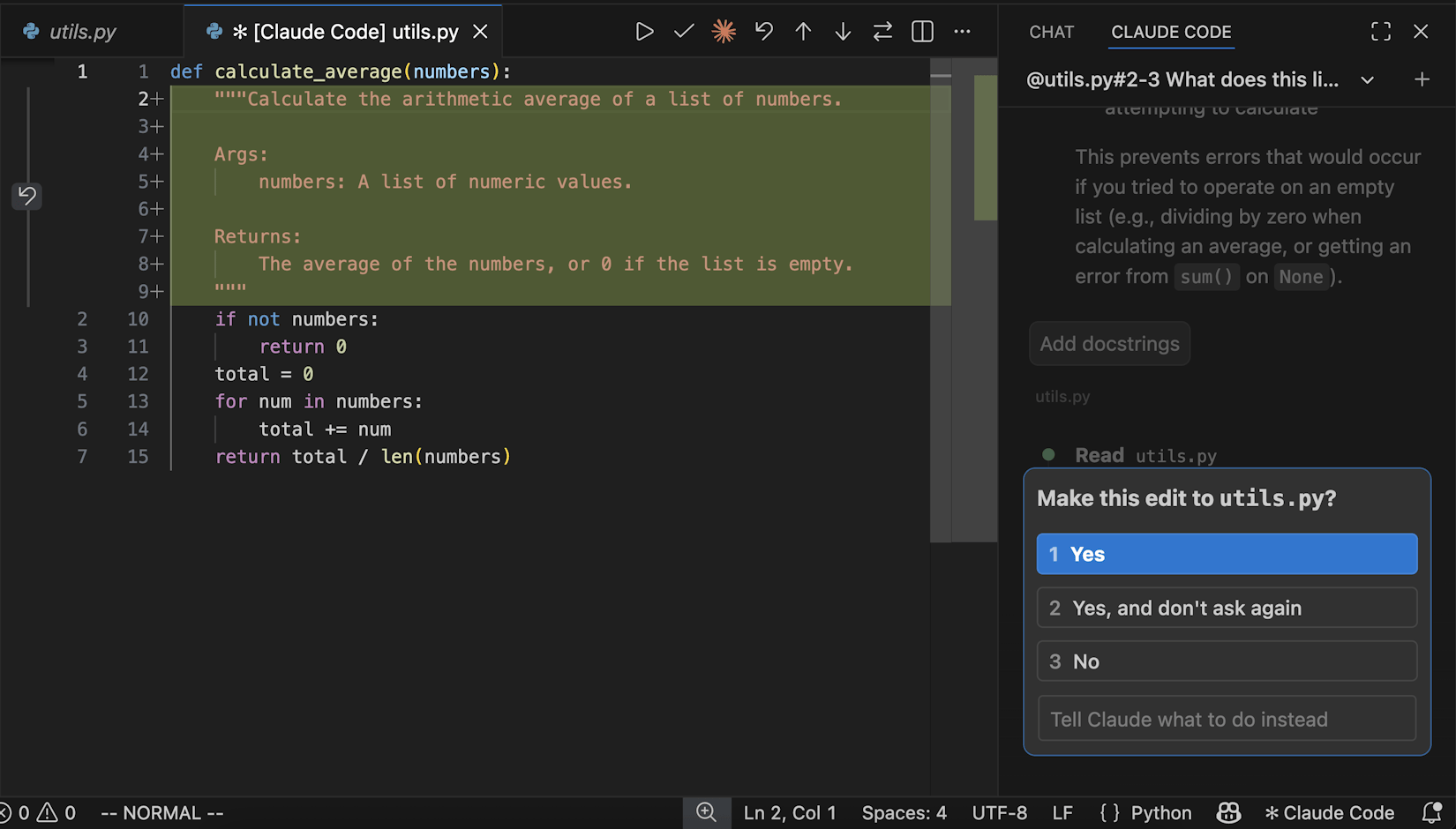
Modo de Permissão
Você pode alternar entre diferentes modos de permissão através do indicador de modo na parte inferior do painel:Múltiplas Sessões Paralelas
Usando o comando Open in New Tab ou Open in New Window no painel de comandos, você pode iniciar várias conversas independentes, cada uma mantendo seu próprio histórico e contexto, permitindo o processamento paralelo de diferentes tarefas.Outras Configurações
Alternar Modelo
Claude Code suporta a troca entre diferentes modelos, como Claude Sonnet, Claude Opus, etc. Você pode configurar isso através do comando/model ou nas configurações do plugin em Selected Model.
Modo Automático
Nas configurações do plugin, você pode definir o Initial Permission Mode comobypassPermissions, após o que Claude Code não solicitará confirmação para edições de arquivos, comandos de terminal, etc., implementando um fluxo de trabalho totalmente automatizado.
Você também pode definir como acceptEdits para aceitar edições automaticamente, mas os comandos de terminal ainda precisarão de confirmação em um modo semi-automático.
Nota: Antes de ativar o modo automático, certifique-se de entender os riscos, é recomendável usar em ambientes de projeto confiáveis.
Usando CLI no Terminal
Se você prefere um estilo de linha de comando, pode marcar Use Terminal nas configurações do VS Code, e Claude Code será executado em modo CLI no terminal integrado. Você também pode abrir diretamente o terminal integrado do VS Code e executar o comandoclaude.
Perguntas Frequentes
O que fazer se a conexão falhar?
- Verifique se a configuração das variáveis de ambiente em
~/.claude/settings.jsonou.claude/settings.jsonestá correta, especialmenteANTHROPIC_AUTH_TOKENeANTHROPIC_BASE_URL - Verifique se o token da API é válido (pode ser verificado no console)
- Verifique se a conexão de rede está normal, garantindo acesso a
https://api.acedata.cloud - Reinicie o VS Code e tente novamente
O ícone do Spark não apareceu?
- Certifique-se de que um arquivo está aberto (apenas abrir a pasta não é suficiente)
- Verifique se a versão do VS Code é 1.98.0 ou superior
- Execute “Developer: Reload Window” no painel de comandos
- Ou clique diretamente no ícone ”✱ Claude Code” na barra de status inferior
Como verificar o saldo restante?
Faça login no console da AceData Cloud para visualizar o saldo restante e o uso atual da conta.Saiba Mais
- 📖 Documentação Oficial do Claude Code para VS Code
- ⌨️ Referência de Comandos e Atalhos do VS Code
- 🔧 Serviço Claude Code da AceData Cloud
- 💬 Se tiver alguma dúvida, sinta-se à vontade para entrar em contato conosco através do suporte da plataforma