

1. Obter a API Key
Abra a lista de aplicações do Ace Data Cloud, entre em uma aplicação disponível e copie a API Key.
2. Adicionar Custom provider
No Kilo Code, abra Settings → Providers, clique em Custom provider e, em seguida, preencha: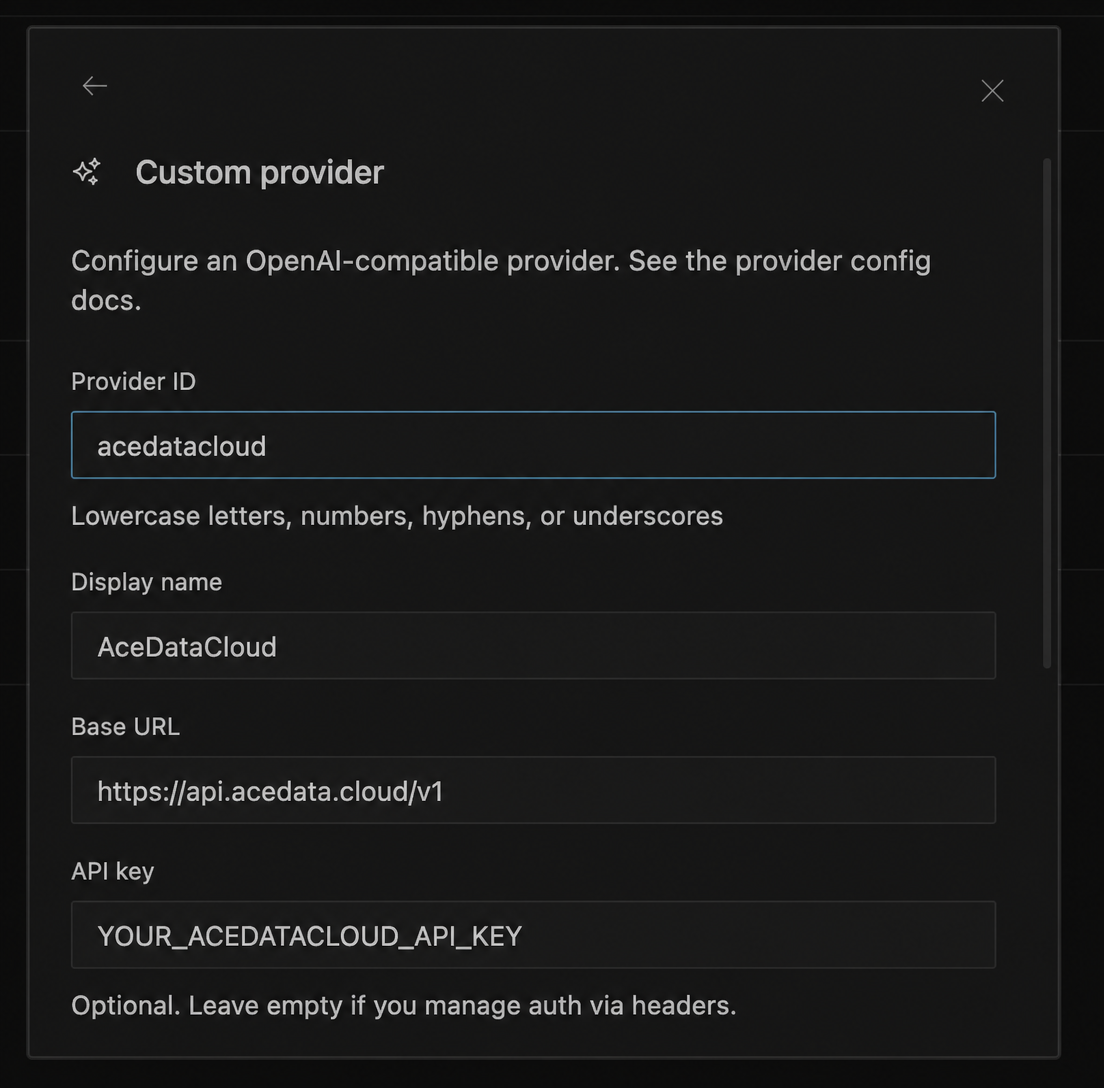 O
O id do modelo aqui é o nome do modelo usado pelo parâmetro model nas solicitações da API, não o UUID do serviço ou da API. Você pode primeiro consultá-lo no catálogo de modelos; para validação precisa, copie-o exatamente do array data na resposta de /v1/models, não faça suposições nem abreviações.
Clique em Submit, e o modelo aparecerá no seletor. Quando for necessário compartilhamento em equipe ou configurações mais detalhadas, também é possível editar, conforme a documentação oficial, o arquivo de nível de usuário ~/.config/kilo/kilo.jsonc ou o arquivo de nível de projeto ./kilo.jsonc.
3. Verificação
Selecioneacedatacloud/MODEL_ID e envie Reply only OK, depois execute uma operação de arquivo somente leitura. Se o modelo não aparecer, verifique se o Provider foi enviado, se o nome do modelo corresponde exatamente ao id no catálogo e se a Base URL está correta.