

Processo de solicitação
Para integrar o Ace Data Cloud ao LobeChat, primeiro acesse o console do Ace Data Cloud, obtenha seu API Token e guarde-o para uso posterior. Se você ainda não tiver feito login ou se registrado, será redirecionado automaticamente para a página de login, onde será convidado a se registrar e fazer login; após o login e o registro, você retornará automaticamente à página atual.
Na primeira solicitação, haverá uma cota gratuita oferecida, permitindo experimentar gratuitamente os serviços de modelos do Ace Data Cloud.
Se você ainda não tiver feito login ou se registrado, será redirecionado automaticamente para a página de login, onde será convidado a se registrar e fazer login; após o login e o registro, você retornará automaticamente à página atual.
Na primeira solicitação, haverá uma cota gratuita oferecida, permitindo experimentar gratuitamente os serviços de modelos do Ace Data Cloud.
Configurar o Ace Data Cloud
Acesse Configurações do aplicativo → Modelos de linguagem do LobeChat, localize o cartão OpenAI e habilite-o, preenchendo: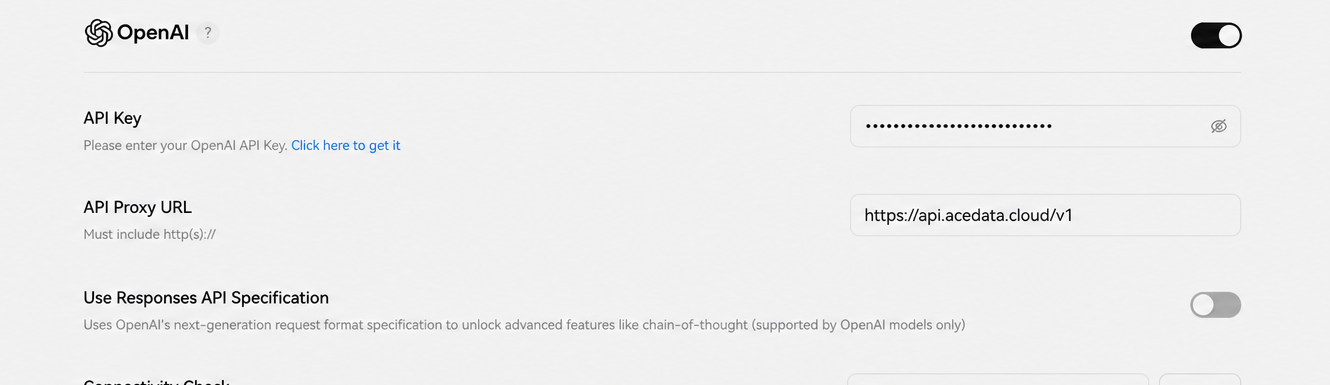
Ao usar a interface Chat Completions, mantenha a Responses API Specification desativada.O LobeChat não adiciona automaticamente
/v1 à Base URL; o caminho da solicitação é diretamente {Endereço de proxy da API}/chat/completions:
Por padrão, o LobeChat chama
/v1/models para carregar automaticamente os modelos. Quando o Ace Data Cloud retorna muitos modelos, a interface pode ficar muito longa; recomenda-se preencher manualmente uma allow list em «Lista de modelos → Nomes de modelos personalizados», separada por vírgulas em inglês. Caso seja necessário personalizar o nome exibido, você pode usar =, no formato MODEL_ID=Nome exibido.
Selecionar modelos
O catálogo de modelos será atualizado continuamente. Priorize a lista de modelos carregada automaticamente pelo cliente; se precisar preencher manualmente, primeiro soliciteGET https://api.acedata.cloud/v1/models para obter os IDs dos modelos atuais e, em seguida, escolha de acordo com os recursos de contexto, imagens e chamadas de ferramentas suportados pelo cliente.
Verificar a integração
Se não tiver certeza se o problema está no LobeChat ou na rede, primeiro você pode usar o curl para verificar diretamente o endpoint (substitua{token} pelo seu Token):
chat.completion compatível com OpenAI indica que tanto o Token quanto o endpoint estão prontos; se retornar HTTP 403 used_up, isso indica que o Token é válido, mas o saldo é insuficiente. Basta recarregar no console.
Avançado: autoimplantação com Docker
Se desejar implantar uma versão privada para uso da equipe, você pode iniciar com um único comando Docker (substitua{token} pelo seu Token):
http://IP-do-seu-servidor:3210, insira o ACCESS_CODE para usar. Os membros da equipe não precisam preencher suas próprias Keys. Para a explicação completa das variáveis de ambiente como OPENAI_API_KEY, OPENAI_PROXY_URL e OPENAI_MODEL_LIST usadas acima, consulte a documentação de variáveis de ambiente de provedores de modelos do LobeChat. Se usar proxy reverso nginx com HTTPS, certifique-se de adicionar proxy_buffering off;, caso contrário, as respostas em streaming serão armazenadas em buffer. Para mais formas de implantação, consulte o guia de introdução à autoimplantação do LobeChat e a implantação com Docker Compose.
Perguntas frequentes
Mensagem 404 Not Found
Geralmente, o endereço de proxy da API foi definido como.../openai/v1 ou está sem /v1. Altere para https://api.acedata.cloud/v1.
A lista de modelos está vazia
Ative a opção «Modo de solicitação do cliente»; ou preencha manualmente uma allow list de modelos em «Nomes de modelos personalizados».Mensagem 401 Unauthorized
Confirme que a API Key contém o Token do Ace Data Cloud (sem o prefixoBearer, sem espaços extras) e que o saldo do aplicativo ao qual pertence é suficiente.
Saiba mais
- Site oficial do LobeChat | LobeChat GitHub | Documentação de autoimplantação
- Documentação oficial de configuração do Provider OpenAI no LobeChat
- Documentação de variáveis de ambiente de provedores de modelos do LobeChat
- Documentação da API OpenAI Chat Completions do Ace Data Cloud
- Lista de serviços do Ace Data Cloud
- Console do Ace Data Cloud