

1. Obter a API Key
Abra a lista de aplicativos do Ace Data Cloud, entre em um aplicativo disponível e copie a API Key.
2. Adicionar Provider
Abra o Cherry Studio, acesse Configurações → Serviços de modelo → Adicionar provedor, e preencha: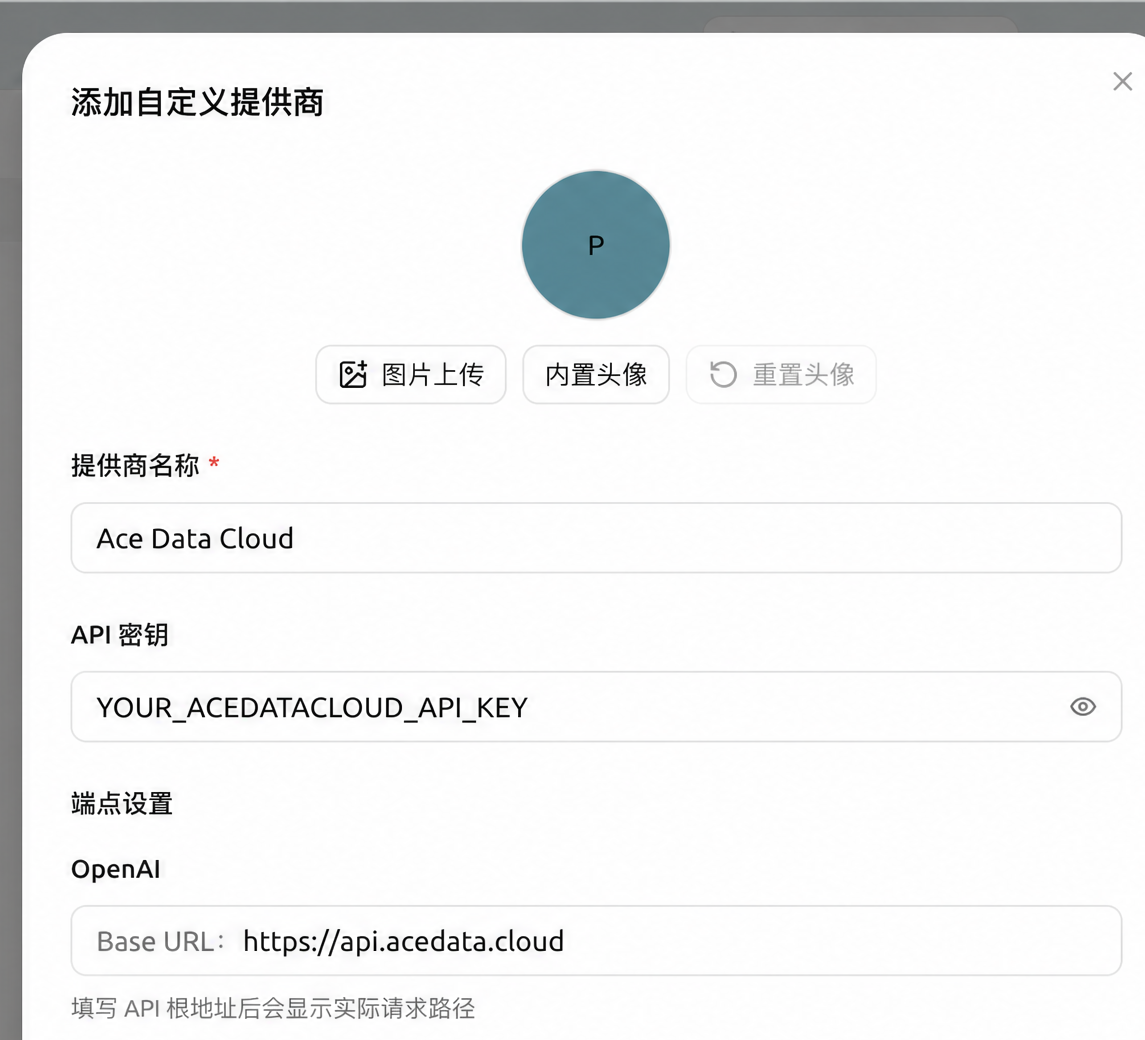 O Cherry Studio completará automaticamente
 /v1/chat/completions para o tipo OpenAI. Ao usar a entrada genérica, não adicione # ao final do endereço, nem é necessário criar vários Providers por família de modelos.
3. Adicionar e ativar modelos
- Clique em Obter lista de modelos; se a versão atual não oferecer suporte à obtenção automática, acesse o catálogo de modelos para consultar e, em seguida, adicione manualmente o nome do modelo desejado, por exemplo,
claude-opus-5,gpt-6-sol. - Clique no botão de verificação ao lado da API Key para validar a conexão.
- Ative o interruptor Habilitar do Provider.
- Selecione o modelo recém-adicionado no seletor de modelos de conversa.
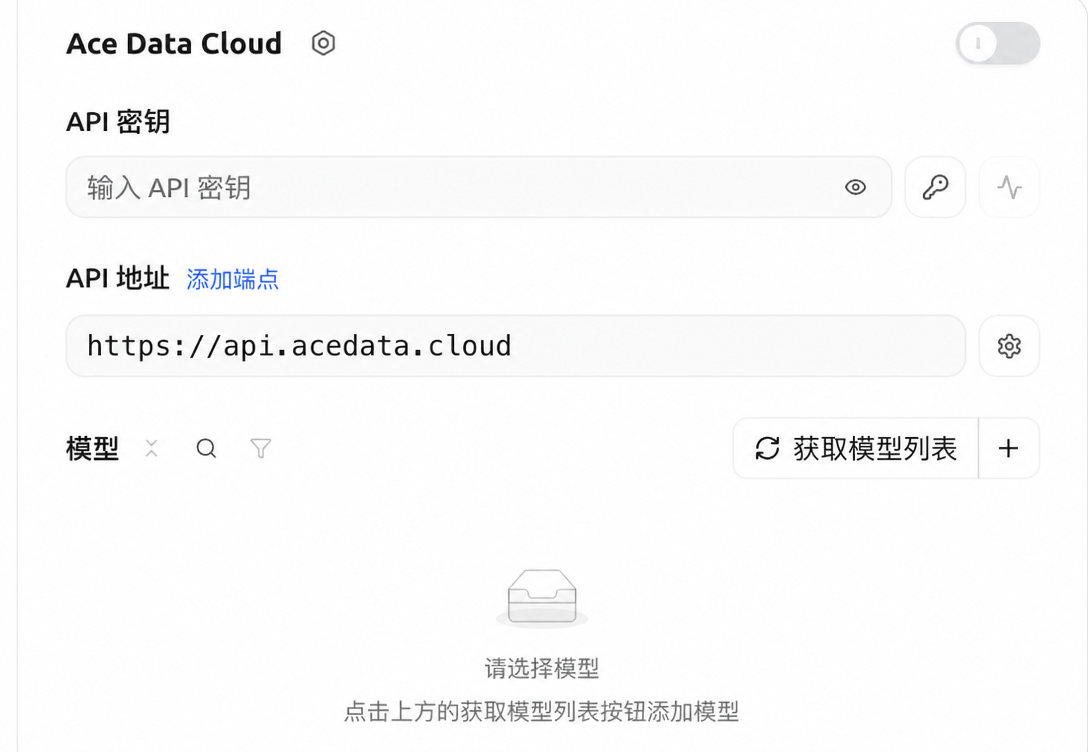
Após concluir a obtenção ou adição manual de modelos, ative o interruptor do Provider no canto superior direito.Envie
Responda apenas OK e verifique a chamada no histórico de uso. Para 401, verifique a Key; se o modelo não for exibido, verifique se o Provider está habilitado; para 404, verifique se o nome do modelo preenchido manualmente corresponde exatamente ao id no catálogo.
Sobre o GPT Image 2
O Provider comum de chat personalizado do Cherry Studio não pode chamar diretamente a Images API. A geração e edição dogpt-image-2 devem usar a interface dedicada do Ace Data Cloud:
Não preencha /openai/images/generations no Provider de chat.