

Processo de solicitação
Para integrar o Ace Data Cloud ao AnythingLLM, primeiro acesse o console do Ace Data Cloud, obtenha o seu API Token e guarde-o para uso posterior. Se você ainda não estiver conectado ou registrado, será redirecionado automaticamente para a página de login, convidando você a se registrar e entrar; após o login ou registro, você retornará automaticamente à página atual.
Na primeira solicitação, haverá créditos gratuitos oferecidos, permitindo experimentar gratuitamente os serviços de modelos do Ace Data Cloud.
Se você ainda não estiver conectado ou registrado, será redirecionado automaticamente para a página de login, convidando você a se registrar e entrar; após o login ou registro, você retornará automaticamente à página atual.
Na primeira solicitação, haverá créditos gratuitos oferecidos, permitindo experimentar gratuitamente os serviços de modelos do Ace Data Cloud.
Baixar o AnythingLLM
Para uso pessoal, você pode baixar a versão para desktop; o banco de vetores (LanceDB) é executado localmente, a busca em documentos é totalmente offline e só há conexão com a internet ao chamar o modelo. Para cenários de equipes com múltiplos usuários, use a implantação com Docker.Configurar o modelo de conversa
Inicie o AnythingLLM, entre em Settings → LLM Preference, e escolha OpenAI (Generic) como Provider (não escolha o OpenAI comum, pois ele aponta fixamente paraapi.openai.com e não possui Base URL personalizada). Consulte a documentação oficial em OpenAI (Generic) LLM Provider.
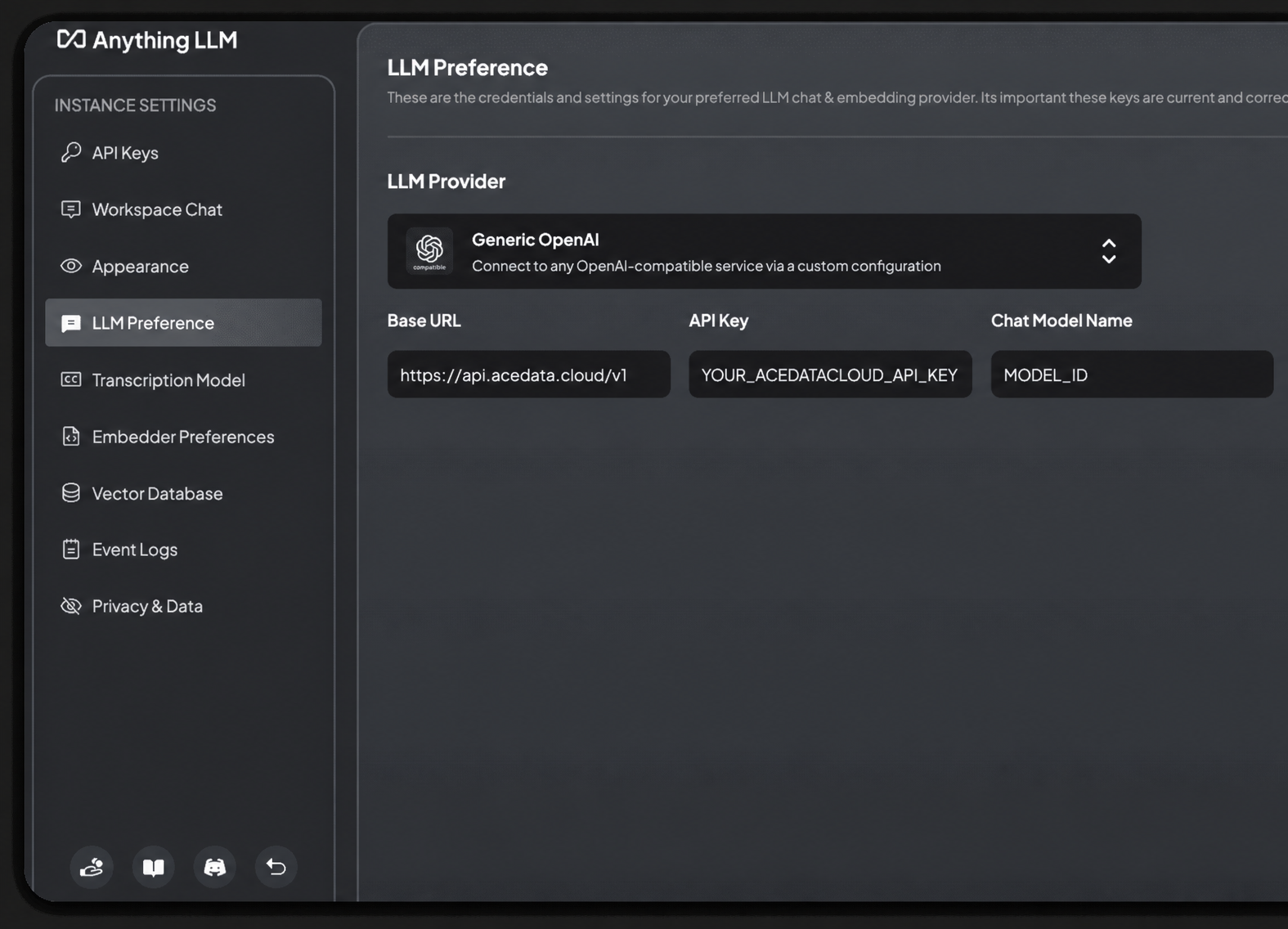
As capacidades do modelo e o limite de contexto devem seguir o catálogo do modelo atual.Observe as regras de caminho da Base URL:
Configurar o modelo de Embedding
O núcleo do AnythingLLM é o RAG, que requer um modelo de embeddings para vetorizar os documentos. Suas Embedding Preference e LLM Preference são dois conjuntos de configurações independentes — consulte a visão geral da configuração do Embedder. O AnythingLLM Embedder (Built-in / Native) integrado é executado diretamente localmente, funciona pronto para uso e sem configuração, sendo a escolha padrão e recomendada: Entre em Settings → Embedding Preference, mantenha o Provider padrão como AnythingLLM Embedder; não é necessário preencher nenhuma chave. Ele concluirá a vetorização dos documentos localmente, e tanto o texto original quanto os vetores serão armazenados no LanceDB local, sem envio para a nuvem.As opções de Embedder do AnythingLLM (nuvem: OpenAI / Azure OpenAI / Cohere; local: Built-in, LM Studio, LocalAI, Ollama) são integradas de acordo com seus próprios formatos fixos. Entre elas, os embeddings OpenAI na nuvem apontam fixamente paraapi.openai.come não suportam Base URL personalizada; se desejar usar um endpoint personalizado, você pode usar o Embedder Generic OpenAI (que também possui o campo Base URL e pode apontar para otext-embedding-3-largedo Ace Data Cloud) ou o Embedder local LocalAI. Neste artigo, o modelo de conversa usa o Ace Data Cloud, enquanto os embeddings usam o Embedder local integrado do AnythingLLM; os dois não afetam um ao outro.
Selecionar um modelo
O catálogo de modelos será atualizado continuamente. Priorize a lista de modelos carregada automaticamente pelo cliente; quando for necessário preencher manualmente, primeiro faça uma solicitaçãoGET https://api.acedata.cloud/v1/models para obter o ID do modelo atual e, em seguida, escolha de acordo com as capacidades de contexto, imagens e chamada de ferramentas suportadas pelo cliente.
Verificar a integração
Se não tiver certeza se o problema está no AnythingLLM ou na rede, você pode primeiro usar curl para verificar diretamente o endpoint (substitua{token} pelo seu Token):
chat.completion compatível com OpenAI indica que tanto o Token quanto o endpoint estão prontos; se retornar HTTP 403 used_up, isso indica que o Token é válido, mas o saldo é insuficiente. Basta recarregar no console.
Avançado: Workspace e conversa com documentos
Após criar um novo Workspace, envie documentos como PDF / Word / Markdown; o AnythingLLM os dividirá por parágrafos, gerará vetores usando o Embedder local e os armazenará no LanceDB local. Durante a conversa, ele primeiro recuperará os trechos relevantes e, em seguida, enviará os trechos junto com sua pergunta para o modelo de conversa (ou seja, o Ace Data Cloud) responder, marcando as fontes citadas abaixo da resposta. No topo de cada Workspace, é possível alternar entre os modos Query (responde apenas com base nos documentos) e Chat (combina conhecimento geral); para cenários rigorosos, recomenda-se usar o modo Query para evitar alucinações. Em implantações Docker, é possível usar variáveis de ambiente comoGENERIC_OPEN_AI_BASE_PATH, GENERIC_OPEN_AI_API_KEY e GENERIC_OPEN_AI_MODEL_PREF para predefinir a mesma integração do modelo de conversa e ativar o modo multiusuário.
Perguntas frequentes
Exibe 404 / connection fail
Normalmente, a Base URL foi definida como.../openai/v1 ou está faltando /v1. Altere para https://api.acedata.cloud/v1.
Não é possível conversar após enviar documentos
Confirme que um Embedder disponível foi selecionado em Settings → Embedding Preference (o AnythingLLM Embedder padrão pode ser executado localmente, sem configuração adicional) e envie os documentos novamente para gerar os vetores.Exibe 401 Unauthorized
Por favor, confirme que o Token do Ace Data Cloud está colado na API Key (sem o prefixoBearer e sem espaços extras) e que o saldo do aplicativo ao qual ele pertence é suficiente.
Os documentos locais serão enviados para a nuvem?
Não. O texto original dos documentos é armazenado no LanceDB localmente; apenas os trechos encontrados na pesquisa e sua pergunta serão enviados ao modelo.Saiba mais
- Site oficial do AnythingLLM | AnythingLLM GitHub | Documentação de implantação com Docker
- Documentação do provedor LLM OpenAI (Genérico) do AnythingLLM
- Visão geral da configuração do Embedder do AnythingLLM
- Documentação da API OpenAI Chat Completions do Ace Data Cloud
- Lista de serviços do Ace Data Cloud
- Console do Ace Data Cloud