

Processo de solicitação
Para conectar o Ace Data Cloud no Jan, primeiro acesse o Console do Ace Data Cloud, obtenha seu API Token e guarde-o para uso posterior. Se você ainda não estiver conectado ou registrado, será automaticamente redirecionado para a página de login para convidá-lo a se registrar e fazer login; após o login e registro, você retornará automaticamente à página atual.
Na primeira solicitação, há créditos gratuitos oferecidos, permitindo experimentar gratuitamente os serviços de modelos do Ace Data Cloud.
Se você ainda não estiver conectado ou registrado, será automaticamente redirecionado para a página de login para convidá-lo a se registrar e fazer login; após o login e registro, você retornará automaticamente à página atual.
Na primeira solicitação, há créditos gratuitos oferecidos, permitindo experimentar gratuitamente os serviços de modelos do Ace Data Cloud.
Baixar o Jan
Acesse o site oficial do Jan e baixe conforme a plataforma (Windows, macOS, Linux). Para dispositivos Apple Silicon, baixe o pacote arm64 para obter o melhor desempenho.Configurar o Ace Data Cloud
O Jan divide os modelos em duas categorias: Local Engine (execução local) e Remote Engine (API de terceiros). O Ace Data Cloud usa o protocolo compatível com OpenAI e é conectado como Remote Engine. Abra o Jan, entre em Settings → Model Providers, localize o cartão OpenAI e edite:O Base URL deve terminar com/v1, conforme uma convenção explícita da documentação oficial do Jan. Se não quiser substituir a configuração original do OpenAI, você pode criar um novo Provider do tipoopenai-compatiblecom «+ Add Provider» e preencher o mesmo conteúdo.
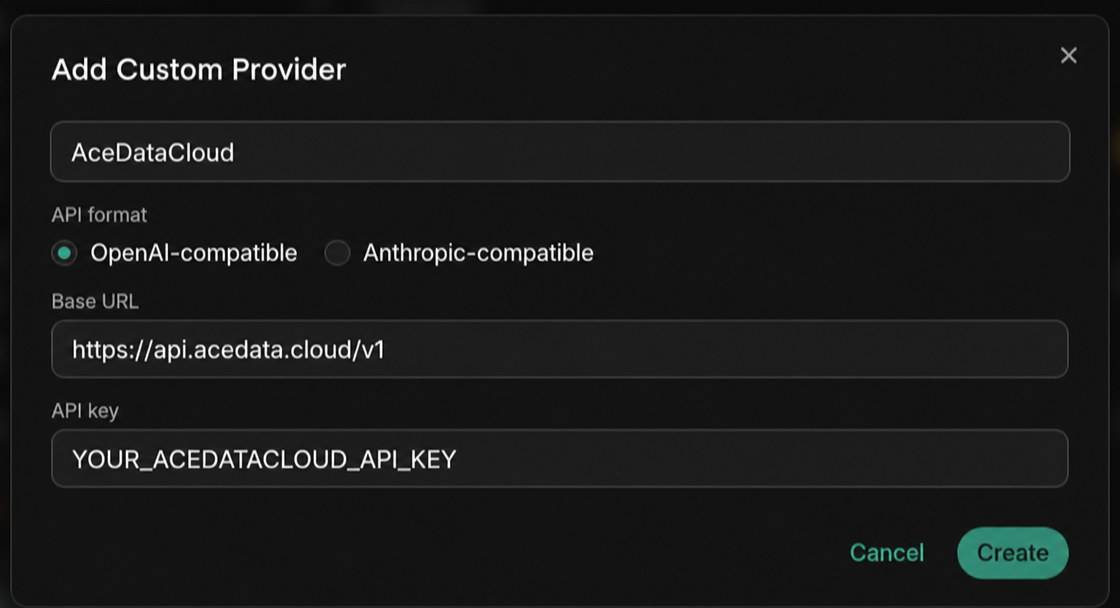 Após salvar o Provider personalizado, o Jan tentará primeiro chamar
 {Base URL}/models para obter a lista de modelos. Se a versão ou o endpoint atual não retornar uma lista disponível, clique em + Add Model na parte inferior da mesma página de edição para preencher manualmente o ID do modelo. Após adicioná-lo, o modelo aparecerá no menu suspenso no canto superior esquerdo, com o ícone «Cloud» para distinguir entre remoto / local.
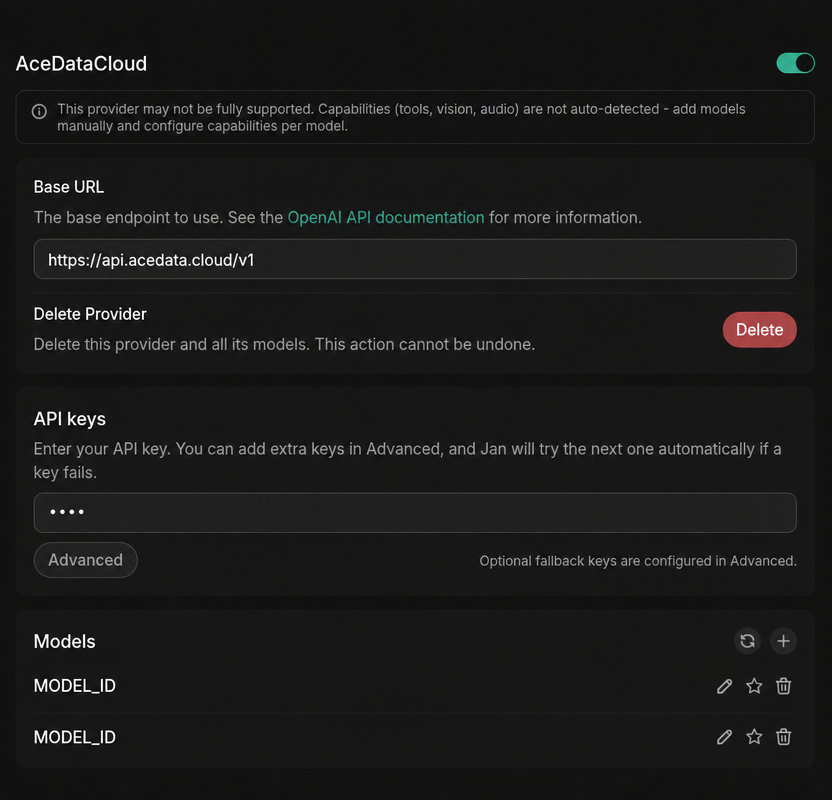
MODEL_IDé um marcador de posição; acesse o catálogo de modelos para consultar e substituir pelo nome do modelo desejado; para validação precisa, use o valor deidna resposta de/v1/models. Esse valor é o nome do modelo usado pelo parâmetromodelda API, não o UUID do serviço ou da API.
Selecionar um modelo
O catálogo de modelos é atualizado continuamente. Priorize a lista de modelos carregada automaticamente pelo cliente; quando precisar preencher manualmente, primeiro soliciteGET https://api.acedata.cloud/v1/models, copie o valor de id do modelo desejado do array data na resposta e, em seguida, escolha conforme as capacidades de contexto, imagens e chamadas de ferramentas suportadas pelo cliente.
Verificar a integração
Se não tiver certeza se o problema está no Jan ou na rede, você pode primeiro usar curl para verificar diretamente o endpoint (substitua{token} pelo seu Token):
chat.completion compatível com OpenAI indica que tanto o Token quanto o endpoint estão prontos; se retornar HTTP 403 used_up, isso indica que o Token é válido, mas o saldo é insuficiente. Basta recarregar no console.
Avançado: combinação local + nuvem
O Jan inclui um API Server local compatível com OpenAI que pode ser ativado (Settings → Local API Server). Após ativá-lo, ele escuta emhttp://localhost:1337/v1/chat/completions e executa os modelos locais que você baixou. Dessa forma, em frameworks como LangChain / LlamaIndex, você pode apontar o Base URL para o ambiente local para depuração gratuita e mudar para os modelos remotos do Ace Data Cloud em tarefas complexas. Ao alternar modelos, o contexto da conversa não será perdido.
Perguntas frequentes
Exibe Connection error ou 404
Normalmente, o/v1 está faltando no Base URL. Altere para https://api.acedata.cloud/v1 (deve terminar com /v1 e não deve ser escrito como .../openai/v1).
Exibe 401 Unauthorized
Confirme que o API Key contém o Token do Ace Data Cloud (sem o prefixoBearer, sem espaços extras) e que o saldo da aplicação correspondente é suficiente.
O modelo remoto não aparece no menu suspenso
Primeiro, clique no botão de atualização de modelos para acionar/v1/models; se a descoberta automática falhar, adicione manualmente com + Add Model, adicionando exatamente o valor de id do modelo no catálogo.
É possível enviar imagens para o modelo analisar
Sim, mas é necessário selecionar, no catálogo atual de modelos, um modelo que suporte explicitamente entrada visual.Saiba mais
- Site oficial do Jan | Jan GitHub | Documentação do Jan
- Documentação oficial do Jan para conectar endpoints personalizados compatíveis com OpenAI
- Documentação oficial do API Server local do Jan
- Documentação da API OpenAI Chat Completions do Ace Data Cloud
- Lista de serviços do Ace Data Cloud
- Console do Ace Data Cloud