

1. Obter a API Key
Abra a lista de aplicativos do Ace Data Cloud, entre em um aplicativo disponível e copie a API Key.
2. Abrir a configuração de inferência de terceiros
Na página de login do Claude Desktop, abra sucessivamente Help → Troubleshooting → Enable Developer Mode e, em seguida, selecione Developer → Configure Third-Party Inference….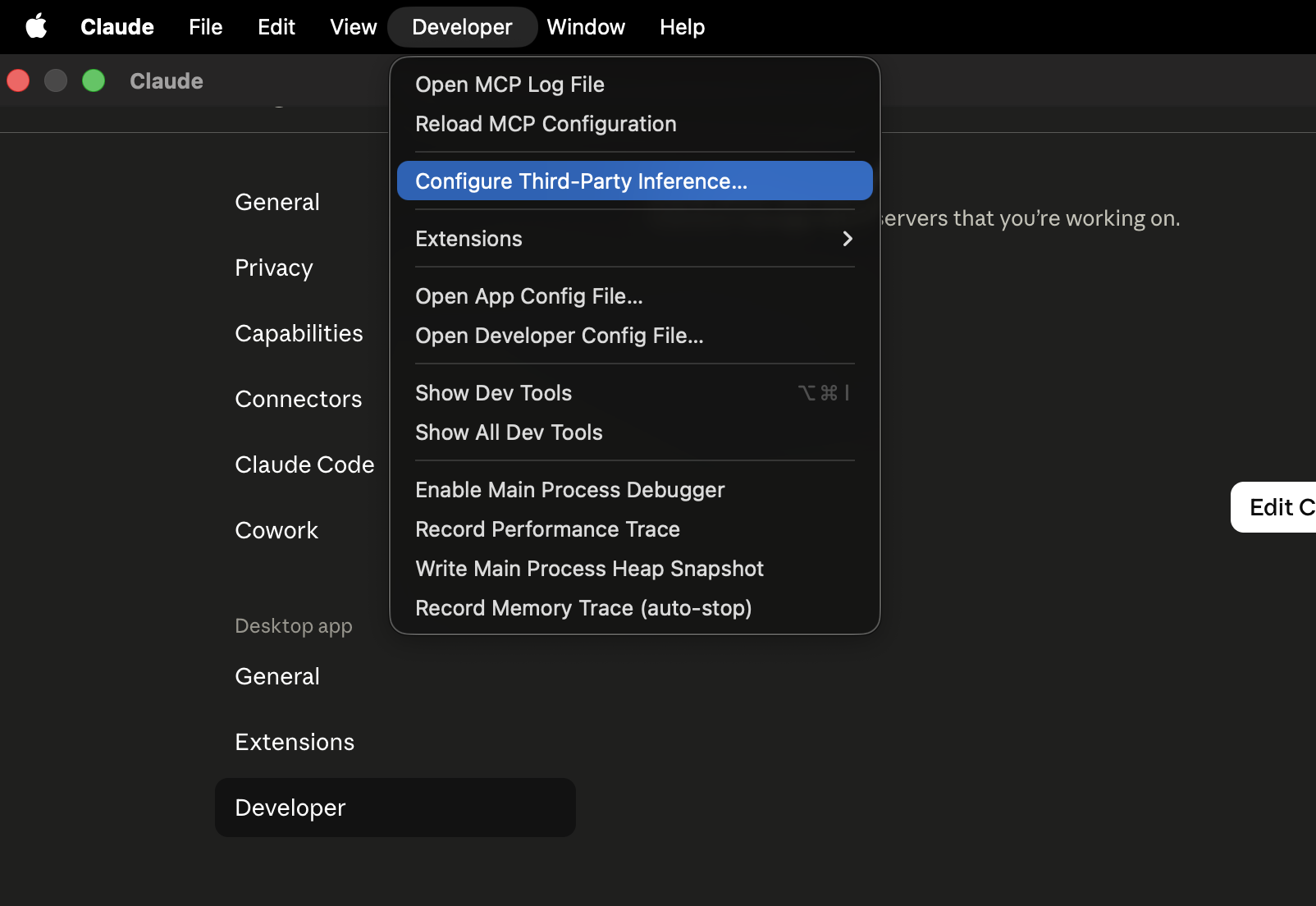
A imagem vem do repositório Bifrost Apache-2.0 e é usada apenas para localizar o menu do Claude Desktop; a interface de diferentes versões pode variar ligeiramente.
3. Configurar o Gateway
Selecione Gateway e, em seguida, preencha: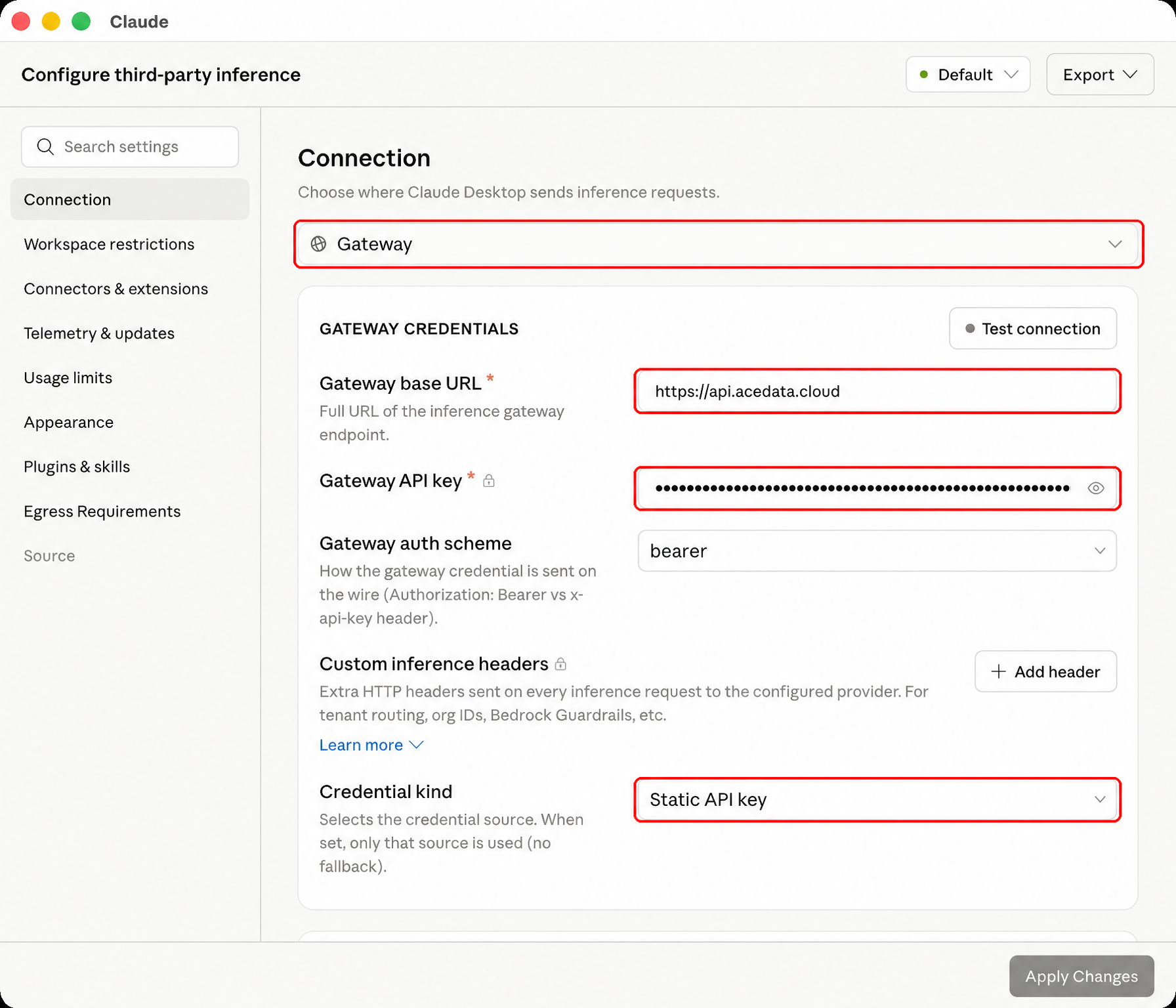 Clique em Apply Changes e, em seguida, clique em Save & Restart.
4. Verificar
Após reiniciar, selecione um modelo disponível, crie uma nova conversa e envieReply only OK, depois execute uma tarefa simples de ferramenta. Os registros de chamadas podem ser visualizados em Histórico de uso.
O Ace Data Cloud Gateway oferece suporte a /v1/models usado pelo Claude Desktop, /v1/messages em streaming com autenticação Bearer, chamadas de ferramentas e continuação de tool_result. Os campos de cache de prompts serão preservados; quando os valores de gravação e leitura do cache forem ambos 0, isso não significa que ocorreu um acerto de cache.
401 geralmente indica que a Key está incorreta; quando um modelo não for encontrado, verifique novamente a configuração e reinicie completamente o Claude Desktop. Ao relatar problemas, forneça o trace ID nos registros de chamadas, não forneça a API Key.
Referências oficiais
- Instalação e configuração em máquina única da inferência de terceiros do Claude Desktop
- Referência de configuração da inferência de terceiros do Claude Desktop