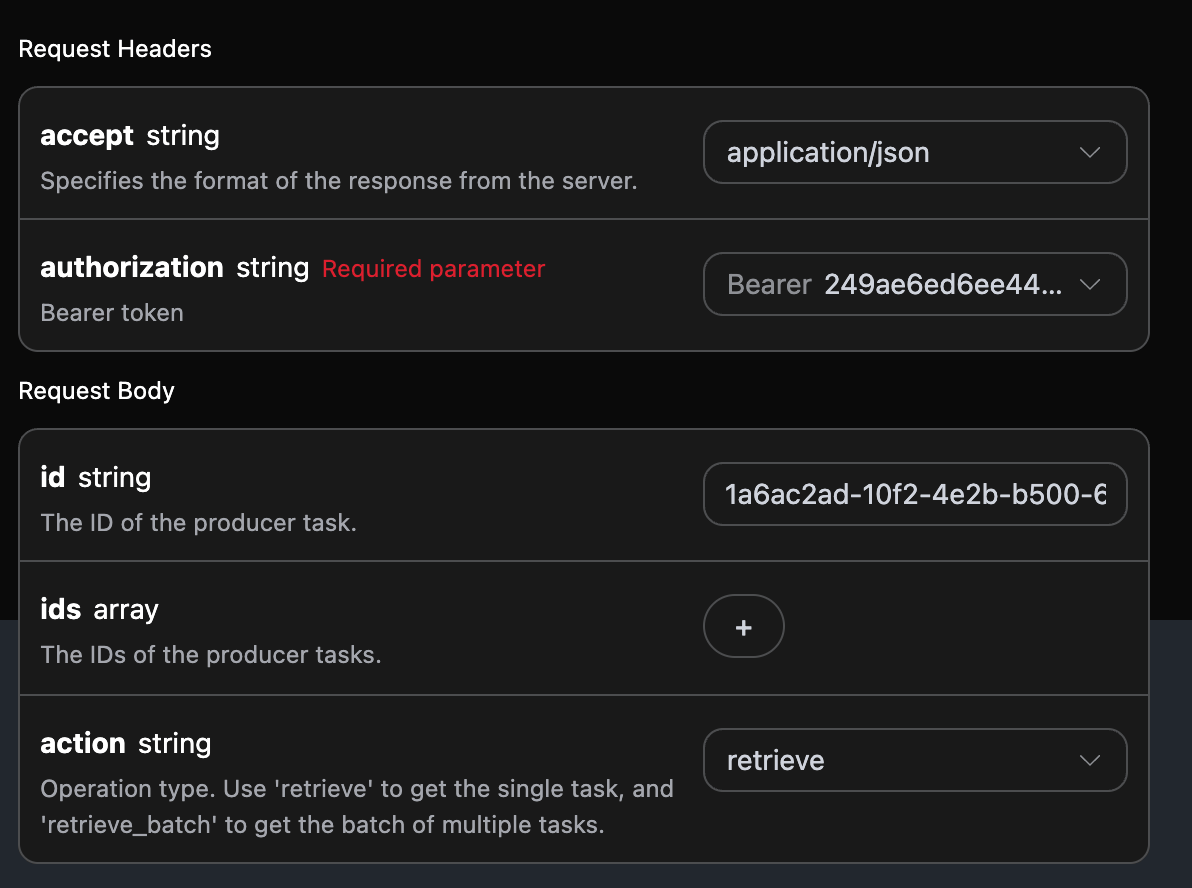
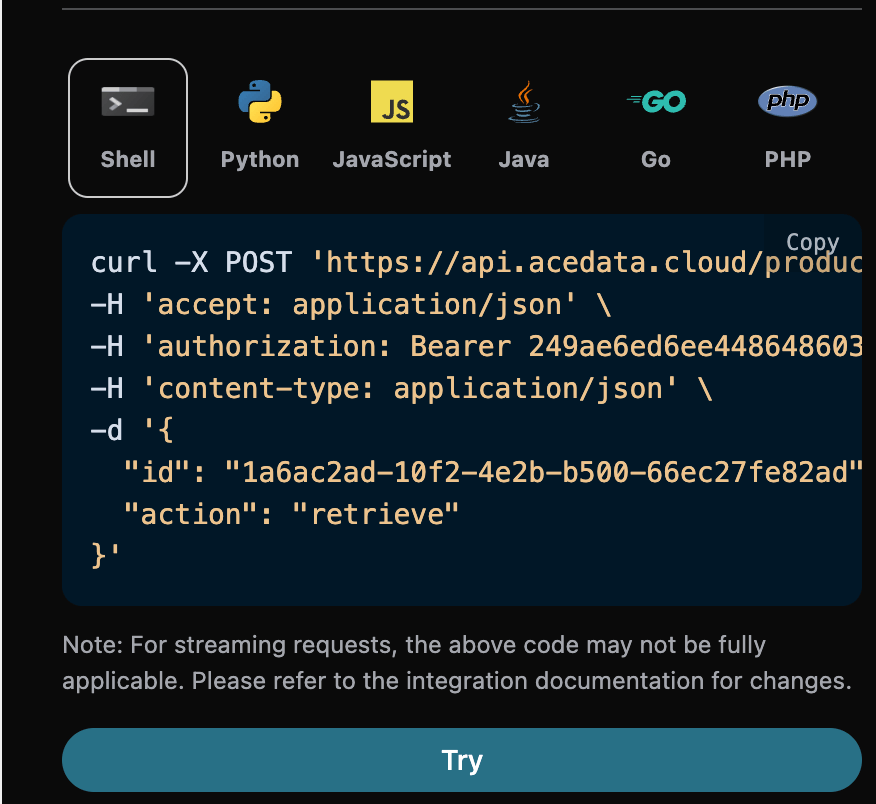
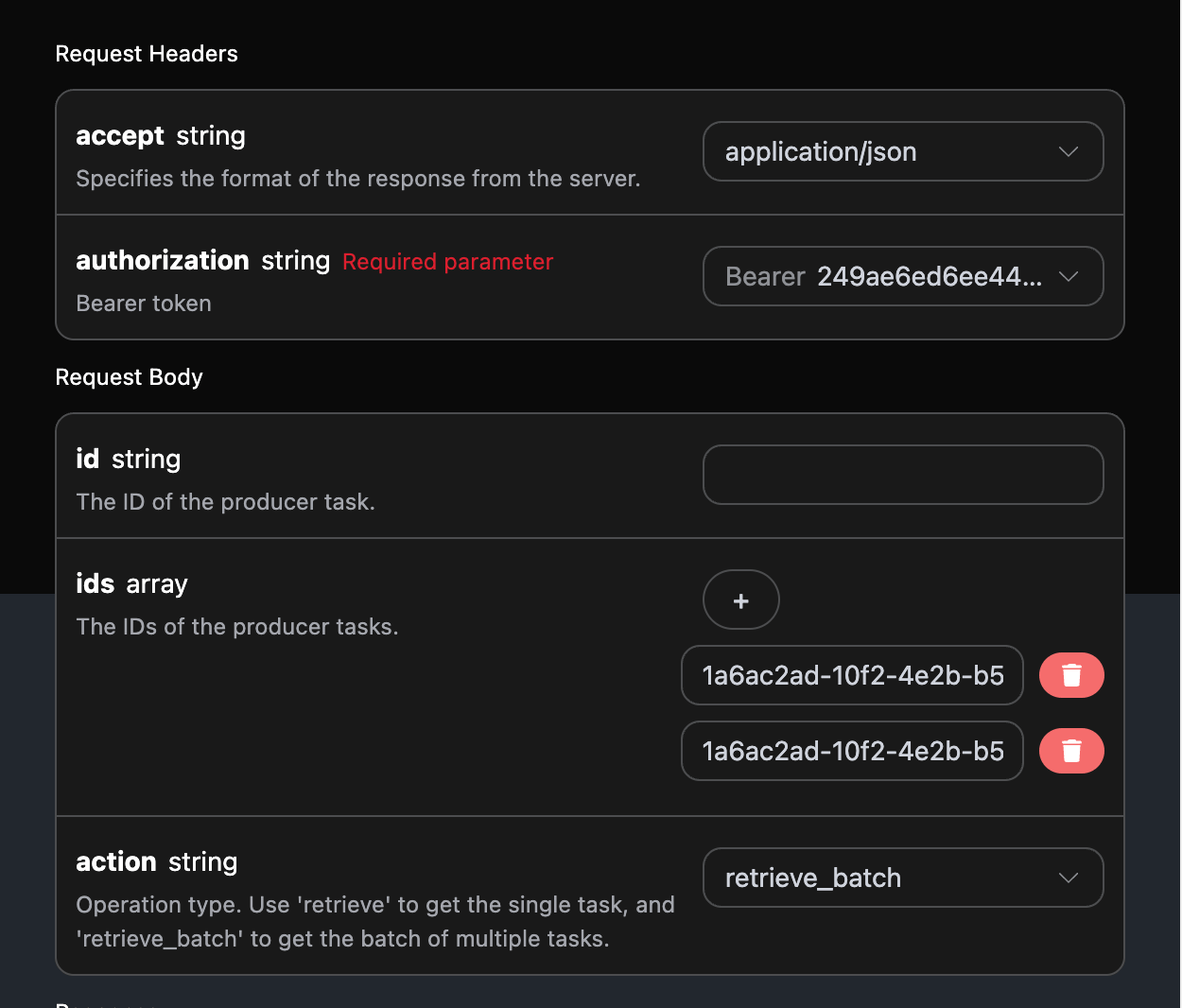
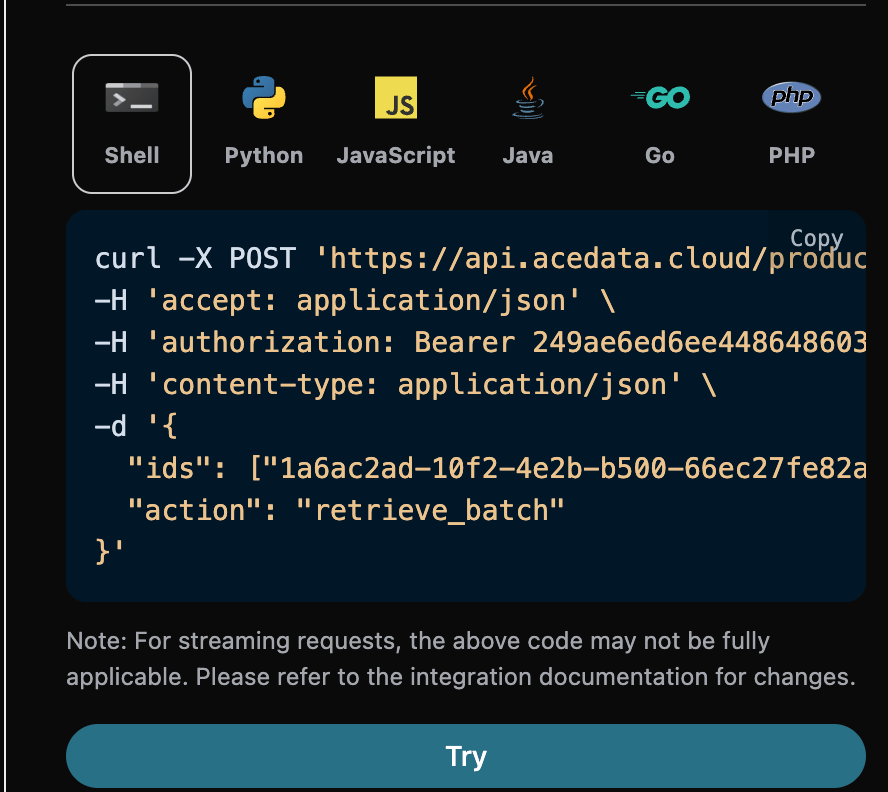
"items": [
{
  "_id": "69541b81ff2676299ccc3b29",
  "id": "1a6ac2ad-10f2-4e2b-b500-66ec27fe82ad",
  "api_id": "01d96900-9f8c-41d7-814c-95c7a885ba61",
  "application_id": "920ba772-867a-48ae-8efa-9b9f94136199",
  "created_at": 1767119745.524,
  "started_at": 1767119745.584,
  "finished_at": 1767119785.589,
  "elapsed": 40.005,
  "credential_id": "eeae817d-d6ff-493e-8f88-6c62391da7c6",
  "request": {
    "action": "generate",
    "model": "FUZZ-2.0 Pro",
    "instrumental": false,
    "lyric": "[Verse]\nWoke up with the sun in my eyes\nNo clouds above just blue in the skies\nShoes on my feet I’m ready to run\nEvery step feels like a loaded gun\n[Chorus]\nHappy days are rolling in\nLet the joy beneath my skin\nNo more shadows no more lies\nJust the truth that lifts me high\n[Verse 2]\nDancing through the city streets\nA rhythm pounding in my heartbeat\nStrangers smile it’s catching on\nThis world’s a stage we’re all a song\n[Chorus]\nHappy days are rolling in\nLet the joy beneath my skin\nNo more shadows no more lies\nJust the truth that lifts me high\n[Bridge]\nThrow your worries out the door\nLet them sink to the ocean floor\nWe’re alive and it’s enough\nLife is messy but it’s love\n[Chorus]\nHappy days are rolling in\nLet the joy beneath my skin\nNo more shadows no more lies\nJust the truth that lifts me high",
    "custom": true,
    "callback_url": "https://webhook.site/0d73431d-f833-4be4-9276-b6e1690d55c1"
  },
  "trace_id": "1da03537-4eb8-410d-b849-43f03085a3bb",
  "type": "audios",
  "user_id": "ad7afe47-cea9-4cda-980f-2ad8810e51cf",
  "response": {
    "task_id": "1a6ac2ad-10f2-4e2b-b500-66ec27fe82ad",
    "data": [
      {
        "id": "1dd08826-478e-43a6-868f-aff5ababac2c",
        "title": "Woke up with the sun in my eyes",
        "image_url": "https://cdn.acedata.cloud/e724d7f13d.png",
        "lyric": "[Verse]\nWoke up with the sun in my eyes\nNo clouds above just blue in the skies\nShoes on my feet I’m ready to run\nEvery step feels like a loaded gun\n[Chorus]\nHappy days are rolling in\nLet the joy beneath my skin\nNo more shadows no more lies\nJust the truth that lifts me high\n[Verse 2]\nDancing through the city streets\nA rhythm pounding in my heartbeat\nStrangers smile it’s catching on\nThis world’s a stage we’re all a song\n[Chorus]\nHappy days are rolling in\nLet the joy beneath my skin\nNo more shadows no more lies\nJust the truth that lifts me high\n[Bridge]\nThrow your worries out the door\nLet them sink to the ocean floor\nWe’re alive and it’s enough\nLife is messy but it’s love\n[Chorus]\nHappy days are rolling in\nLet the joy beneath my skin\nNo more shadows no more lies\nJust the truth that lifts me high",
        "audio_url": "https://cdn.acedata.cloud/assets/examples/fish/5ade0339-5f11-487e-aacc-06a908271706-8e3fcb0e5547.mp3",
        "video_url": null,
        "image_id": "1dd08826-478e-43a6-868f-aff5ababac2c",
        "topic": null,
        "seed": "1490770667",
        "sound": "",
        "created_at": "2025-12-30T18:36:00.994141Z",
        "model": "FUZZ-2.0 Pro",
        "progress": "100%",
        "state": "succeeded",
        "duration": "135.2330158730159"
      }
    ]
  }
}, {
"_id": "69541b81ff2676299ccc3b29",
"id": "1a6ac2ad-10f2-4e2b-b500-66ec27fe82ad",
"api_id": "01d96900-9f8c-41d7-814c-95c7a885ba61",
"application_id": "920ba772-867a-48ae-8efa-9b9f94136199",
"created_at": 1767119745.524,
"started_at": 1767119745.584,
"finished_at": 1767119785.589,
"elapsed": 40.005,
"credential_id": "eeae817d-d6ff-493e-8f88-6c62391da7c6",
"request": {
"action": "generate",
"model": "FUZZ-2.0 Pro",
"instrumental": false,
"lyric": "[Verse]\nWoke up with the sun in my eyes\nNo clouds above just blue in the skies\nShoes on my feet I’m ready to run\nEvery step feels like a loaded gun\n[Chorus]\nHappy days are rolling in\nLet the joy beneath my skin\nNo more shadows no more lies\nJust the truth that lifts me high\n[Verse 2]\nDancing through the city streets\nA rhythm pounding in my heartbeat\nStrangers smile it’s catching on\nThis world’s a stage we’re all a song\n[Chorus]\nHappy days are rolling in\nLet the joy beneath my skin\nNo more shadows no more lies\nJust the truth that lifts me high\n[Bridge]\nThrow your worries out the door\nLet them sink to the ocean floor\nWe’re alive and it’s enough\nLife is messy but it’s love\n[Chorus]\nHappy days are rolling in\nLet the joy beneath my skin\nNo more shadows no more lies\nJust the truth that lifts me high",
"custom": true,
"callback_url": "https://webhook.site/0d73431d-f833-4be4-9276-b6e1690d55c1"
},
"trace_id": "1da03537-4eb8-410d-b849-43f03085a3bb",
"type": "audios",
"user_id": "ad7afe47-cea9-4cda-980f-2ad8810e51cf",
"response":
{
"task_id": "1a6ac2ad-10f2-4e2b-b500-66ec27fe82ad",
"data": [
{
"id": "1dd08826-478e-43a6-868f-aff5ababac2c",
"title": "Mi sono svegliato con il sole negli occhi",
"image_url": "https://cdn.acedata.cloud/e724d7f13d.png",
"lyric": "[Strofa]\nMi sono svegliato con il sole negli occhi\nNessuna nuvola sopra solo blu nei cieli\nScarpe ai piedi sono pronto a correre\nOgni passo sembra una pistola carica\n[Ritornello]\nI giorni felici stanno arrivando\nLascia la gioia sotto la mia pelle\nNiente più ombre niente più bugie\nSolo la verità che mi solleva in alto\n[Strofa 2]\nBallando per le strade della città\nUn ritmo che batte nel mio cuore\nGli sconosciuti sorridono sta contagiando\nQuesto mondo è un palcoscenico siamo tutti una canzone\n[Ritornello]\nI giorni felici stanno arrivando\nLascia la gioia sotto la mia pelle\nNiente più ombre niente più bugie\nSolo la verità che mi solleva in alto\n[Ponte]\nGetta le tue preoccupazioni fuori dalla porta\nLasciale affondare sul fondo dell'oceano\nSiamo vivi ed è abbastanza\nLa vita è disordinata ma è amore\n[Ritornello]\nI giorni felici stanno arrivando\nLascia la gioia sotto la mia pelle\nNiente più ombre niente più bugie\nSolo la verità che mi solleva in alto",
"audio_url": "https://cdn.acedata.cloud/assets/examples/fish/5ade0339-5f11-487e-aacc-06a908271706-8e3fcb0e5547.mp3",
"video_url": null,
"image_id": "1dd08826-478e-43a6-868f-aff5ababac2c",
"topic": null,
"seed": "1490770667",
"sound": "",
"created_at": "2025-12-30T18:36:00.994141Z",
"model": "FUZZ-2.0 Pro",
"progress": "100%",
"state": "succeeded",
"duration": "135.2330158730159"
}
]
}
}
],
"count": 2
}


 Se non avete ancora effettuato l’accesso o la registrazione, sarete reindirizzati automaticamente alla pagina di accesso per invitarvi a registrarvi e ad accedere; al termine, tornerete automaticamente alla pagina corrente.
Un solo API Token può richiamare tutti i servizi della piattaforma, senza necessità di richiederne uno separato per ciascun servizio. Alla prima richiesta verrà fornito un credito gratuito, che consente di provare il servizio gratuitamente; quando il credito è insufficiente, potete ricaricare il saldo generale nella console.
Se non avete ancora effettuato l’accesso o la registrazione, sarete reindirizzati automaticamente alla pagina di accesso per invitarvi a registrarvi e ad accedere; al termine, tornerete automaticamente alla pagina corrente.
Un solo API Token può richiamare tutti i servizi della piattaforma, senza necessità di richiederne uno separato per ciascun servizio. Alla prima richiesta verrà fornito un credito gratuito, che consente di provare il servizio gratuitamente; quando il credito è insufficiente, potete ricaricare il saldo generale nella console.