

申請手順
NextChat で Ace Data Cloud を接続するには、まず Ace Data Cloud コンソールにアクセスし、API Token を取得して控えておきます。 まだログインまたは登録していない場合は、自動的にログインページへ移動して登録とログインを案内します。ログインまたは登録後は、自動的に現在のページへ戻ります。
初回申請時には無料枠が付与され、Ace Data Cloud のモデルサービスを無料で体験できます。
まだログインまたは登録していない場合は、自動的にログインページへ移動して登録とログインを案内します。ログインまたは登録後は、自動的に現在のページへ戻ります。
初回申請時には無料枠が付与され、Ace Data Cloud のモデルサービスを無料で体験できます。
NextChat をダウンロードする
デスクトップ版(Releases ページから.exe / .dmg / AppImage をダウンロード)、Web オンライン版、または Vercel / Cloudflare / Docker へのセルフデプロイ(下記の上級者向けセクションを参照)を利用できます。
Ace Data Cloud を設定する
NextChat を起動し、設定 → モデルサービスに進みます。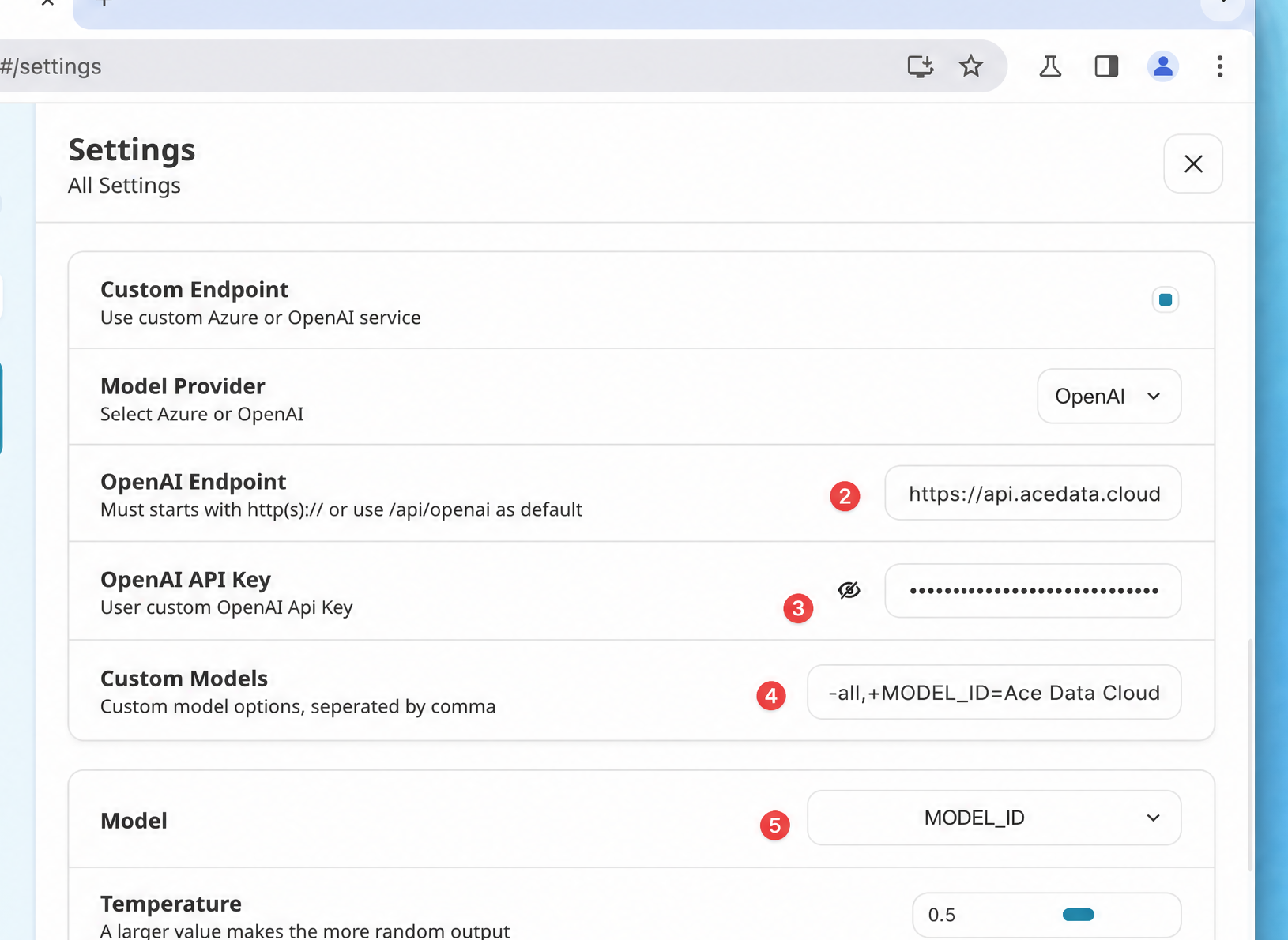 NextChat は API アドレスの末尾に自動的に
 /v1/chat/completions を追加するため、ルートドメインだけを入力してください。
「カスタムモデル名」欄に、英語のカンマで区切ってモデルを入力します。NextChat は特殊構文をサポートしています:
+モデル名 で追加、-モデル名 で非表示、モデル名=表示名 で表示名をカスタマイズ、-all ですべてを先に非表示にします。最もすっきりした推奨の書き方は次のとおりです。
モデルを選択する
モデルカタログは継続的に更新されます。クライアントが自動的に読み込むモデル一覧を優先して使用してください。手動で入力する必要がある場合は、まずGET https://api.acedata.cloud/v1/models をリクエストして現在のモデル ID を取得し、その後クライアントが対応するコンテキスト、画像、ツール呼び出し機能に応じて選択してください。
接続を検証する
問題が NextChat にあるのかネットワークにあるのか不明な場合は、まず curl でエンドポイントを直接検証できます({token} をあなたの Token に置き換えてください)。
chat.completion オブジェクトが返されれば、Token とエンドポイントの両方が準備完了していることを示します。HTTP 403 used_up が返された場合は、Token は有効ですが残高が不足していることを示すため、コンソールでチャージしてください。
上級者向け:自分のドメインにワンクリックでデプロイする
NextChat は、自分専用の AI サイトをデプロイできます。Docker を例にすると({token} をあなたの Token に置き換えてください):
OPENAI_API_KEY、BASE_URL、CODE、CUSTOM_MODELS を設定するだけです。CODE は英語のカンマで区切った複数のアクセスパスワードをサポートしており、人ごとの利用量を集計するのに便利です。上記の環境変数の完全な説明(BASE_URL のデフォルトは https://api.openai.com、CUSTOM_MODELS の +/-/=/-all/+all 構文)は、NextChat 公式 READMEを参照してください。
よくある質問
404 Not Found と表示される
通常、API アドレスを.../openai または .../openai/v1 と入力していることが原因です。https://api.acedata.cloud に変更し、NextChat に /v1/chat/completions を追加させてください。
モデルのドロップダウンに追加したモデルが表示されない
CUSTOM_MODELS の形式を確認してください。各モデルの前には必ず + が必要です。-all を使用した場合は、その後に必要なモデルを + で再度追加していることを確認してください。
401 Unauthorized と表示される
API Key に貼り付けたものが Ace Data Cloud の Token であること(Bearer プレフィックスを含まず、余分なスペースがないこと)、および所属アプリケーションの残高が十分であることを確認してください。