

申請手順
Jan で Ace Data Cloud に接続するには、まず Ace Data Cloud コンソール にアクセスして、API Token を取得し、控えておいてください。 まだログインまたは登録していない場合は、ログインページへ自動的にリダイレクトされ、登録とログインが案内されます。ログイン・登録後は現在のページに自動的に戻ります。
初回申請時には無料クレジットが付与され、Ace Data Cloud のモデルサービスを無料で体験できます。
まだログインまたは登録していない場合は、ログインページへ自動的にリダイレクトされ、登録とログインが案内されます。ログイン・登録後は現在のページに自動的に戻ります。
初回申請時には無料クレジットが付与され、Ace Data Cloud のモデルサービスを無料で体験できます。
Jan をダウンロードする
Jan 公式サイト からプラットフォーム別にダウンロードしてください(Windows、macOS、Linux)。Apple Silicon モデルでは、最適なパフォーマンスを得るために arm64 パッケージをダウンロードしてください。Ace Data Cloud を設定する
Jan ではモデルを Local Engine(ローカル実行)と Remote Engine(サードパーティ API)の2種類に分けています。Ace Data Cloud は OpenAI 互換プロトコルを使用するため、Remote Engine として接続します。 Jan を開き、Settings → Model Providers に移動して、OpenAI カードを見つけて編集します:Base URL が/v1で終わる必要があることは、Jan 公式ドキュメントで明確に定められています。元の OpenAI 設定を上書きしたくない場合は、「+ Add Provider」でopenai-compatibleタイプの Provider を新規作成し、同じ内容を入力してください。
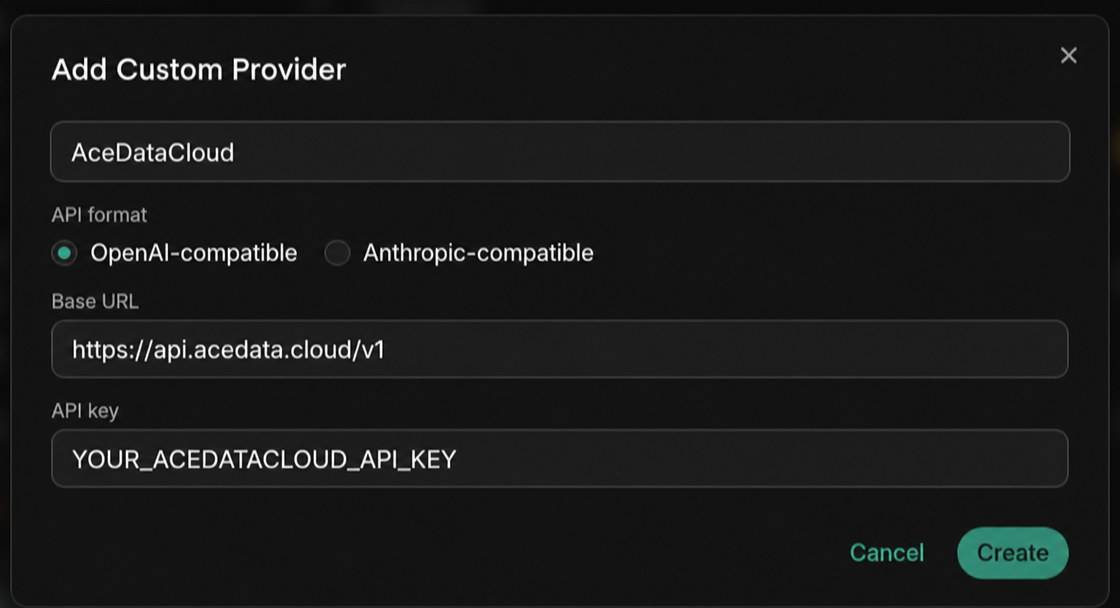 カスタム Provider を保存すると、Jan はまず
 {Base URL}/models を呼び出してモデルリストの取得を試みます。現在のバージョンまたはエンドポイントが利用可能なリストを返さない場合は、同じ編集ページの下部で + Add Model をクリックし、モデル ID を手動で入力してください。追加後、モデルは左上のドロップダウンに表示され、リモート / ローカルを区別するための「Cloud」アイコンが付きます。
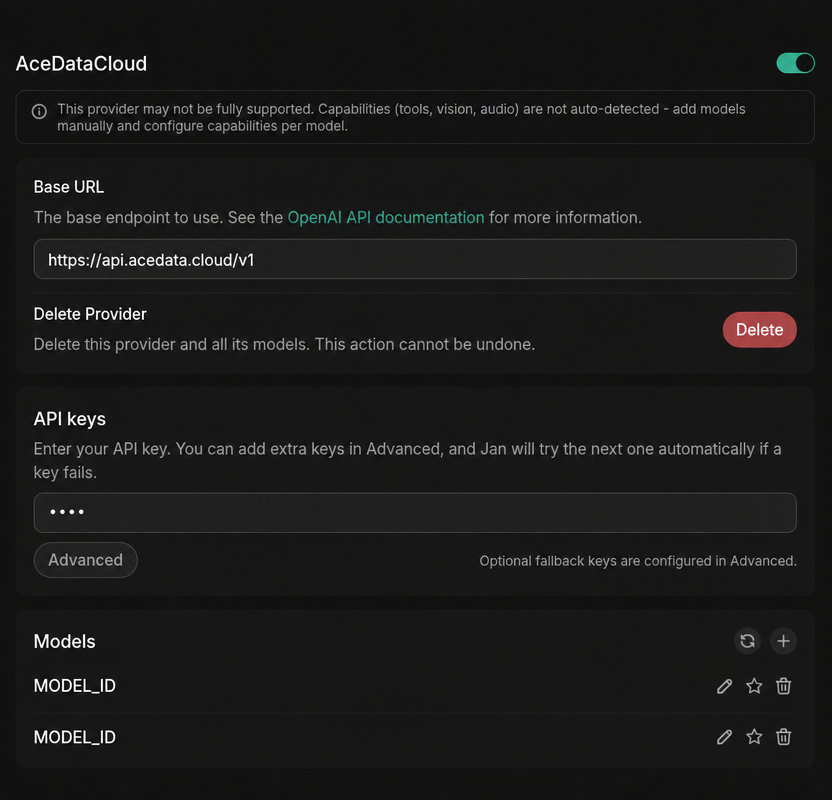
MODEL_IDはプレースホルダーです。モデルカタログ にアクセスして確認し、対象モデル名に置き換えてください。厳密な検証時には、/v1/modelsレスポンス内のid値を基準にしてください。この値が API のmodelパラメータで使用するモデル名であり、サービスまたは API の UUID ではありません。
モデルを選択する
モデルカタログ は継続的に更新されます。クライアントが自動的に読み込むモデルリストを優先して使用してください。手動入力が必要な場合は、まずGET https://api.acedata.cloud/v1/models をリクエストし、レスポンスの data 配列から対象モデルの id 値をコピーしてから、クライアントがサポートするコンテキスト、画像、ツール呼び出し機能に応じて選択してください。
接続を検証する
問題が Jan にあるのかネットワークにあるのか不明な場合は、先に curl を使用してエンドポイントを直接検証できます({token} をあなたの Token に置き換えてください):
chat.completion オブジェクトが返されれば、Token とエンドポイントの両方が準備できていることを示します。HTTP 403 used_up が返された場合は、Token は有効ですが残高が不足していることを示すため、コンソール でチャージしてください。
上級編:ローカル + クラウドのハイブリッド
Jan には、有効化できるローカル OpenAI 互換 API Server(Settings → Local API Server)が組み込まれています。有効化するとhttp://localhost:1337/v1/chat/completions でリッスンし、ダウンロードしたローカルモデルを実行します。これにより、LangChain / LlamaIndex などのフレームワークで Base URL をローカルに指定して無料でデバッグし、複雑なタスクでは Ace Data Cloud のリモートモデルに切り替えることができます。モデルを切り替えても会話コンテキストは失われません。
よくある質問
Connection error または 404 が表示される
通常は Base URL に/v1 が抜けています。https://api.acedata.cloud/v1 に変更してください(必ず /v1 で終わる必要があり、.../openai/v1 と書かないでください)。
401 Unauthorized が表示される
API Key に貼り付けたものが Ace Data Cloud の Token であること(Bearer プレフィックスを含まず、余分な空白がないこと)、および所属アプリケーションの残高が十分であることを確認してください。
リモートモデルがドロップダウンに表示されない
まずモデル更新ボタンをクリックして/v1/models をトリガーしてください。自動検出に失敗した場合は、手動で + Add Model を使用し、カタログ内のモデル id 値をそのまま追加してください。