

@claude と入力するだけで、Claude が自動的にコードを分析し、PR を作成し、機能を実装し、バグを修正します。
この文書では、AceData Cloud の代理サービスを通じて、Claude Code GitHub Actions を設定し使用する方法を主に説明します。
申請プロセス
Claude Code を使用するには、まず Claude Messages サービスページ にアクセスし、「Acquire」ボタンをクリックして、リクエストに必要な資格情報を取得します: まだログインまたは登録していない場合は、自動的にログインページにリダイレクトされ、登録とログインを促されます。ログインまたは登録後、現在のページに自動的に戻ります。
初回申請時には無料のクレジットが付与され、Claude Code サービスを無料で体験できます。
まだログインまたは登録していない場合は、自動的にログインページにリダイレクトされ、登録とログインを促されます。ログインまたは登録後、現在のページに自動的に戻ります。
初回申請時には無料のクレジットが付与され、Claude Code サービスを無料で体験できます。
機能特徴
- 即時 PR 作成:要件を説明すると、Claude が自動的に完全な Pull Request を作成します
- 自動コード実装:Issue 内で
@claudeと入力すると、Issue を実行可能なコードに変換します - プロジェクト規範の遵守:自動的に
CLAUDE.mdを読み取り、あなたのコードスタイルとプロジェクト規範に従います - 安全で信頼性が高い:コードは GitHub の Runner 上で実行され、データの安全が保証されます
設定手順
ステップ1:Claude GitHub App のインストール
https://github.com/apps/claude にアクセスし、Claude GitHub App をあなたのリポジトリにインストールします。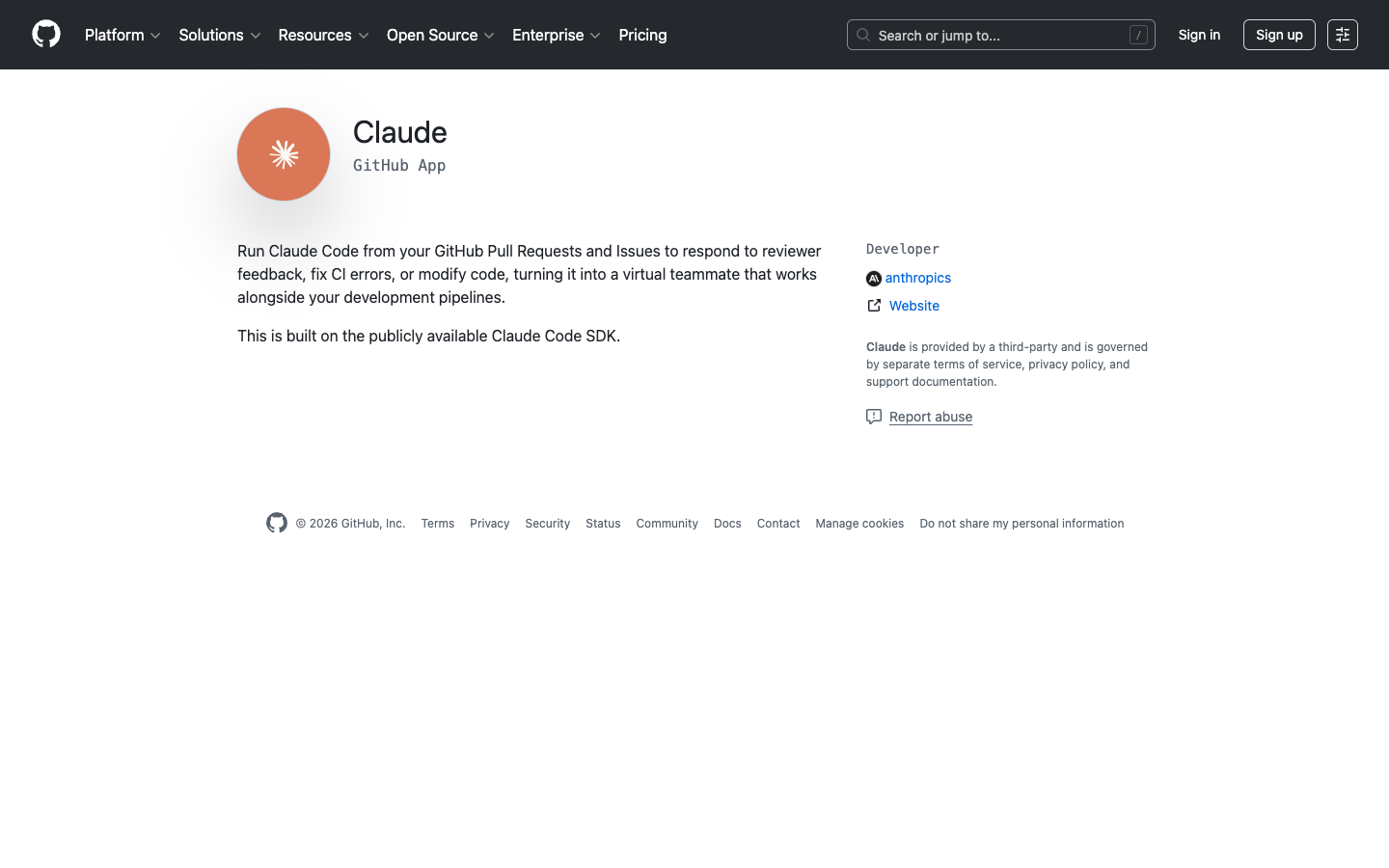 この App には以下のリポジトリ権限が必要です:
ステップ2:API キーの追加
AceData Cloud の API キーをリポジトリの Secret として追加します:- リポジトリの Settings → Secrets and variables → Actions に移動します
- New repository secret をクリックします
- Name に
ANTHROPIC_API_KEYと入力し、Value に AceData Cloud で取得した API トークンを入力します - Add secret をクリックして保存します
ヒント:API トークンは AceData Cloud コンソール で確認できます。
ステップ3:Workflow ファイルの作成
リポジトリに.github/workflows/claude.yml ファイルを作成します:
使用方法
Issue または PR コメントでの使用
設定が完了したら、任意の Issue または PR のコメントで@claude と入力すると、Claude が自動的に応答します:
自動コードレビュー
PR がオープンされたときに自動的にコードレビューを実行する Workflow を作成します:定期タスクの自動化
定期的に実行される自動化タスクを作成します:Action パラメータの説明
claude_args の一般的なパラメータ
ベストプラクティス
CLAUDE.md の設定
リポジトリのルートディレクトリにCLAUDE.md ファイルを作成し、コードスタイルガイド、レビュー基準、プロジェクト規範を定義します。Claude はこれらのルールに自動的に従います。
セキュリティに関する注意事項
- 絶対に API キーを Workflow ファイルに直接記述しないでください
- 常に GitHub Secrets(例:
${{ secrets.ANTHROPIC_API_KEY }})を使用してください - Action の権限を最小限に制限してください
- マージ前に Claude の提案を手動でレビューしてください
コスト管理
- 明確な
@claude指示を使用して不必要な API 呼び出しを減らします - 適切な
--max-turnsを設定して対話回数を制限します - Workflow レベルのタイムアウトを設定します
- GitHub の同時実行制御を使用して並行実行数を制限します
よくある質問
Claude が @claude コマンドに応答しない?
- Claude GitHub App が正しくインストールされていることを確認してください
- Workflow が有効になっているか確認してください
- API キーがリポジトリの Secret に設定されていることを確認してください
- コメント内で
@claudeを使用していることを確認してください(/claudeではなく)
認証エラー?
- APIキーが有効で十分な権限があることを確認してください
- Secret名が正しいか確認してください(
ANTHROPIC_API_KEY) ANTHROPIC_BASE_URLを使用している場合、URLが正しいか確認してください
残高を確認するには?
AceData Cloudコンソールにログインすると、現在のアカウントの残高と使用状況を確認できます。詳しく知る
- 📖 Claude Code GitHub Actions公式ドキュメント
- 📂 claude-code-actionリポジトリ
- 📋 ワークフローの例
- 🔧 AceData Cloud Claude Codeサービス
- 💬 何か質問がある場合は、プラットフォームのカスタマーサポートにお問い合わせください